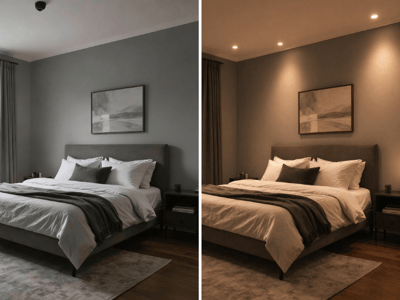
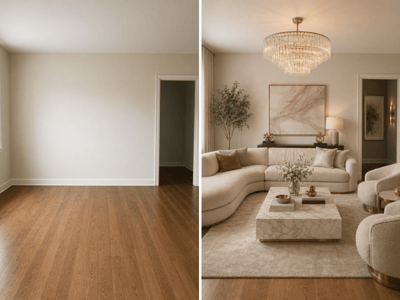
Trasferimento di stile
Trasforma il look della tua stanza con l’AI: carica una foto, scegli lo stile che preferisci e guarda il risultato in pochi secondi.
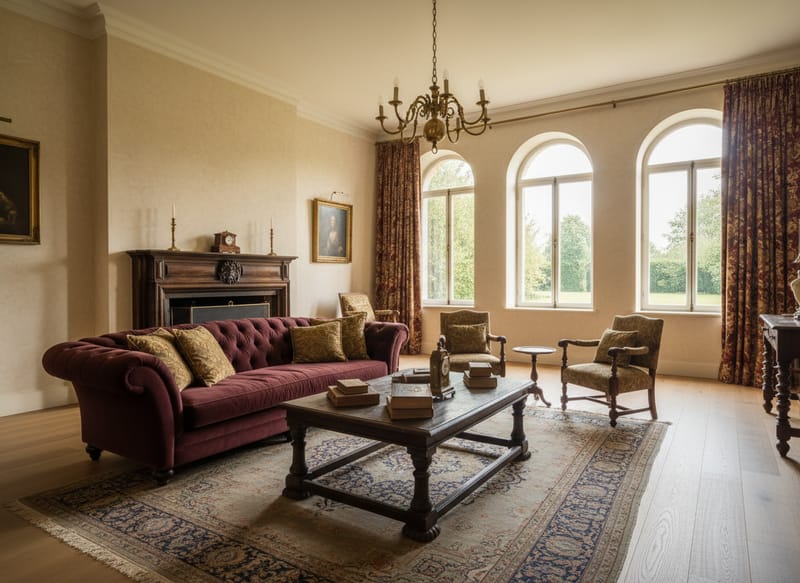
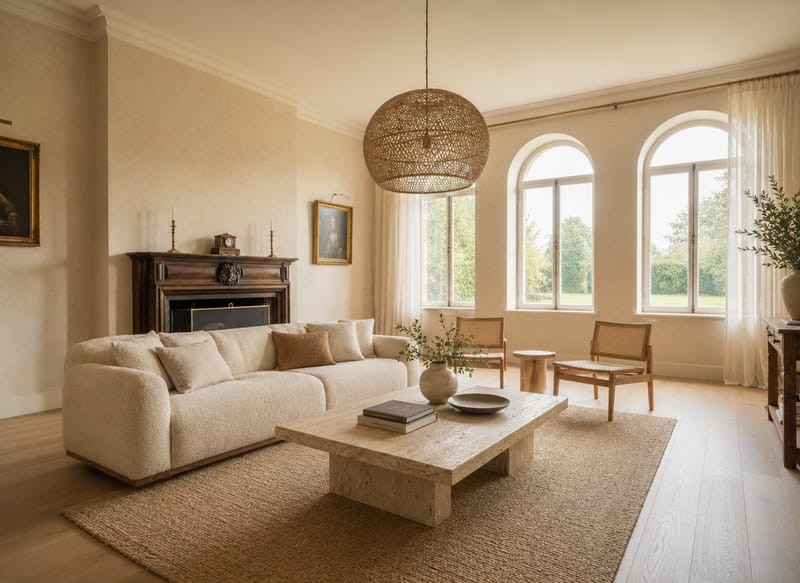
Applica qualsiasi stile d’interni alla tua stanza con il Trasferimento di stile AI
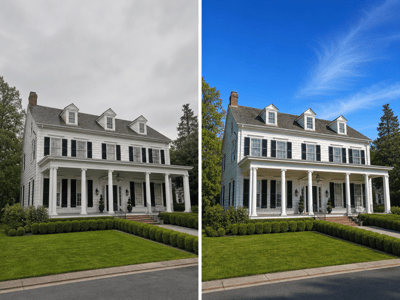
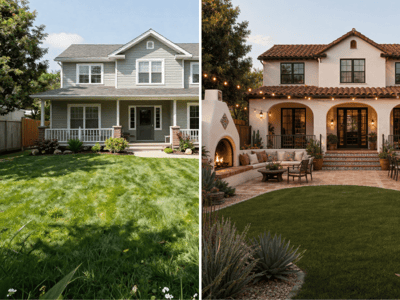
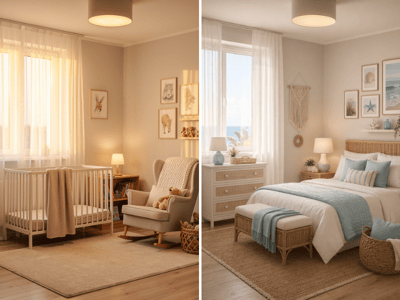
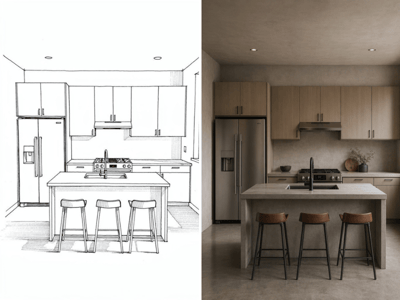
Hai già in mente l’estetica che vuoi — magari hai salvato delle foto d’ispirazione. Il difficile è immaginarla davvero nella tua stanza, con i tuoi spazi e la tua luce. Il trasferimento di stile con AI per stanze risolve proprio questo. Carica una foto del tuo ambiente, aggiungi un’immagine di riferimento oppure scegli un preset, descrivi quanto vuoi cambiare ed è l’AI ad applicare quello stile su arredi, decorazioni e finiture.
Cosa puoi farci
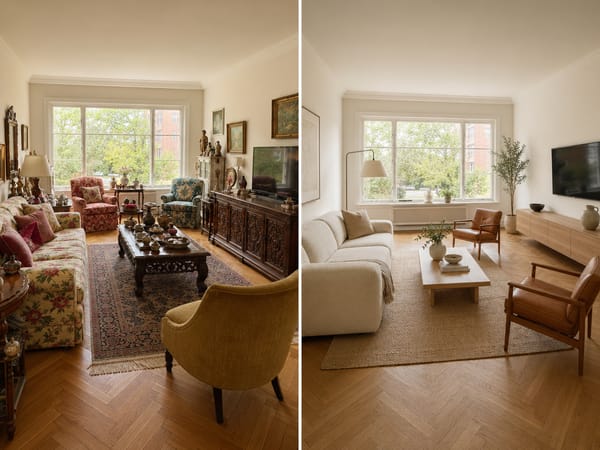
Guarda la trasformazione completa prima di decidere
Rinnovare casa costa — cambiare idea a metà lavori, ancora di più. Carica una foto della tua stanza attuale e un’immagine di riferimento con lo stile che desideri: una foto che hai salvato, un ritaglio da rivista, una sala da pranzo che ti è sempre piaciuta. Vedrai la tua stanza con quell’aspetto, così puoi scegliere davvero a colpo d’occhio.
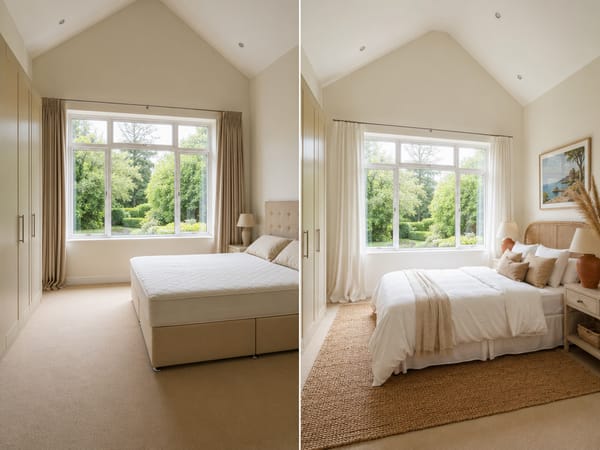
Cambia stile alle stanze con l’AI per vendere o mettere in scena
Chi compra casa deve riuscire a immaginarsi dentro, ma un’estetica datata o troppo personale lo rende difficile. Carica la foto dell’annuncio e usa un’immagine di riferimento con uno stile pulito e pronto per il mercato. L’AI trasforma la tua stanza reale, così ottieni immagini d’effetto senza i costi dell’home staging né della troupe fotografica.
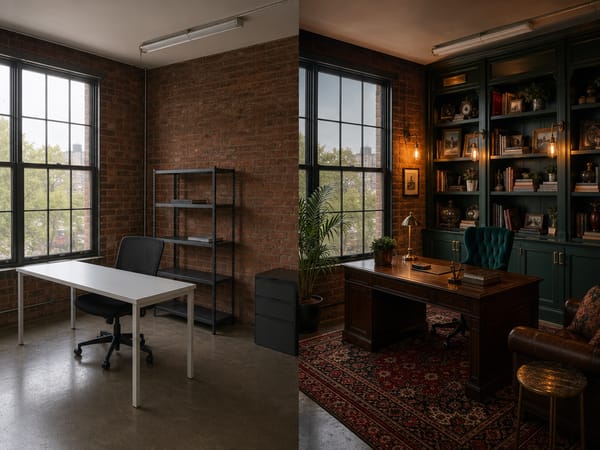
Testa uno stile su una stanza che non puoi modificare fisicamente
Alcune stanze non si possono cambiare davvero: limiti di contratto d’affitto, budget di un cliente, case in ristrutturazione. Usa lo strumento per applicare uno stile alle foto e costruire un’idea visiva di cosa si può fare. Prova tre stili diversi sulla stessa stanza: diventa una scelta concreta, non più solo un’ipotesi astratta.
Se vuoi cambiare proprio la funzione della stanza, Room Repurpose è lo strumento migliore da cui partire.
Come funziona
1. Carica la foto della tua stanza. Scatta una foto all’ambiente che vuoi trasformare. Va bene qualsiasi smartphone: basta che la stanza sia ben visibile e luminosa.
2. Aggiungi un’immagine di riferimento per lo stile. Carica una seconda foto che rappresenti il design che vuoi ottenere. Può essere una foto da una rivista, uno screenshot da Pinterest o una stanza che ti piace.
3. Scegli il livello di restyling. Usa il livello di Restyle per dire all’AI quanto cambiare. “Solo arredi” lascia intatti muri, pavimento e soffitto ma sostituisce i mobili. “Ristrutturazione completa” reinventa tutto lo spazio da zero. Puoi anche scrivere istruzioni personalizzate e scegliere cosa cambiare o salvare.
4. Genera e confronta. Scegli tra la modalità Veloce e quella Pro, poi genera il risultato. Confronta prima e dopo fianco a fianco. Prova altre variazioni cambiando immagine di riferimento o livello di restyling finché trovi la direzione giusta.
Cosa lo rende diverso
Lo stile si applica a tutta la stanza, non solo a un oggetto
La maggior parte degli strumenti AI per interni agiscono su singoli elementi — sostituisci questo divano, cambia questo tappeto. Il trasferimento di stile AI per stanze lavora a livello di scena: legge il mood e lo stile completo dalla foto di riferimento e lo applica su mobili, materiali, atmosfera delle luci e palette colori, tutto insieme. Una generazione: un aspetto coerente.
L’immagine di riferimento è il prompt
Non serve scrivere descrizioni sperando che l’AI capisca. Gli mostri esattamente cosa vuoi. Una foto di una stanza che ami contiene più informazioni di qualsiasi prompt testuale: l’immagine di riferimento guida direttamente il risultato.
La struttura della stanza non cambia
Muri, pavimenti, soffitti, finestre e dettagli architettonici restano gli stessi. La trasformazione è solo estetica: il risultato sarà sempre realistico per il tuo spazio reale, non una stanza da sogno che ignora i vincoli di casa tua.
Modalità Veloce e Pro per esigenze diverse
La modalità Veloce restituisce un risultato in pochi secondi — perfetta per esplorare rapidamente più opzioni. La Pro fa una lettura più precisa della stanza: mantiene la geometria, gestisce immagini di riferimento difficili o scure e rende meglio i dettagli dei materiali. Se la foto di riferimento ha texture marcate o luci particolari, la Pro dà risultati migliori in modo evidente. Puoi passare da una modalità all’altra senza reinserire le immagini.