
Kuvan tarkennus
Tekoälyn avulla terävöität helposti epäselvät kotikuvat. Lataa JPG, PNG tai WEBP ja saat kirkkaan 2K-, 4K- tai 8K-version.
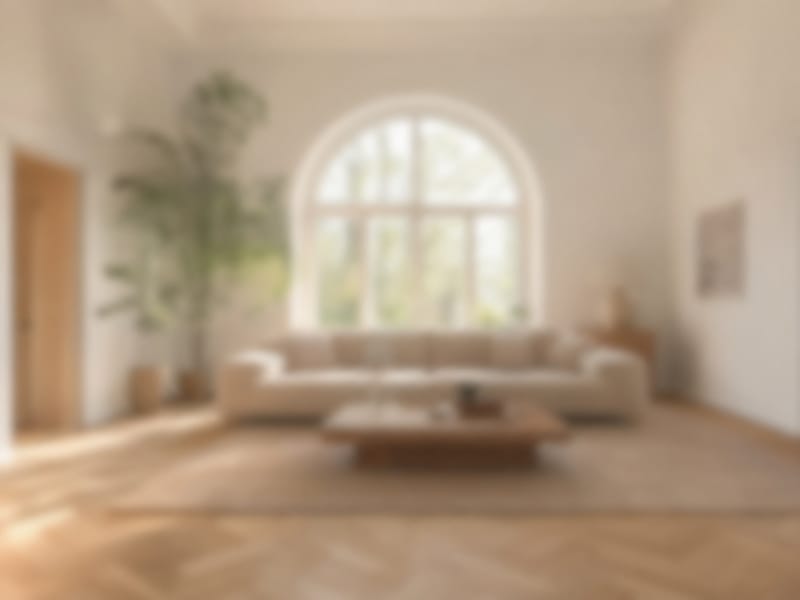
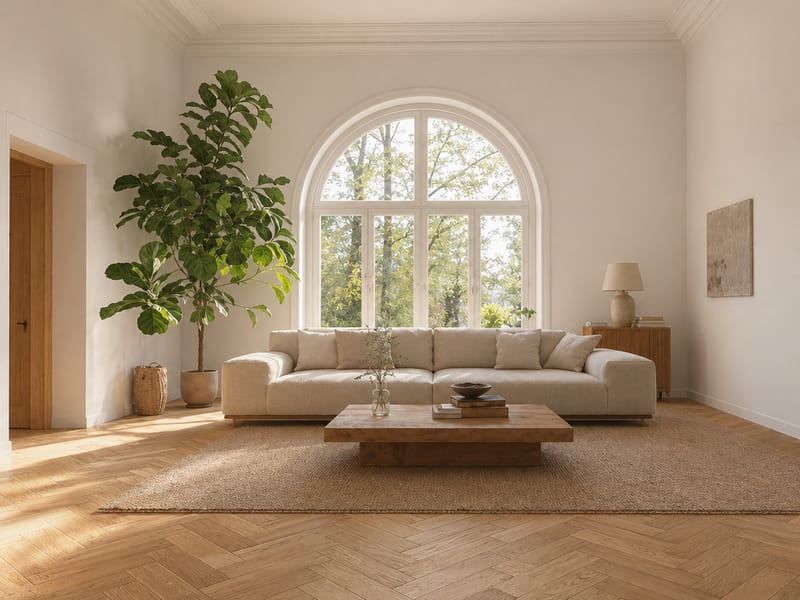
Tee epäselvät kotikuvat teräviksi Kuvan tarkennus -työkalulla — jopa 8K-laatua
Otit kuvan. Huone näytti luonnossa upealta, mutta valokuva jäi epäselväksi, sumuiseksi tai liian matala resoluutio käyttöön. Kuvan tarkennus -työkalu korjaa tämän — lataa kuvasi, valitse haluamasi tarkkuus ja saat terävän version sekunneissa.
Kun epätarkka kuva estää etenemisen
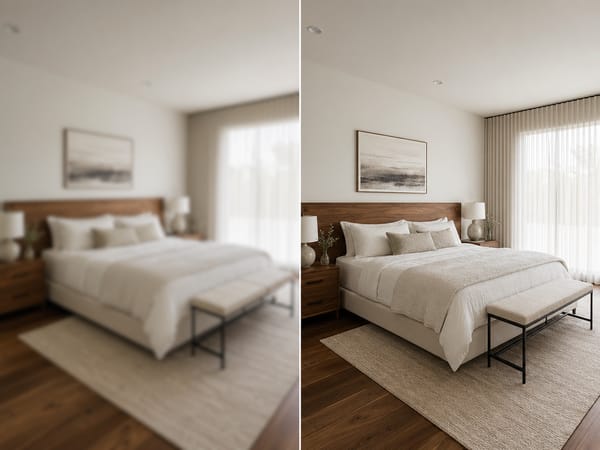
Korjaa myyntikuvasi ennen kuin menetät ostajan
Epätarkka makuuhuoneen tai keittiön kuva on nopein tapa menettää kiinnostus asuntoa kohtaan. Ostajat huomaavat — ja vierittävät ohi.
Lataa kuva, valitse 4K-tulostus ja kuvan huomioarvo kasvaa. Jos huoneessa on sotkua, poista se ennen tai jälkeen tarkennuksen. Tyhjissä kohteissa voit sisustaa terävöitetyn kuvan virtuaalisesti ilman, että tarvitsee siirtää yhtään kalustetta.
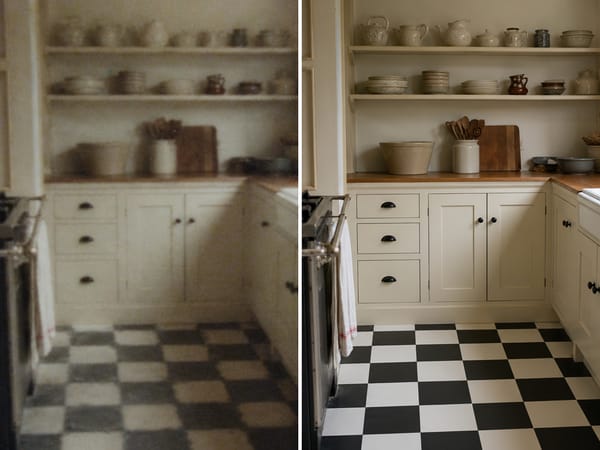
Pelasta vanha kotikuva, jonka luulit olevan pilalla
Perhealbumit, vanhat skannaukset ja vuosia sitten tallennetut matala-resoluutiokuvat voivat saada uuden elämän. Kuvan tarkennus tuo takaisin yksityiskohtia, jotka pakkaus ja ikä ovat häivyttäneet. Lopputulos ei näytä siltä kuin se olisi otettu tänään, mutta näyttää siltä kuin se olisi otettu huolellisesti.
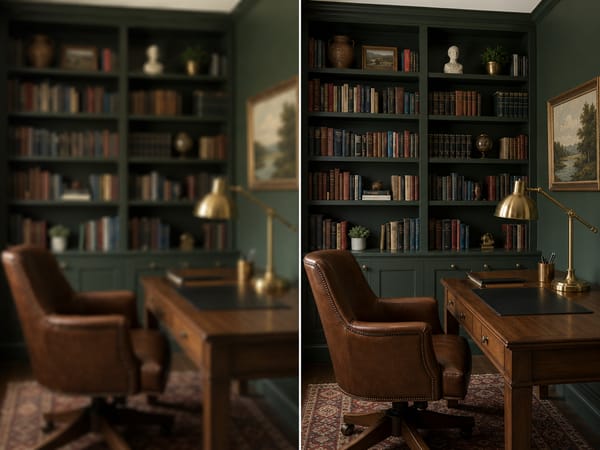
Suurenna inspiraatiokuvasi esityksiä varten
Löysit täydellisen mallikuvan, mutta se on liian pieni tai pikselöity esitettäväksi? Valitsemalla 8K-laadun saat huomattavasti paremman resoluution, ja tekoälyn terävöitys palauttaa reunojen yksityiskohdat, tekstuurin ja syvyyden.
Lopputulos on siisti, suurikokoinen kuva, joka sopii tunnelmatauluihin ja asiakasesityksiin.
Näin terävöität kuvasi
Lataa kuvasi. Käytä mahdollisimman laadukasta tiedostoa — mitä enemmän alkuperäisiä yksityiskohtia, sitä parempi lopputulos.
Valitse haluttu tarkkuus. Oletus 4K sopii hyvin verkkoon ja normaaleihin printteihin. Valitse 8K, jos tulostat suurikokoisesti tai viet kuvan ammattimaiseen suunnittelutyökaluun. 2K on kätevä silloin, kun tiedostokoko on tärkeämpi kuin maksimaalinen terävyys.
Käynnistä työkalu ja tarkista lopputulos. Zoomaa reunoihin ja hienoihin yksityiskohtiin — kuten kankaaseen, puun pintaan tai laattasaumaan — nähdäksesi terävyyden. Jos kuva näyttää liian käsitellyltä, kokeile 4K:ta 8K:n sijaan.
Miksi tekoälyn terävöitys on enemmän kuin perinteinen suurennus
Terävöittää yksityiskohtia, ei vain resoluutiota
Perus-suurennusohjelmat lisäävät vain pikseleitä, mutta eivät tuo esiin oikeita yksityiskohtia. Tämä työkalu käyttää tekoälyä tekstuurin, reunan selkeyden ja syvyyden palauttamiseen — joten puun syyt, kankaan kudos ja laattakuviot palaavat, eikä vain suurempi versio samasta epätarkasta kuvasta.
Tunnistaa tilan, ei vain pikseleitä
Tavanomainen terävöitys käsittelee koko kuvan samalla tavalla. Tämä työkalu tunnistaa eri pinnat — kuten kangas, puu, lasi, rappaus — ja terävöittää ne kullekin sopivalla tavalla. Peili saa reunan terävyyttä, pellavatyyny yksityiskohtia ja tekstuuria. Lopputulos näyttää laadukkaalta valokuvalta, ei liikaa käsitellyltä.
Ei tarvetta editointiohjelmille tai tekniselle säädölle
Lataa kuva, valitse tarkkuus ja valmis. Ei kerrosten hallintaa, maskausta tai terävöityssäädintä. Kun tarvitset käyttökelpoisen lopputuloksen nopeasti, se ratkaisee.







