Tekst na Projekt
Stwórz wymarzone wnętrze z AI. Wybierz styl, kolory i oświetlenie, opisz szczegóły — fotorealistyczny efekt w kilka sekund.
Stwórz dowolny projekt wnętrza z tekstu dzięki AI — bez potrzeby zdjęć
Większość narzędzi do projektowania wnętrz wymaga rozpoczęcia od fotki. Generator projektów wnętrz z AI działa odwrotnie: wpisujesz, czego potrzebujesz, a AI tworzy dla Ciebie obraz. Wybierz typ pomieszczenia, jeden z ponad 15 stylów, ustaw paletę kolorów i oświetlenie — potem opisz szczegółowo, o czym marzysz. Otrzymasz realistyczne zdjęcie pokoju, który jeszcze nie istnieje. Nie musisz być projektantem!
Co możesz tu zrobić?
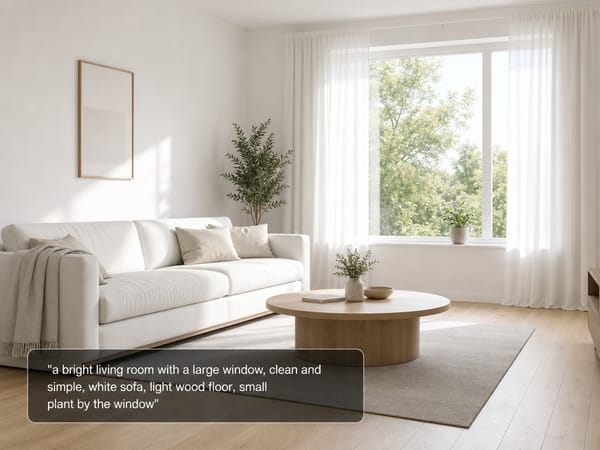
Zobacz swoje wnętrze, zanim cokolwiek kupisz
Masz już wizję — jasny salon, czysty i prosty styl, duża ściana z oknem — ale nie możesz zobaczyć efektu, zanim się zaangażujesz. Wpisz kilka szczegółów, wybierz styl i paletę kolorów, wygeneruj wizualizację jeszcze przed zakupami.
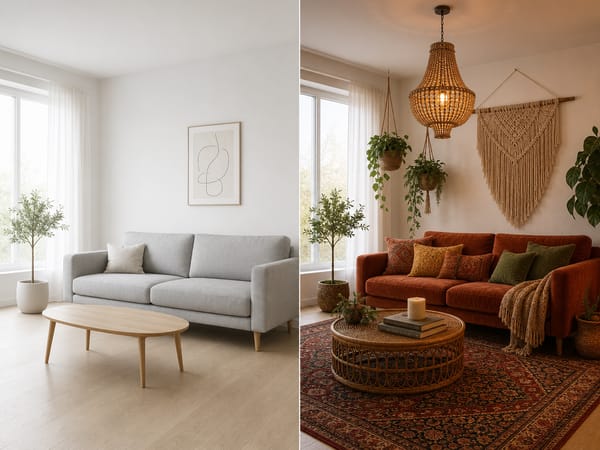
Porównaj dwa style w tym samym pokoju
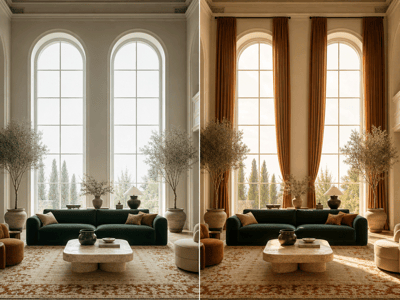
Nie wiesz, czy wybrać nowoczesny klimat, czy coś cieplejszego, rustykalnego? Skorzystaj z narzędzia dwa razy, z tym samym typem pokoju i paletą kolorów, zmieniając jedynie styl. Porównujesz dokładnie ten sam pokój, ale w dwóch różnych wersjach — zamiast oglądać cudze mieszkania z Pinterest.
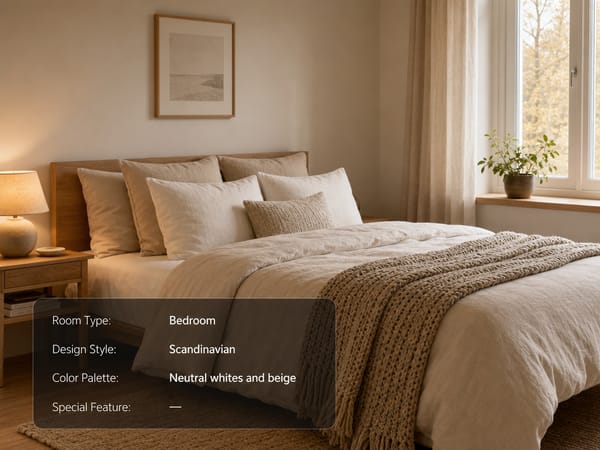
Zacznij od pustej przestrzeni
Brak mebli, żadnej konkretnej wizji, nie wiesz od czego zacząć?
Opisz, co w pokoju jest stałe — małe okno po jednej stronie, szafa wnękowa, nietypowy róg — resztę uzupełni AI.
Potraktuj wynik jako punkt wyjścia do swojej listy zakupów, a nie tylko inspirację. Gdy już wybierzesz kierunek, możesz pójść dalej — wrzuć zdjęcie swojego pokoju i wizualizuj konkretnie wybrane meble jeszcze przed zakupem.
Jak to działa?
Wybierz typ pomieszczenia. Sypialnia, salon, kuchnia, łazienka lub biuro domowe. Wybierz Niestandardowe, jeśli masz coś innego.
Wybierz styl wnętrza. Ponad 15 opcji, każda z przykładowym zdjęciem. Niepewny? Wybierz ten, który najbardziej przypomina Twoją wizję.
Wybierz paletę kolorów. Jasna & lekka, Przytulna & ciepła, Spokojna & chłodna, Wyrazisty kontrast lub Delikatna & subtelna. Znajdź tę, która pasuje do Twojego nastroju lub wybierz Niestandardową.
Ustaw oświetlenie. Pięć gotowych ustawień — od jasnego światła dziennego po złotą godzinę. Wybierz Niestandardowe, jeśli żadne nie pasuje i opisz je w polu „Specjalna cecha”.
Napisz, co będzie wyjątkowego w pokoju — lub pomiń. Opisz wnętrze zwykłym językiem: „przytulna sypialnia z dużym oknem” albo „łóżko queen z lnianą pościelą, dębowe stoliki nocne, pled z włóczki.” Możesz zostawić je puste, AI dobierze resztę. Nie wiesz, jak to ująć? Kliknij AI Popraw.
Wybierz model i wygeneruj. 4:3 sprawdza się przy większości wizualizacji pokoju. Tryb Szybki jest dobry do porównań; Pro — wymaga więcej czasu, ale daje ostrzejsze szczegóły.
Co wyróżnia to narzędzie?
Ponad 15 stylów wnętrz z wizualnym przykładem
Większość narzędzi podaje tylko nazwę stylu i oczekuje, że będziesz wiedzieć, co to znaczy. Tutaj każdy styl ma podgląd prawdziwego pokoju — więc wybierasz to, co widzisz, a nie etykietę. Mamy czysty, nowoczesny styl i cieplejsze, rustykalne opcje — do wyboru, wedle własnego kierunku.
Pole na opis, z którym każdy sobie poradzi
Nie potrzebujesz sformułowań ze świata designu, by wpisać „Specjalną cechę”. „Przytulna sypialnia z ciepłym światłem i dużym oknem” wygeneruje realny efekt — tak samo jak „łóżko queen z lnianą pościelą, dębowe stoliki nocne, podłoga w jodełkę”. Wpisz tak, jak zwykle mówisz o pokoju. AI Popraw pomoże, jeśli chcesz doprecyzować swój opis.
Palety kolorów, które obejmują całe wnętrze
Zamiast wybierać pojedyncze kolory, ustawiasz paletę — pięć opcji, każda gwarantuje spójny efekt na ścianach, podłodze, tkaninach i powierzchniach. Przełączając z „Przytulnej & ciepłej” na „Spokojną & chłodną”, zmieniasz cały klimat wnętrza, nawet przy tym samym stylu.
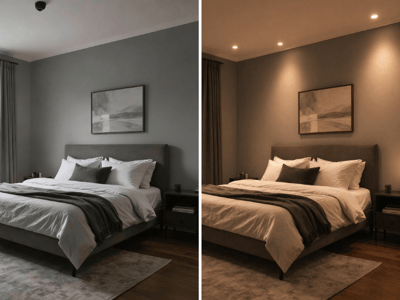
Oświetlenie ustawiasz przed wygenerowaniem obrazu
W typowej edycji zdjęć poprawiasz światło po fakcie. Tu wybierasz je od razu — pięć presetów plus Niestandardowe — więc nastrój jest w wizualizacji od początku. Jeśli potrzebujesz zmienić oświetlenie na swojej fotce, to osobna funkcja.