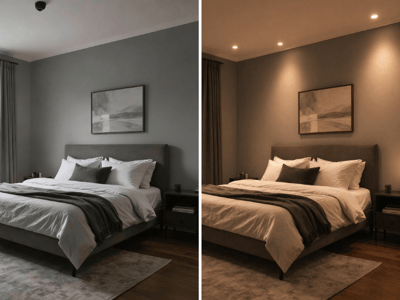
Texto para Design
Crie qualquer ambiente com IA! Escolha estilo, cores e iluminação, descreva os detalhes e veja resultados fotorealistas em segundos.
Crie qualquer decoração de ambiente a partir de texto com IA — sem precisar de fotos
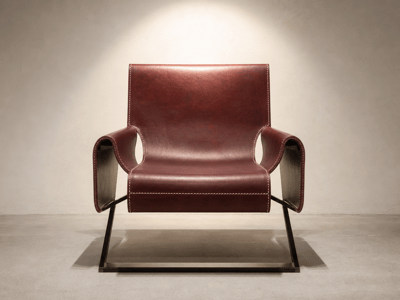
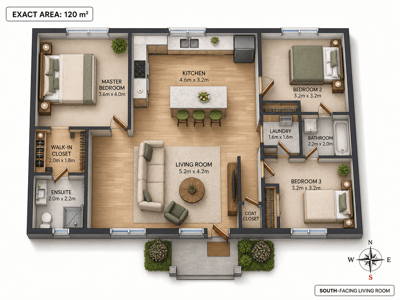
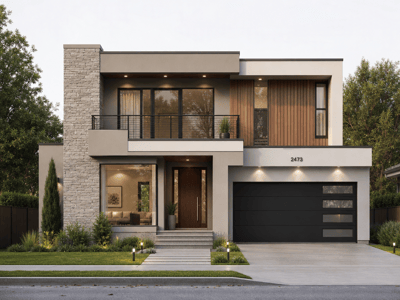
A maioria dos geradores de ambientes começa pedindo uma foto. O Texto para Design faz o oposto: basta digitar o que você quer e a IA constrói a imagem pra você. Escolha o tipo de ambiente, selecione entre mais de 15 estilos, defina a paleta de cores e a iluminação — depois descreva os detalhes no texto. O resultado é uma imagem realista de um ambiente que ainda nem existe. Não precisa ter experiência em design.
O que dá pra fazer com ele
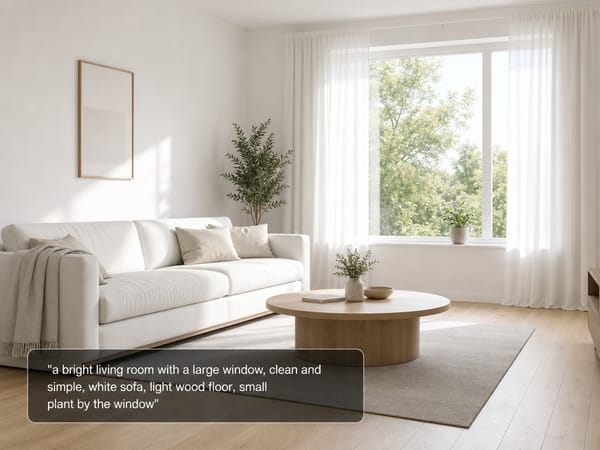
Veja o ambiente antes de comprar qualquer coisa
Você já sabe o que quer — uma sala bem iluminada, com visual limpo, simples e uma parede de janelas — mas não tem como visualizar antes de se comprometer. Digite alguns detalhes, escolha o estilo e a paleta de cores, e gere uma renderização antes de gastar dinheiro.
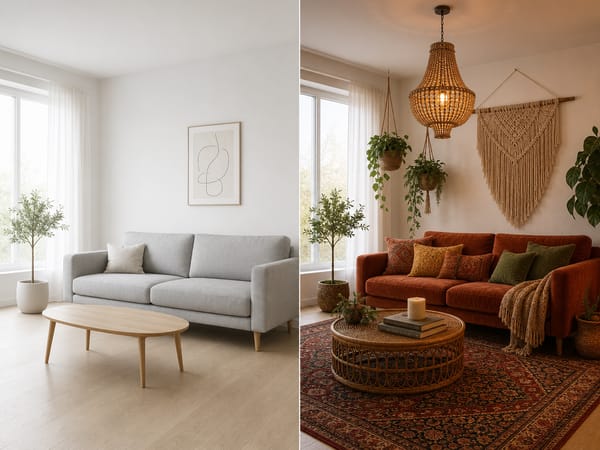
Compare dois estilos no mesmo ambiente
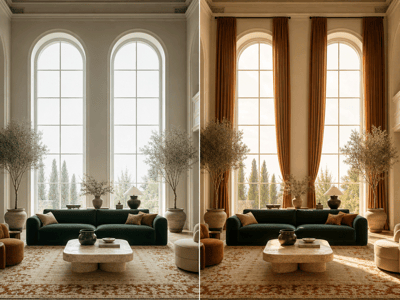
Ficou em dúvida entre um visual moderno ou algo mais quente e rústico? Use o Texto para Design duas vezes, mantendo o tipo de ambiente e a paleta de cores, mas variando o estilo. Você compara o mesmo espaço com dois caminhos diferentes — e não o apartamento de outra pessoa no Pinterest.
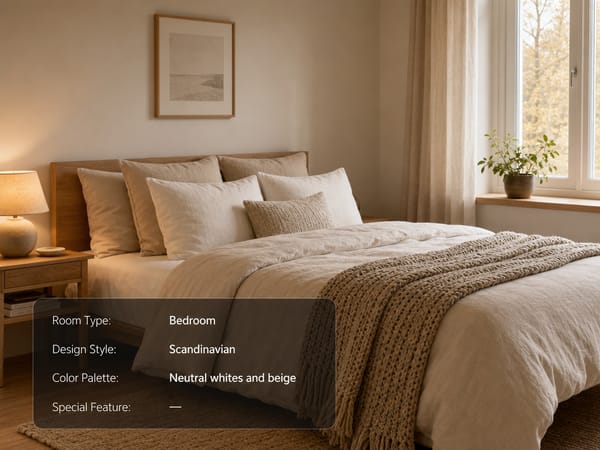
Comece com um espaço vazio
Sem móveis, sem direção, não sabe por onde começar?
Descreva o que já existe no espaço — uma janela pequena de um lado, armário embutido, um canto difícil — e deixe a IA preencher o resto.
Use o resultado como ponto inicial para sua lista real de compras, não só como inspiração. Quando tiver decidido, pode ir além — envie uma foto do seu próprio ambiente e visualize móveis específicos nele antes de comprar qualquer coisa.
Como funciona
Escolha o tipo de ambiente. Quarto, Sala de estar, Cozinha, Banheiro, ou Escritório em casa. Use Personalizado para outros tipos.
Selecione um estilo de design. Mais de 15 opções, cada uma com uma foto de referência. Não sabe qual escolher? Pegue a foto que mais combina com o que você imagina.
Defina a paleta de cores. Iluminado e Arejado, Aconchegante e Quente, Calmo e Frio, Contraste Marcante ou Suave e Claro. Escolha de acordo com o clima que você quer, ou use Personalizado.
Configure a iluminação. Cinco opções já prontas, de luz natural intensa a luz dourada do entardecer. Se nenhuma servir, selecione Personalizado e descreva no campo de Característica Especial.
Digite seu prompt de Característica Especial — ou pule. Descreva o que tem no ambiente usando linguagem comum: "um quarto aconchegante com janela grande" ou "cama queen com roupa de linho, criados de carvalho, manta de tricô." Se deixar em branco, a IA completa o resto. Está em dúvida sobre como escrever? Clique no IA Melhorar.
Escolha o modelo e gere. O formato 4:3 funciona para a maioria das visualizações. O modo Rápido é ideal para testar e comparar; o Pro demora mais, mas traz mais definição e detalhes.
O que faz o Texto para Design diferente
Mais de 15 estilos de design, cada um com referência visual
No geral, outros geradores só mostram o nome do estilo e esperam que você entenda. Aqui, todo estilo vem com uma foto real de um ambiente — você escolhe pelo que vê, não só pelo nome. Tem estilos desde o moderno e limpo até o rústico e acolhedor, cobrindo quase todas as possibilidades.
Campo de prompt que funciona pra todo mundo
Não precisa conhecer termos técnicos para usar o campo de Característica Especial. "Quarto aconchegante com iluminação quente e janela grande" gera um ambiente real — assim como "cama queen com roupa de linho, criados de carvalho, piso em espinha de peixe." Escreva como você falaria normalmente. Se quiser uma descrição mais específica, é só usar o botão IA Melhorar.
Paletas de cores que funcionam no ambiente todo
Em vez de escolher uma cor de cada vez, você pega uma paleta — são cinco opções, cada uma trazendo cores consistentes para paredes, pisos, tecidos e superfícies. Trocar de Aconchegante e Quente para Calmo e Frio muda o clima inteiro, mesmo mantendo o mesmo estilo.
Configure a iluminação antes de gerar a imagem
Num editor de imagens, você ajusta a luz depois. Aqui, você escolhe antes — cinco opções, mais Personalizado — então a atmosfera já aparece na renderização. Se preferir ajustar a iluminação de uma foto existente, esse é um processo separado.