
Leeg de Kamer
Verwijder meubels en decor uit elke kamerfoto met AI. Ontvang direct een schone, lege ruimte zonder bewerkingskennis.
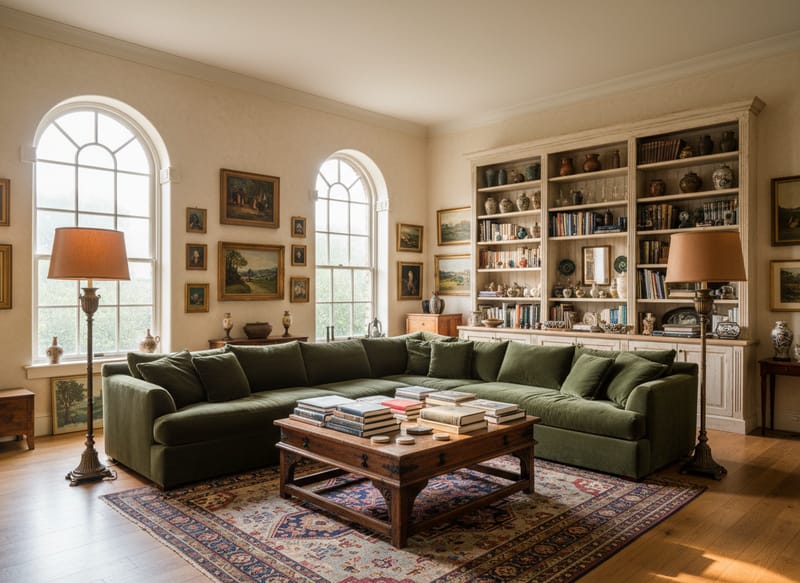
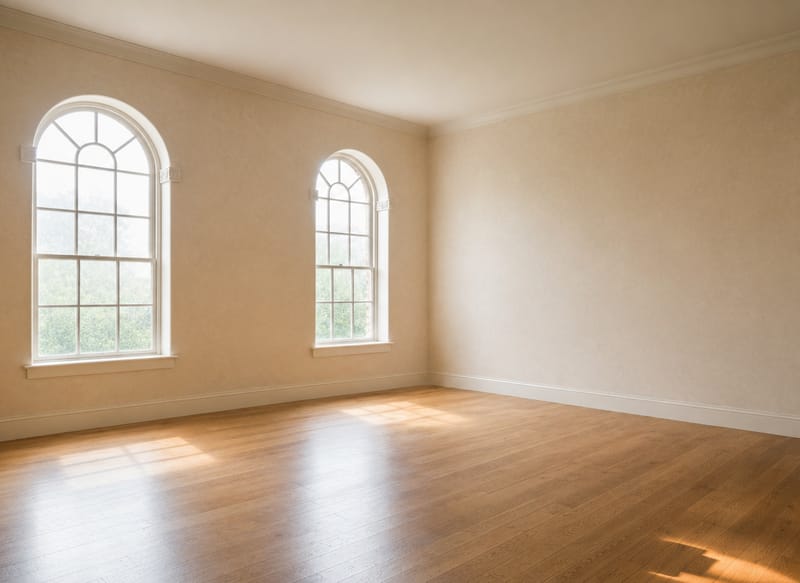
Maak Elke Kamerfoto Leeg met AI — Binnen Enkele Seconden een Kale Ruimte
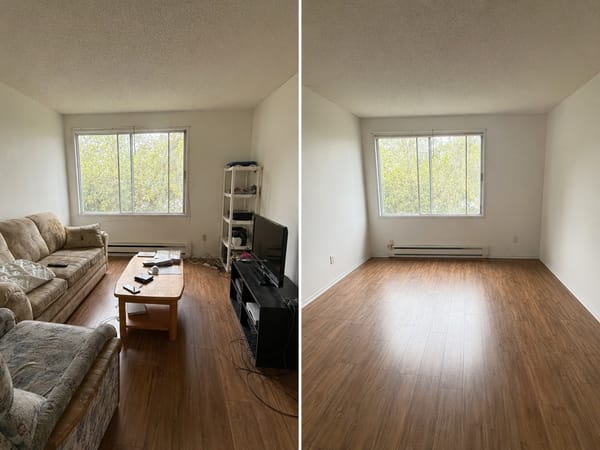
Je wil de kamer zelf zien — niet het interieur dat iemand anders heeft uitgekozen. Upload een willekeurige kamerfoto en de AI haalt al het meubilair, apparatuur, decoratie en verlichting weg. Alleen de kale muren, vloeren en het plafond blijven over. Geen handmatig selecteren, geen maskers, klaar in seconden.
Een lege basis maakt elke volgende stap — of het nu gaat om verbouwen, inrichten of opnieuw ontwerpen — een stuk overzichtelijker.
3 manieren om Leeg de Kamer AI te gebruiken
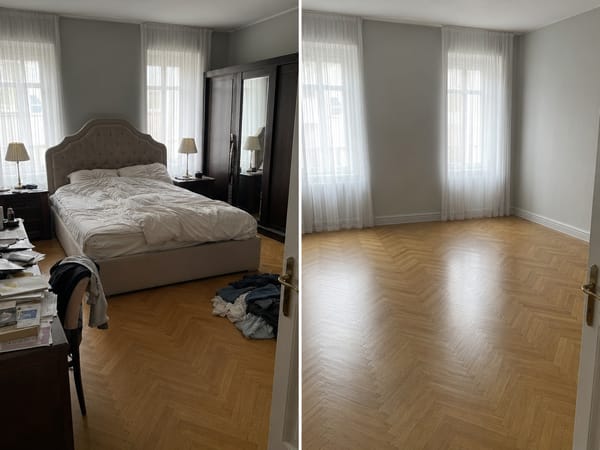
Zie waar je mee werkt vóór de verbouwing
Meubels verbergen beschadigde muren, rare hoeken en de staat van de vloer. Upload een foto van een ingerichte kamer en de AI maakt alles leeg — zo kun je goed beoordelen hoe de ruimte écht is voordat je een verbouwingsplan maakt. Combineer dit met Redesign om verschillende stijlen te testen op de lege basis.
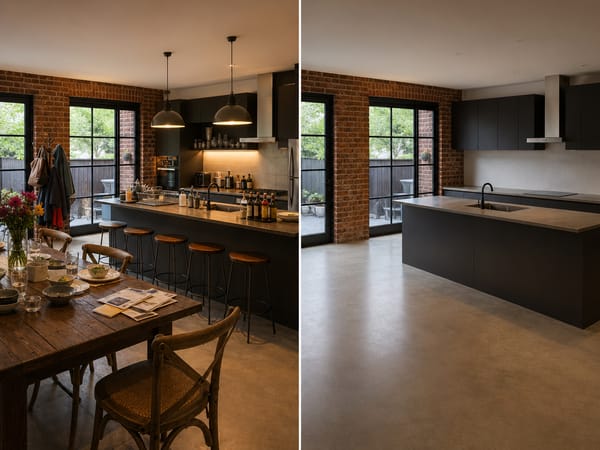
Mooie, lege verkoopfoto’s zonder sjouwwerk
Een volle kamer lijkt kleiner op foto's en leidt kopers af van de indeling. Haal je verkoopfoto’s door de tool voor strakke, neutrale beelden — en gebruik dan Virtual Staging om ze virtueel in te richten met meubilair dat bij je advertentie past.
Leg alles vast vóór je intrekt
Discussies over bestaande schade voorkom je het makkelijkst met duidelijke foto’s. Maak de kamer leeg op de foto vóór je in- of uittrekt — zo heb je een neutraal bewijs van hoe de ruimte was, zonder dat meubels muren, vloeren of voorzieningen verstoppen.
Zo werkt het
Upload een heldere kamerfoto. De AI werkt het beste met foto's gemaakt op stahoogte waarin het grootste deel van de kamer zichtbaar is. Vermijd extreme groothoeklenzen of foto's waarbij meer dan 80% van het beeld gevuld is met meubels — de structuur van de kamer moet voldoende zichtbaar zijn voor een goed resultaat.
Kies je model. Snel geeft binnen enkele seconden resultaat en werkt prima voor de meeste standaardkamers. Pro heeft wat meer tijd nodig om te verwerken, maar kan beter omgaan met complexe situaties — veel schaduw, volle kamers, of ruimtes met veel overlappende meubels. Zie je dat er iets blijft staan? Probeer dan de Pro-optie eens.
Pas eventueel de prompt aan. De standaardprompt verwijdert alles: meubels, apparatuur, decoratie en verlichting. Wil je bepaalde elementen behouden — zoals vaste kasten of verlichting aan het plafond — pas dan de prompt aan. Voorbeeld:
"verwijder alle meubels en decoratie, behoud plafondverlichting en vaste kasten."
Waarom deze tool bijzonder is
Maakt de hele kamer leeg — niet slechts één object
De meeste AI-tools richten zich op het verwijderen van één specifiek object. Deze tool neemt de hele ruimte tegelijk onder handen en verwijdert in één keer alle meubels, apparatuur en decoratie. Geen maskers, geen gedoe met lagen.
Aanpasbare prompt geeft jou de regie
De standaardprompt past in de meeste situaties, maar het open veld biedt flexibiliteit: houd vaste onderdelen, verwijder alleen zachte meubels, of geef specifieke spullen aan die weg moeten. De Leeg de Kamer AI volgt je instructies gewoon in natuurlijke taal.
De snelste manier om een lege kamer te krijgen met AI
Woonkamers, slaapkamers, keukens, badkamers, kantoren en bedrijfsruimtes — allemaal met dezelfde workflow. Het model is getraind op allerlei type ruimtes, dus je hebt geen aparte tools meer nodig.







