
Размытие изображений
Быстро улучшайте размытые домашние снимки с помощью ИИ. Загрузите JPG, PNG или WEBP и получите резкое фото в 2K, 4K или 8K качестве.
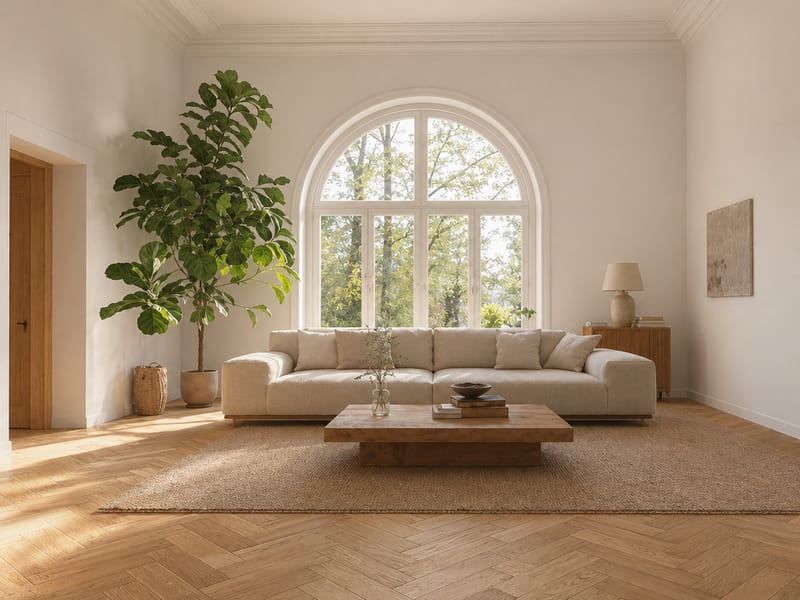
Сделайте любое размытое домашнее фото чётким с помощью ИИ — до 8К разрешения
Вы сделали снимок — в жизни комната выглядела отлично, но на фото всё получилось размыто, тускло или недостаточно чётко для использования. ИИ снимет размытие — просто загрузите фотографию, выберите нужное разрешение и получите чёткий результат за считанные секунды.
Когда размытая фотография мешает вам
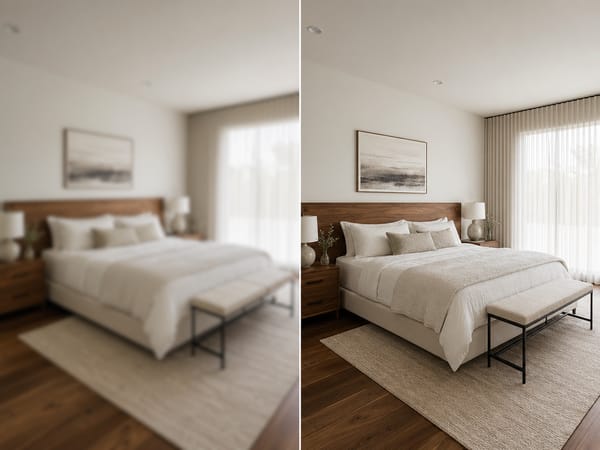
Исправьте фото для объявления, чтобы не упустить покупателя
Размытые фото спальни или кухни — самый быстрый способ отбить интерес к недвижимости. Покупатели это замечают — и пролистывают дальше.
Загрузите снимок, выберите 4K — так фото привлекает внимание. Если в комнате беспорядок, уберите его до или после обработки. Для пустых квартир можно добавить меблировку на уже улучшенное фото — и всё это без перестановки мебели.
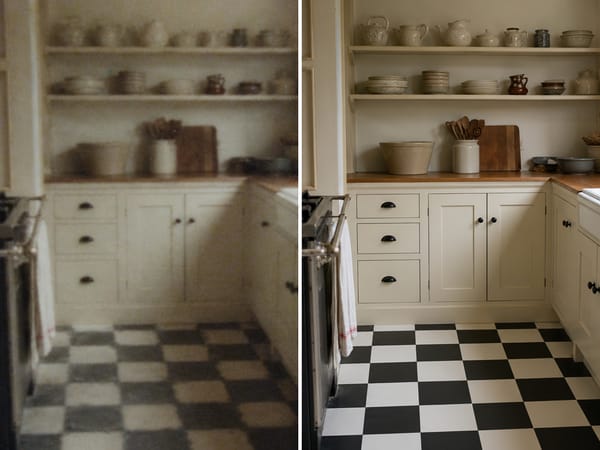
Восстановите старое домашнее фото, которое казалось безнадежным
Семейные архивы, старые сканы, снимки в низком качестве — с такими фотографиями можно работать. Размытие изображений возвращает детали, которые со временем и из-за сжатия потерялись. Фото не станет выглядеть как только что снятое, но оно наконец будет похожим на качественный кадр.
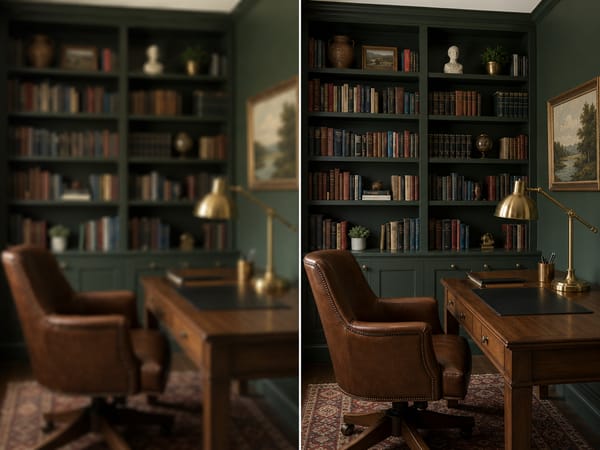
Увеличьте картинку-вдохновение для дизайна и презентации
Нашли идеальное референсное изображение, но оно слишком маленькое или пикселизированное? Выберите 8K и разрешение вырастет в разы, а ИИ вернет чёткость границ, фактуры и глубины.
Результат — чистое изображение большого формата, которое отлично подходит для мудбордов и презентаций клиентам.
Как снять размытие с фото
Загрузите изображение. Используйте максимально качественный исходник — чем больше оригинальных деталей, тем круче будет результат.
Выберите нужное разрешение. По умолчанию предлагается 4K — отлично для веба и обычной печати. Если нужен крупный формат или экспорт в профессиональную программу, выберите 8K. 2K — хороший вариант, если важен небольшой размер файла.
Запустите инструмент и посмотрите результат. Увеличьте края и мелкие детали — фактуру ткани, структуру дерева, швы плитки — чтобы оценить резкость. Если кажется, что обработка слишком сильная, попробуйте 4K вместо 8K.
Почему ИИ-резкость лучше обычного увеличения
Улучшает детали, а не просто разрешение
Обычные увеличители лишь добавляют пикселей, но не возвращают детали. Этот инструмент применяет ИИ, чтобы реконструировать текстуры, чёткость границ и глубину — так что прожилки дерева, плетение ткани и узор плитки становятся видимы, а не просто растянутыми.
Понимает, что изображено, а не только пиксели
Стандартная резкость применяется ко всему фото одинаково. Этот инструмент различает поверхности — ткань, дерево, стекло, штукатурку — и обрабатывает каждую по-своему. Зеркало получит резкие края, а льняная подушка – текстуру. В итоге фото выглядит лучше, а не чрезмерно обработанным.
Без сложных редакторов и настроек
Загрузили, выбрали разрешение — готово. Не нужно возиться со слоями, масками или ползунками резкости. Когда нужно быстро получить качественный снимок — это решающе важно.







