
圖片去模糊
利用AI圖片去模糊功能,快速讓家中模糊照片變清晰。上傳JPG、PNG或WEBP,立即獲得2K、4K、8K高清效果。
範例
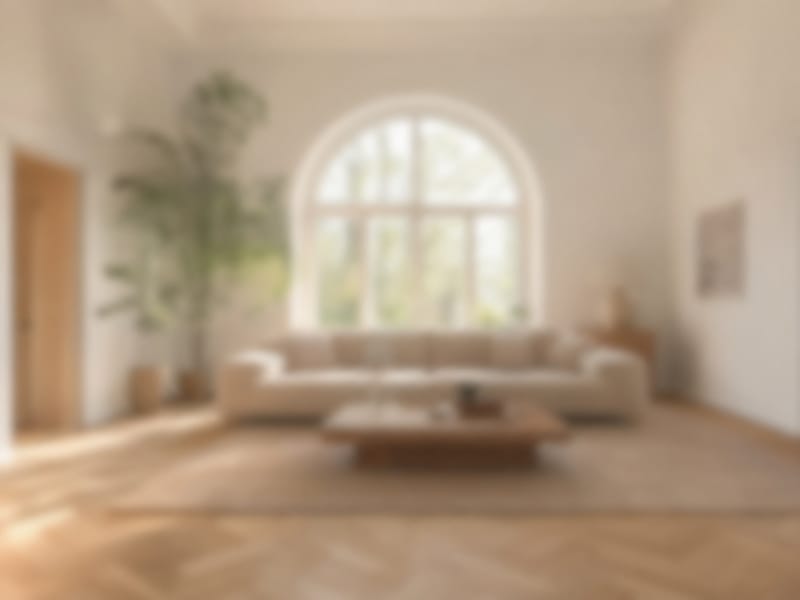
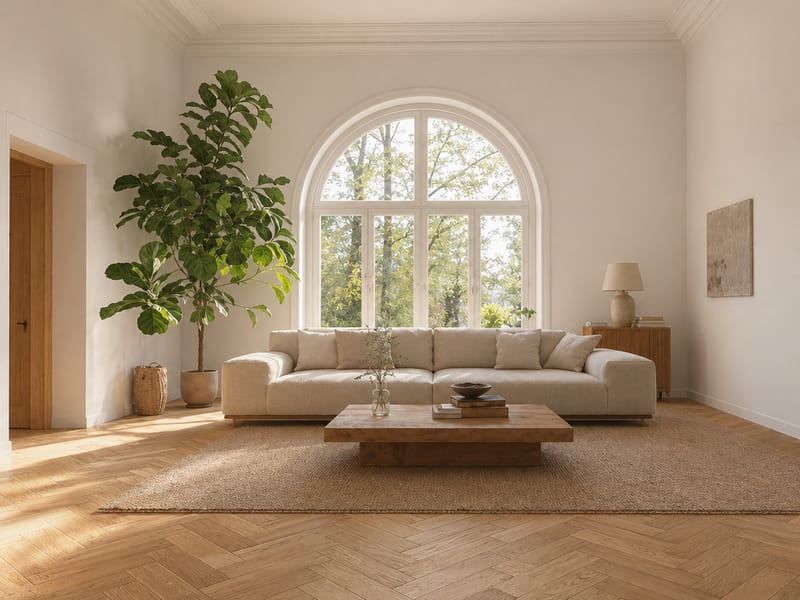
用AI圖片去模糊,任何家中模糊照片都能變清晰——最高可達8K輸出
照片是你拍的,現場的房間很漂亮,但成品卻模糊、灰濛濛,畫質太低根本用不了。AI圖片去模糊功能就是為這時候設計的——上傳照片、選擇目標解析度,幾秒鐘內就能獲得清晰成像。
模糊照片總讓你困擾
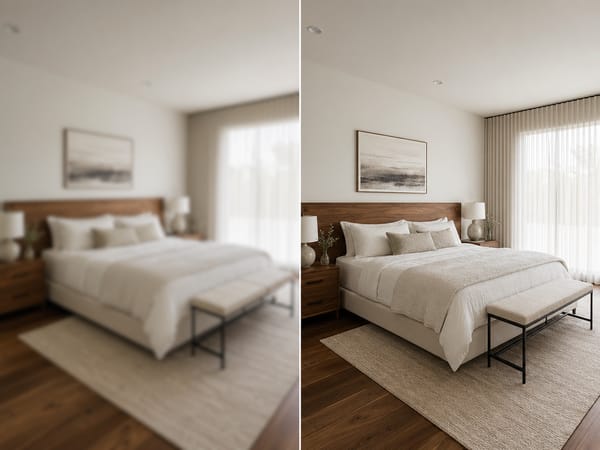
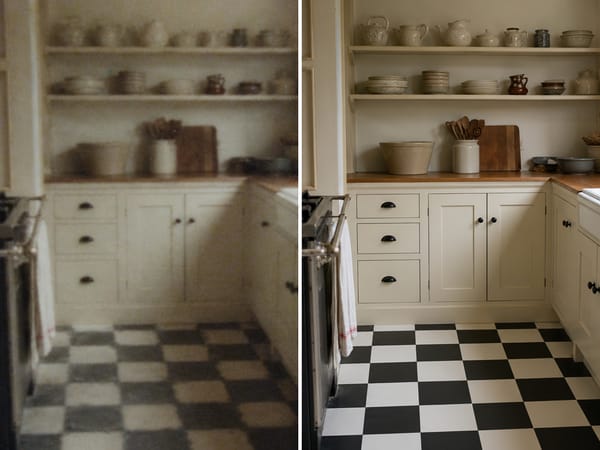
救回你以為無法修復的老家照片
家族相簿、舊掃描檔、好幾年前存下的低解析度檔案——這些照片其實還能救。圖片去模糊可以重新呈現壓縮和歲月模糊的細節。雖然成果不會像是今天剛拍的,但起碼相片會重現真實質感。
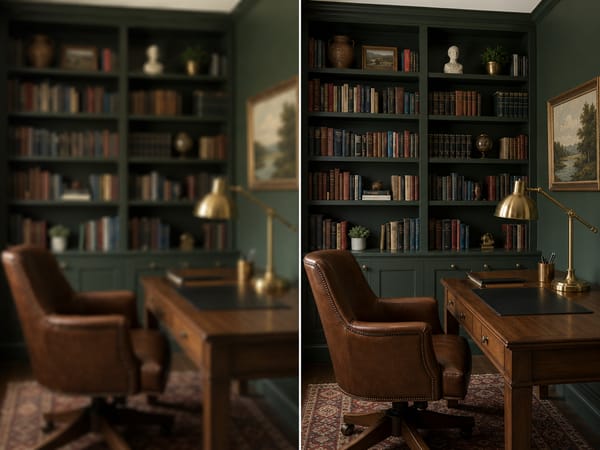
提升設計靈感圖片,簡報用途更方便
找到夢幻參考圖片,卻太小或像素太粗糙,無法直接展示嗎?選擇8K輸出就能大幅提升解析度,AI同步修復邊緣細節、材質和層次。
最後得到的,就是適合製作情境版或客戶簡報的大尺寸乾淨圖片。
怎麼讓照片去模糊?
上傳你的圖片。請選擇檔案品質最好的版本——原始細節越豐富,修復效果越明顯。
選擇目標解析度。預設4K很適合網路或一般印刷使用。如果要印大尺寸或匯出到專業設計工具,可選8K。當檔案大小比較重要時,2K是最適合的選擇。
執行工具並檢查成果。放大查看邊緣、細部材質──例如布料、木紋、磁磚縫等,來判斷清晰度。如果結果過度處理,看起來不自然,可以改選4K試試。
為什麼AI去模糊比基本放大更厲害?
真的修復細節,不只是提升畫素
一般放大工具只會增加像素數,卻無法找回細節。本工具則以AI重建材質、邊緣清晰度和層次——木紋、布料織理、磁磚花紋都能復原,不再只是放大模糊的原圖。
看懂場景,不只是讀像素
普通銳化是整張照片都一樣處理。本工具能辨識不同表面──布料、木頭、玻璃、牆面等,並針對性修復。鏡面會加強邊緣,亞麻抱枕則恢復紋理。成果看起來像自然拍出的好照片,而不是加工過的效果。
不需要軟體編輯或技術設定
直接上傳、選解析度就搞定。不用管理圖層、遮罩或調整銳化滑桿。需要快速獲得可用照片時,這一步很重要。







