Lysændrer
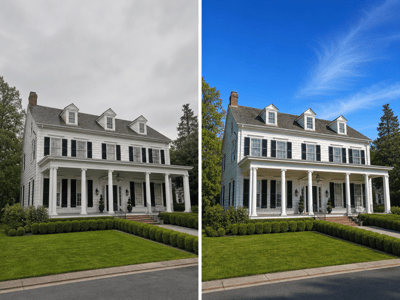
Prøv forskellige belysninger på dine rumfotos med vores AI-lysændrer. Intet behov for redigeringsevner – upload dit foto og se forskellen på få sekunder.
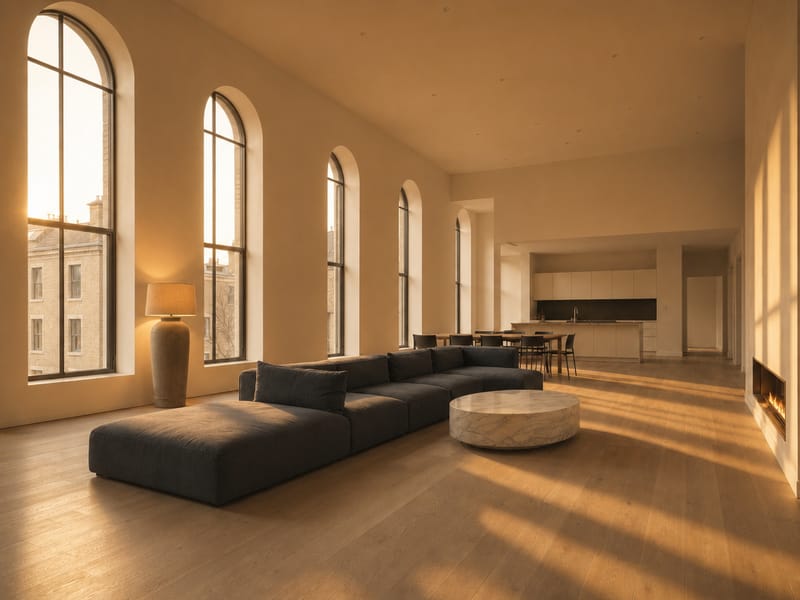
Skift belysning i dine rumfotos med AI – Se resultatet før du går i gang med renoveringen
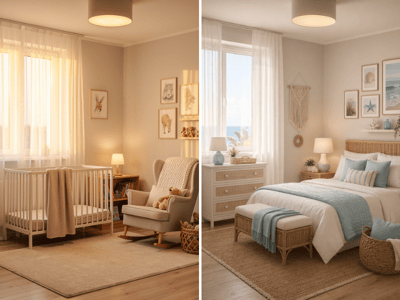
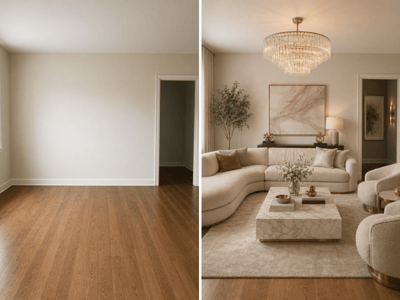
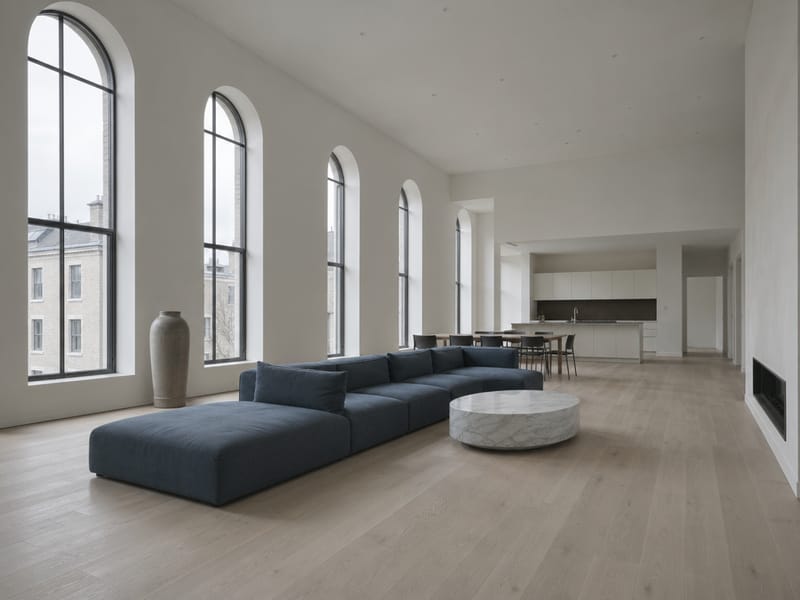
Belysningen kan ændre hele oplevelsen af et rum – men det kræver ofte mod at prøve noget nyt, fordi man ikke kender effekten på forhånd. Med denne AI-lysændrer kan du opleve, hvordan dit rum ser ud med fx gyldent aftensol, køligt kontorlys, bløde væglamper eller 8 andre stilarter, inden du skifter bare én pære. Upload et foto, vælg en stil, og få et realistisk resultat på få sekunder.
Det kan du bruge værktøjet til
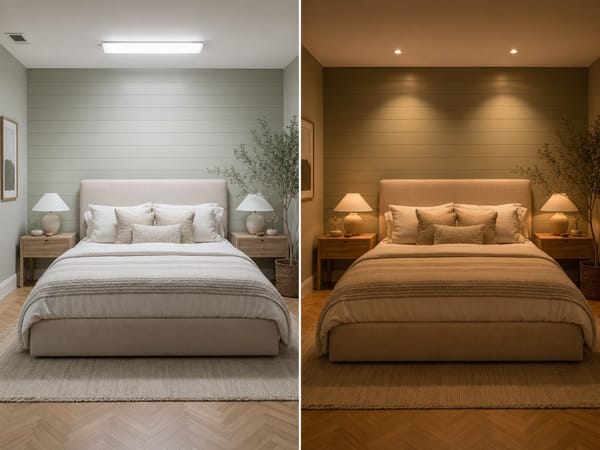
Se rummets fulde potentiale, før du køber noget
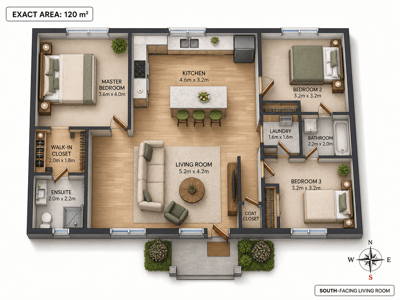
Overvejer du en varm pendel eller en kold LED-strip? Det ser tit anderledes ud i butikken end hjemme i dit eget rum. Upload et foto af din stue og prøv begge belysninger, så du kan se, hvad der passer bedst til dine gulve, vægge og møbler.
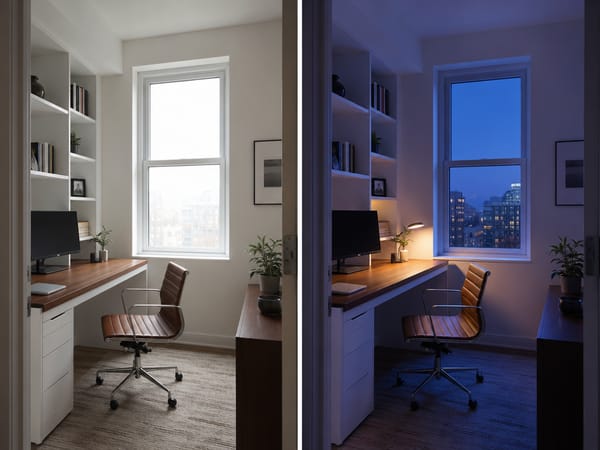
Vis flere belysningsstemninger til en kunde
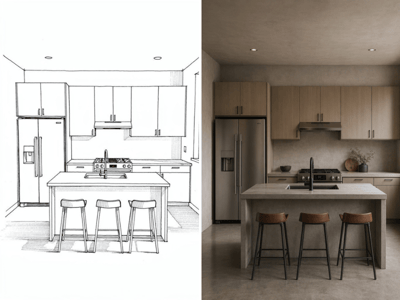
Indretningsarkitekter skal ofte vise, hvordan rummet skifter fra dagligdags funktion til hyggelig aftenstemning. I stedet for at lave gengivelser fra bunden hver gang, kan du køre det samme hjemmekontor-foto igennem Morgenlys, Blå Time og Varm Nedtoning på få minutter. Sammenligningsbilleder med kundens egne rum rammer plet hurtigere end ethvert moodboard.
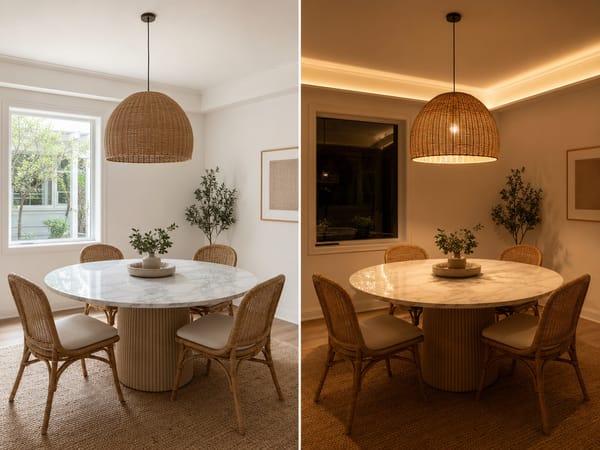
Giv salgsfotos nyt lys uden at bestille fotograf igen
Et salgsfoto taget på en overskyet dag kan virke fladt, selv om rummet egentlig er lækkert. Prøv for eksempel Gyldent Aftensol for stuen eller Blød Pendel for køkkenet. Vil du give hele rummet et frisk pust, så kombiner med Auto Edit Tool.
Sådan fungerer det
Upload et tydeligt foto af rummet. Det virker bedst med billeder taget lige forfra eller fra et hjørne, hvor vægge og overflader er tydelige.
Vælg Hurtig eller Pro model. Hurtig giver dig et hurtigt preview. Pro giver dig mere detaljerede og realistiske resultater med bedre skygger og refleksioner – perfekt når billedet skal videre til en kunde eller et opslag.
Vælg en belysningsstil. Der er elleve forudindstillinger, fra naturligt lys (Morgenlys, Dagslys, Gyldent Aftensol, Blå Time) til kunstig belysning (Varm Nedtoning, Køligt Kontor, LED-strip, Væglampe, Loftspendel, Bordlampe, Gulvlampe). Hvis ingen passer, kan du vælge Tilpasset.
Til Tilpasset: beskriv lyskilden præcist – ikke kun stemningen. "Varmt, hyggeligt" er for uklart. Skriv fx: "blødt ravgult lys fra en lav gulvlampe i det fjerneste hjørne, varme skygger oppe under loftet." Jo mere du beskriver både kilde og placering, jo bedre bliver resultatet.
Derfor skiller det sig ud
11 specialdesignede belysnings-profiler til indendørs rum
De fleste fotoredigeringsværktøjer kan kun justere lysstyrke eller kontrast. Her simuleres forskellige lyskilder – en væglampe, LED-strip eller pendel – og hvordan lyset rammer vægge, gulve og møbler. Hver profil tager udgangspunkt i en realistisk lyssituation, ikke bare et filter.
AI Lysændrer der læser rummets form og flader
AI’en genkender overflader, materialer og dybde i billedet, før lyset lægges på. Derfor kaster en lampeprofil skygger i den rigtige retning, og et vindueslys breder sig naturligt ud over gulvet – i stedet for bare et farvelag oven på billedet.
To kvalitetsniveauer
Hurtig-tilstand er perfekt til hurtige eksperimenter. Pro er til de billeder, der skal vises videre – den håndterer både blanke overflader, bløde skygger og små farvenuancer endnu mere præcist.