Tekst til design
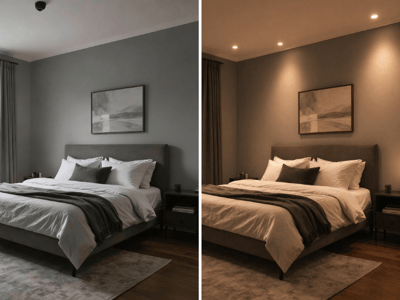
Skab ethvert rum med AI. Vælg stil, farver og belysning, og beskriv dine ønsker. Få fotorealistiske resultater på få sekunder.
Skab ethvert rumdesign ud fra tekst med AI — ingen fotos kræves
De fleste værktøjer til rumdesign starter med et foto. Denne AI-generator gør det omvendt: Du skriver hvad du ønsker, og AI’en bygger billedet for dig. Vælg værelsestype, en af over 15 stilarter, farvepalet og belysning — og tilføj dine detaljer med almindelige ord. Resultatet er et realistisk billede af et rum, der endnu ikke eksisterer. Ingen design-erfaring nødvendig.
Det kan du bruge værktøjet til
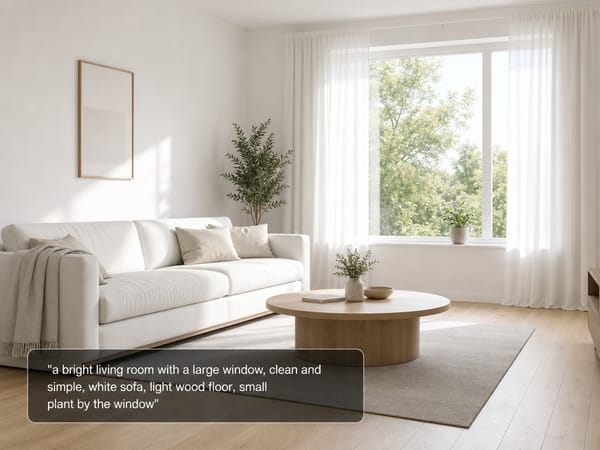
Se rummet, før du køber noget som helst
Du har en idé om, hvad du ønsker — en lys stue med et enkelt look og en stor vinduesvæg — men ingen måde at se det på, før du har besluttet dig. Skriv et par detaljer, vælg stil og farvepalet, og lav en visualisering, inden du bruger penge.
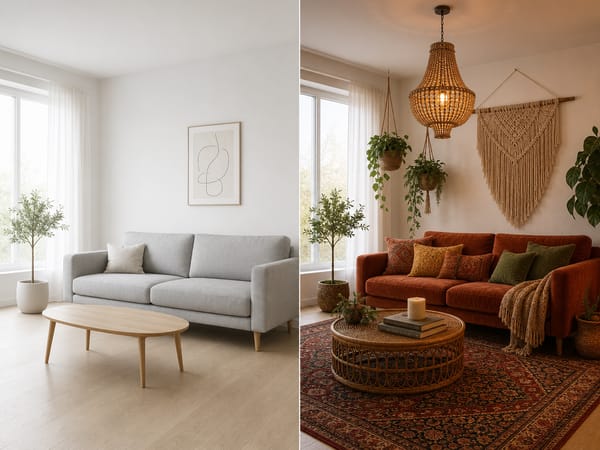
Sammenlign to stilarter i det samme rum
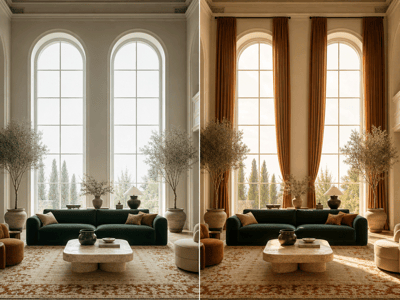
Usikker på om du vil have et moderne udtryk eller noget mere rustikt og hyggeligt? Kør værktøjet to gange med samme værelse og farvepalet, men forskellig stil. Så sammenligner du to retninger i dit eget rum — og ikke nogen andens lejlighed fra Pinterest.
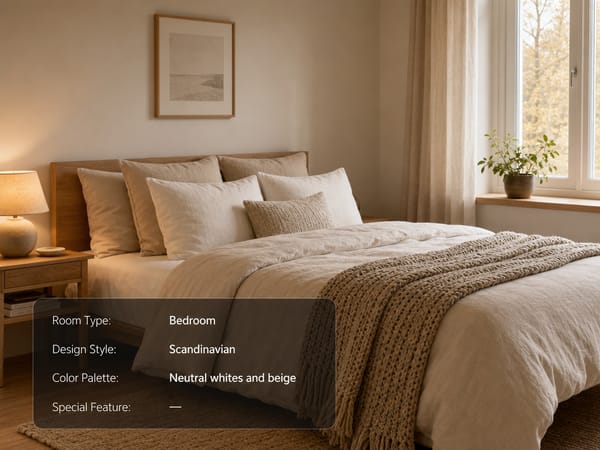
Start fra bunden
Intet møbel, ingen idé om stil, og du ved ikke hvor du skal begynde?
Beskriv det, der allerede er i rummet — et lille vindue på den ene væg, et indbygget skab, et mærkeligt hjørne — og lad AI'en tage sig af resten.
Brug resultatet som udgangspunkt for din indkøbsliste, ikke kun som inspiration. Når du har valgt retning, kan du tage det videre — upload et foto af dit rigtige rum og afprøv specifikke møbler i det, før du handler.
Sådan virker det
Vælg rumtype. Soveværelse, stue, køkken, badeværelse eller hjemmekontor. Brug ‘Brugerdefineret’ hvis det er noget andet.
Vælg designstil. Over 15 muligheder, alle med et eksempelbillede. Usikker? Tag det billede, der ligner det, du forestiller dig.
Vælg farvepalet. Lys & luftig, Hyggelig & varm, Rolig & kølig, Skarp kontrast eller Blid & let. Vælg den, der matcher stemningen du leder efter, eller brug ‘Brugerdefineret’.
Sæt belysning. Fem forvalg fra klart dagslys til gyldent aftensol. Vælg ‘Brugerdefineret’, hvis ingen passer, og beskriv det i feltet til specielle ønsker.
Skriv dine specielle ønsker — eller spring det over. Beskriv, hvad der skal være i rummet med dine egne ord: "et hyggeligt soveværelse med stort vindue" eller "dobbelt seng med linned, egetræsborde, strikket plaid." Lad det være tomt, hvis du ikke ved det, så finder AI'en selv på resten. I tvivl om formuleringen? Prøv AI Forbedr.
Vælg model og generér. 4:3 virker til de fleste rumvinkler. Hurtig-tilstand er god til sammenligning; Pro tager lidt længere tid, men giver skarpere detaljer.
Det, der gør værktøjet unikt
15+ designstile – alle med visuel reference
De fleste andre værktøjer giver dig bare stilnavne og forventer, at du ved hvad de betyder. Her får du et eksempel på et rigtigt rum for hver stil — så du vælger ud fra, hvad du rent faktisk ser, ikke bare et navn. Stilarterne spænder fra enkelt og moderne til varmt og rustikt, med muligheder til de fleste boligtyper.
Et beskrivefelt, alle kan bruge
Du behøver ikke kende designudtryk for at bruge feltet til specielle ønsker. "Et hyggeligt soveværelse med varm belysning og stort vindue" virker præcis som "dobbelt seng med linned, egetræsborde, sildebensgulv." Bare skriv, som du ville fortælle om rummet. Knappen AI Forbedr hjælper, hvis din beskrivelse skal gøres mere detaljeret.
Farvepaletter, der matcher hele rummet
I stedet for at vælge én farve ad gangen, vælger du en palet — fem muligheder, der automatisk giver sammenhæng mellem vægge, gulve, tekstil og overflader. Bytter du fra Hyggelig & varm til Rolig & kølig, ændrer det stemningen i hele rummet, selvom stilen er den samme.
Sæt belysningen før billedet laves
Med klassisk fotoredigering ændrer du lyset bagefter. Her vælger du det med det samme — fem forvalg plus ‘Brugerdefineret’ — så stemningen bygges ind fra start. Hvis du hellere vil justere belysningen på et eksisterende foto, er det en anden funktion.