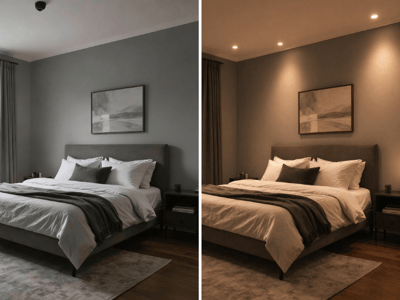
Texte en Design
Créez n'importe quelle pièce avec l'IA. Choisissez un style, une palette de couleurs, l'éclairage et décrivez les détails. Résultat photoréaliste en quelques secondes.
Créez le design de n'importe quelle pièce à partir d'un texte avec l'IA — Pas besoin de photo
La plupart des outils de design de pièce vous demandent de commencer avec une photo. Ici, c’est l’inverse : il vous suffit de décrire ce que vous voulez, et l’IA génère l’image pour vous. Choisissez le type de pièce, un style parmi plus de 15, sélectionnez une palette de couleurs et un éclairage — puis ajoutez vos précisions en texte libre. Vous obtenez alors l’image réaliste d’une pièce qui n’existe pas encore. Aucun besoin d’être designer.
Ce que vous pouvez faire avec cet outil
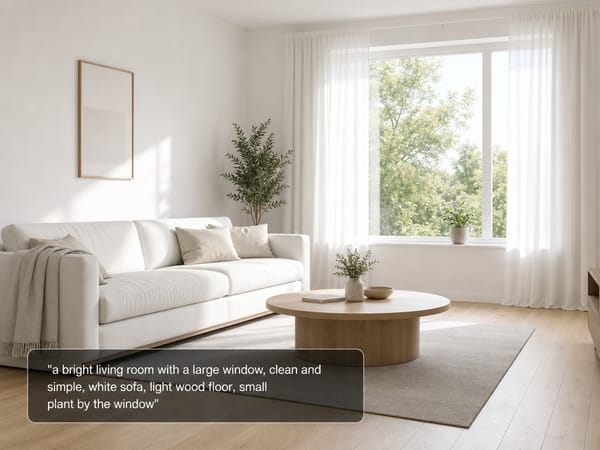
Visualisez votre pièce avant d’acheter quoi que ce soit
Vous avez une idée en tête — un salon lumineux, épuré, avec une grande baie vitrée — mais impossible de visualiser le résultat avant de vous lancer. Tapez quelques détails, choisissez un style et une palette de couleurs, et générez un rendu avant de dépenser un centime.
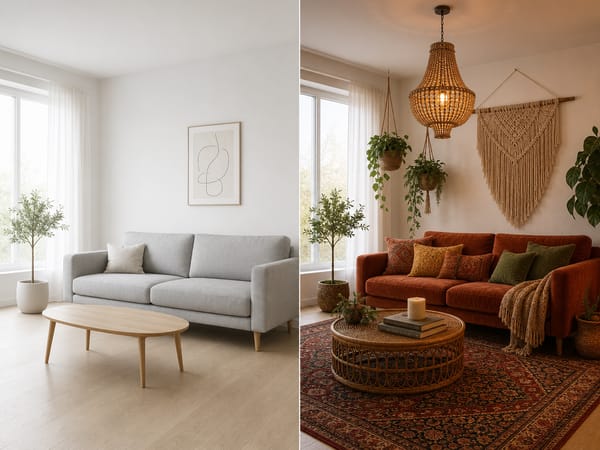
Comparez deux styles dans la même pièce
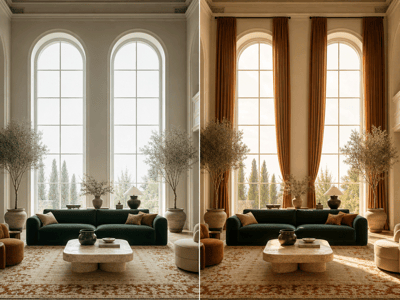
Vous hésitez entre un look moderne ou quelque chose de plus chaleureux et rustique ? Lancez l’outil deux fois avec le même type de pièce et la même palette, mais en changeant de style. Vous comparez ainsi la même pièce avec deux ambiances différentes — pas un appartement pioché sur Pinterest.
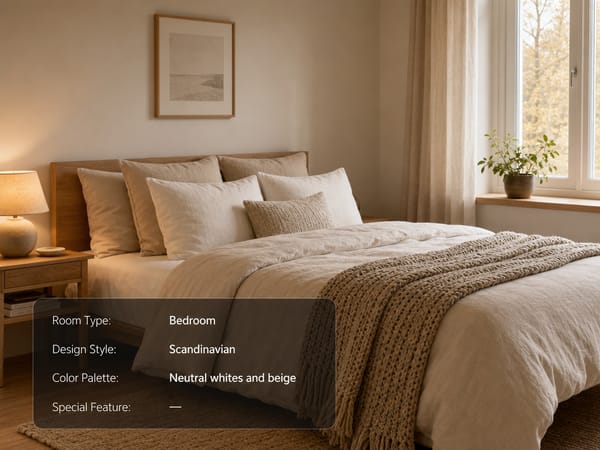
Commencez avec un espace vide
Pas de meubles, pas d’idées, vous ne savez pas par où commencer ?
Décrivez simplement ce qui est fixe dans la pièce — une petite fenêtre sur le côté, une armoire intégrée, un coin biscornu — et laissez l’IA remplir le reste.
Utilisez le résultat comme point de départ pour votre vraie liste d’achats, pas juste pour trouver de l’inspiration. Une fois que vous avez une direction, allez plus loin — téléchargez une photo de votre vraie pièce et visualisez des meubles précis dedans avant toute dépense.
Comment ça marche
Sélectionnez le type de pièce. Chambre, Salon, Cuisine, Salle de bain ou Bureau. Sélectionnez « Personnalisé » pour d’autres espaces.
Choisissez un style de design. Plus de 15 options, chacune avec une photo de prévisualisation. Vous hésitez ? Choisissez simplement la photo qui se rapproche le plus de ce que vous imaginez.
Sélectionnez une palette de couleurs. Lumineux & Aéré, Chaleureux & Accueillant, Serein & Frais, Contraste Audacieux ou Doux & Léger. Choisissez selon l’ambiance que vous recherchez, ou optez pour « Personnalisé ».
Définissez l’éclairage. Cinq préréglages, du plein jour lumineux à la lumière dorée du soir. Sélectionnez « Personnalisé » si aucun ne convient et décrivez-le dans le champ Caractéristique spéciale.
Rédigez votre Caractéristique spéciale — ou passez cette étape. Décrivez la pièce en toute simplicité : « une chambre cosy avec une grande fenêtre » ou « lit queen avec linge en lin, tables de chevet en chêne, plaid tricoté. » Laissez vide et l’IA complétera. Vous ne savez pas comment formuler ? Essayez le bouton Améliorer avec l’IA.
Choisissez votre modèle et lancez la génération. Le format 4:3 convient à la plupart des vues de pièces. Le mode Rapide est pratique pour comparer ; le mode Pro est plus long mais offre plus de détails précis.
Ce qui fait la différence
15+ styles de design, chacun illustré par une vraie photo
La plupart des outils donnent juste un nom de style, à vous de deviner le rendu. Ici, chaque style est accompagné d’une photo d’une vraie pièce — vous choisissez donc ce que vous voyez, pas juste un terme. Les styles vont du moderne épuré au rustique chaleureux, couvrant toutes les principales ambiances possibles.
Un champ de description accessible à tous
Pas besoin de jargon de décorateur pour utiliser le champ Caractéristique spéciale. « Une chambre cosy avec un bel éclairage et une grande fenêtre » fonctionne aussi bien que « lit queen avec linge en lin, tables de nuit en chêne, parquet en chevrons ». Écrivez comme vous parleriez de votre pièce. Le bouton Améliorer avec l’IA est là pour affiner votre description si besoin.
Des palettes qui harmonisent toute la pièce
Pas besoin de choisir chaque couleur individuellement : vous optez pour une palette, et tout s’ajuste — murs, sol, tissus, surfaces. Passer de Chaleureux & Accueillant à Serein & Frais donne vraiment une ambiance différente, même avec le même style.
Réglez l’éclairage avant la génération de l’image
Dans les outils classiques, on modifie la lumière après coup. Ici, elle fait partie du rendu dès le départ : cinq préréglages plus un mode Personnalisé — pour une ambiance parfaite dès l’image créée. Si vous préférez changer l’éclairage sur une vraie photo, c’est un autre outil.