Éditeur de lumière
Testez tous les styles d’éclairage sur vos photos de pièces en quelques secondes avec notre outil IA. Téléchargez une photo et admirez le résultat sans effort.
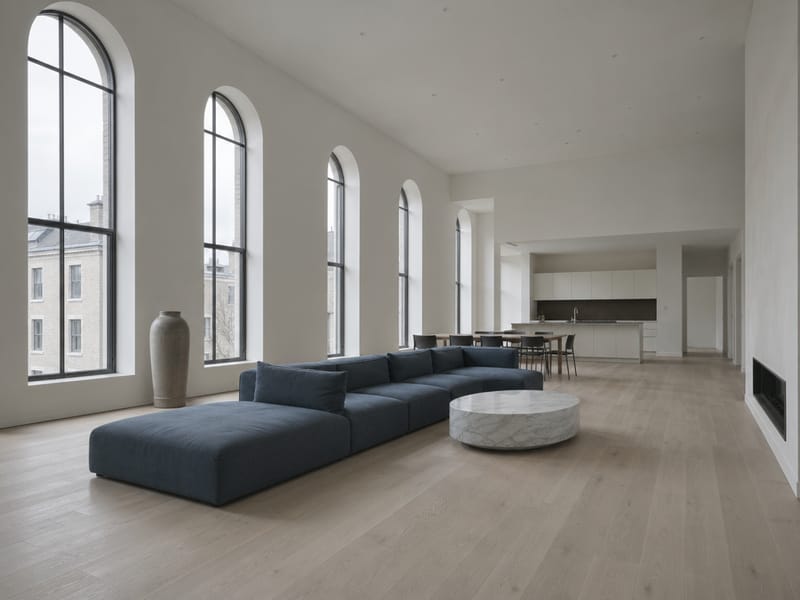
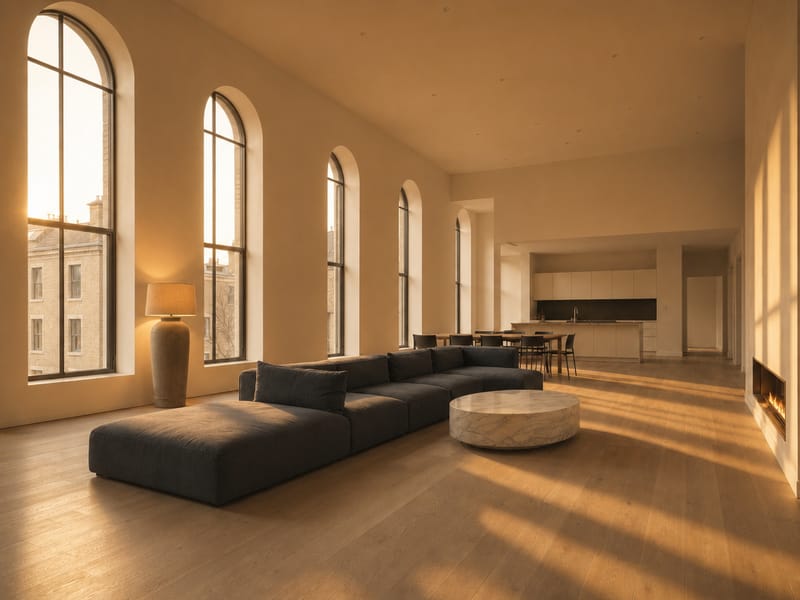
Changez l’éclairage d’une pièce sur n’importe quelle photo avec l’IA — Visualisez le rendu avant de rénover
L’éclairage transforme une pièce — mais tester une nouvelle ambiance ou un nouveau luminaire veut souvent dire s’engager sur un coup de tête. Grâce à cet éditeur de lumière IA pour photos de pièces, visualisez votre intérieur sous une lumière dorée de fin de journée, une ambiance bureau froide, un éclairage mural doux, ou 8 autres styles… avant même de changer une ampoule. Téléchargez une photo, choisissez un style, et découvrez un résultat réaliste en quelques secondes.
Ce que vous pouvez faire avec cet outil
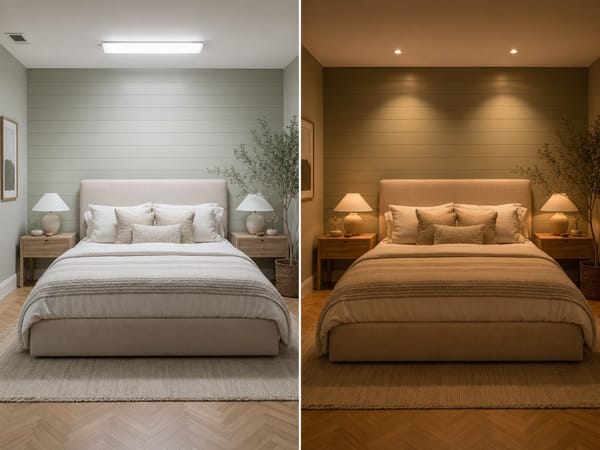
Découvrez tout le potentiel de votre pièce avant tout achat
Vous hésitez entre une suspension chaude et une bande LED au ton froid. En magasin, le rendu est toujours différent de chez vous. Téléchargez une photo de votre espace, testez les deux styles d’éclairage, et voyez directement lequel s’accorde le mieux avec vos sols, murs et meubles.
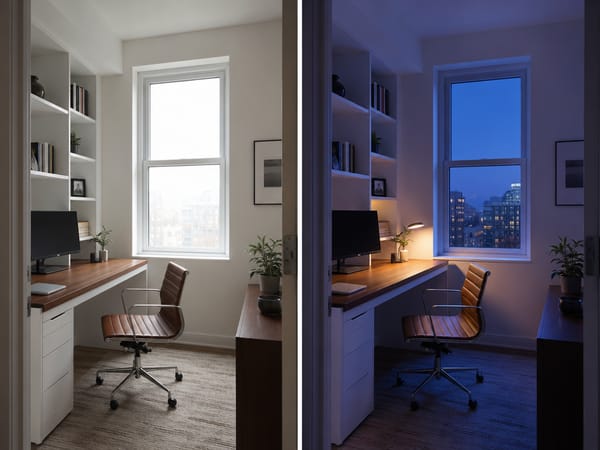
Montrez plusieurs ambiances lumineuses à un client
Un décorateur doit souvent illustrer comment une pièce passe de l’efficacité de la journée à la douceur du soir. Fini de refaire des rendus à chaque fois : prenez la même photo de bureau et appliquez Matin, Heure Bleue ou Lumière chaude en seulement quelques minutes. Les comparaisons côte à côte, avec la vraie pièce du client, sont bien plus parlantes qu’un moodboard.
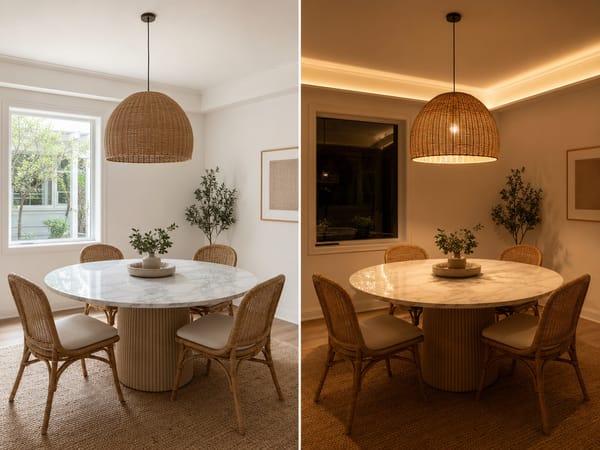
Relookez une photo d’annonce sans faire revenir le photographe
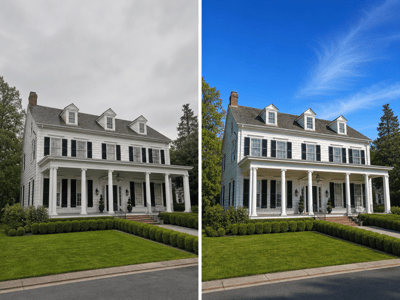
Une photo prise un après-midi gris peut sembler terne, même si la pièce est jolie. Passez en mode Lumière dorée pour le salon ou Suspension douce pour la cuisine. Pour un relooking complet, associez cet outil à l’outil Auto Edit.
Comment ça marche
Téléchargez une photo nette de la pièce. Idéalement prise de face ou depuis un angle, avec murs et surfaces bien visibles.
Choisissez le mode Rapide ou Pro. Rapide vous donne un aperçu en un clin d'œil. Le mode Pro offre un rendu plus fidèle avec des détails réalistes sur les ombres et les reflets — parfait si le résultat est destiné à un client ou une annonce immobilière.
Sélectionnez un style d’éclairage. Onze préréglages couvrent tout, de la lumière naturelle (Matin, Lumière du jour, Heure dorée, Heure bleue) aux sources artificielles (Lumière chaude, Bureau froid, Bande LED, Applique murale, Suspension, Lampe de table, Lampadaire). Rien ne vous convient ? Optez pour le mode Personnalisé.
Style personnalisé : précisez bien la source, pas seulement l’ambiance. « Chaleureux et cosy » est trop vague. Privilégiez des descriptions comme : « lumière ambrée douce venant d’un lampadaire bas dans le coin droit, ombres chaudes au plafond ». Plus vous détaillez la source et sa position, meilleur sera le résultat.
Ce qui fait la différence
11 préréglages conçus spécialement pour l’intérieur
Les éditeurs photo classiques se contentent de jouer sur la luminosité ou les contrastes. Cet outil modélise de vraies sources lumineuses — applique, bande LED, suspension… — et leur interaction avec vos murs, sols et mobilier. Chaque préréglage s’inspire d’un éclairage réel, pas d’un filtre générique.
Un éditeur de lumière IA qui comprend la géométrie de la pièce
L’IA repère les surfaces, matériaux et la profondeur sur la photo, avant d’ajouter la lumière. Résultat : une lampe projette des ombres au bon endroit, une fenêtre éclaire le sol sous un angle réaliste — ce n’est pas juste une coloration déposée sur l’image.
Deux niveaux de qualité de rendu
Le mode Rapide, pour explorer facilement. Le mode Pro, idéal pour vos livrables finaux : il gère bien mieux reflets, ombres douces et subtiles variations de température de couleur.