
객체 교체
방 사진 속 어떤 물건이든 AI로 새 것으로 쉽게 바꿔보세요. 이미지 두 장 업로드하고 교체를 설명하면 몇 초 만에 결과를 볼 수 있습니다.
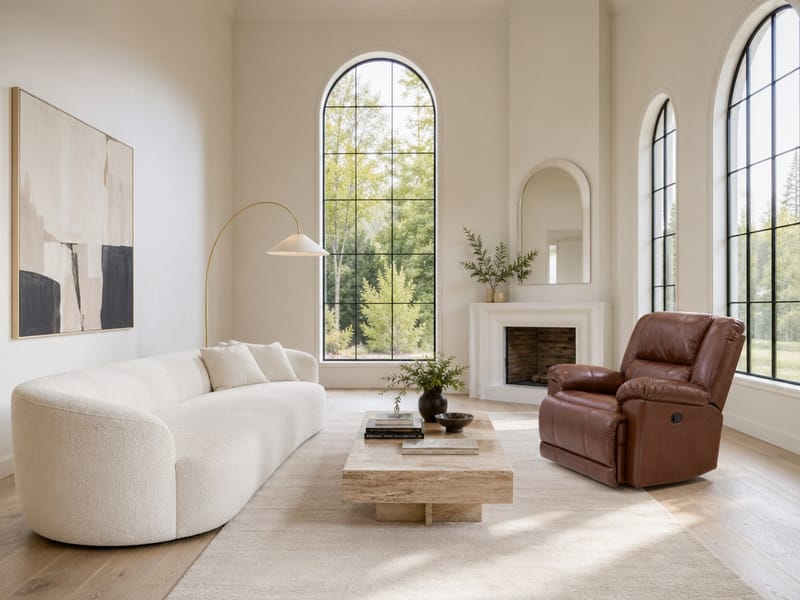
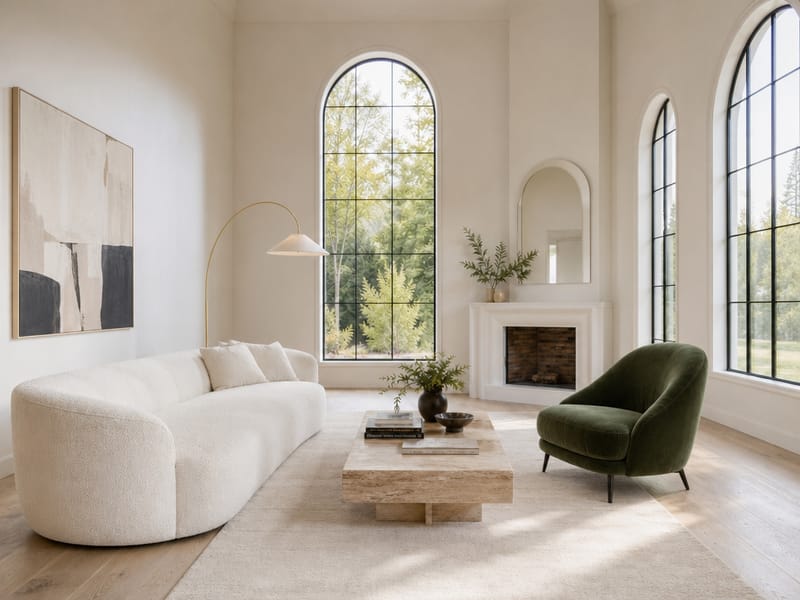
AI로 방 사진 속 어떤 물건이든 바로 교체해보세요
다른 소파나 스탠드, 식탁이 우리 집에 놓였을 때 어떤 모습일지 궁금하신가요? 객체 교체 도구를 이용하면 방 사진 속 원하는 물건을 새 것으로 손쉽게 바꿀 수 있어요. 내 방 사진을 올리고, 바꿀 물건 사진을 추가한 뒤 간단히 설명만 입력해 주세요. 순식간에 변화된 모습을 볼 수 있습니다.
이런 분들에게 추천해요
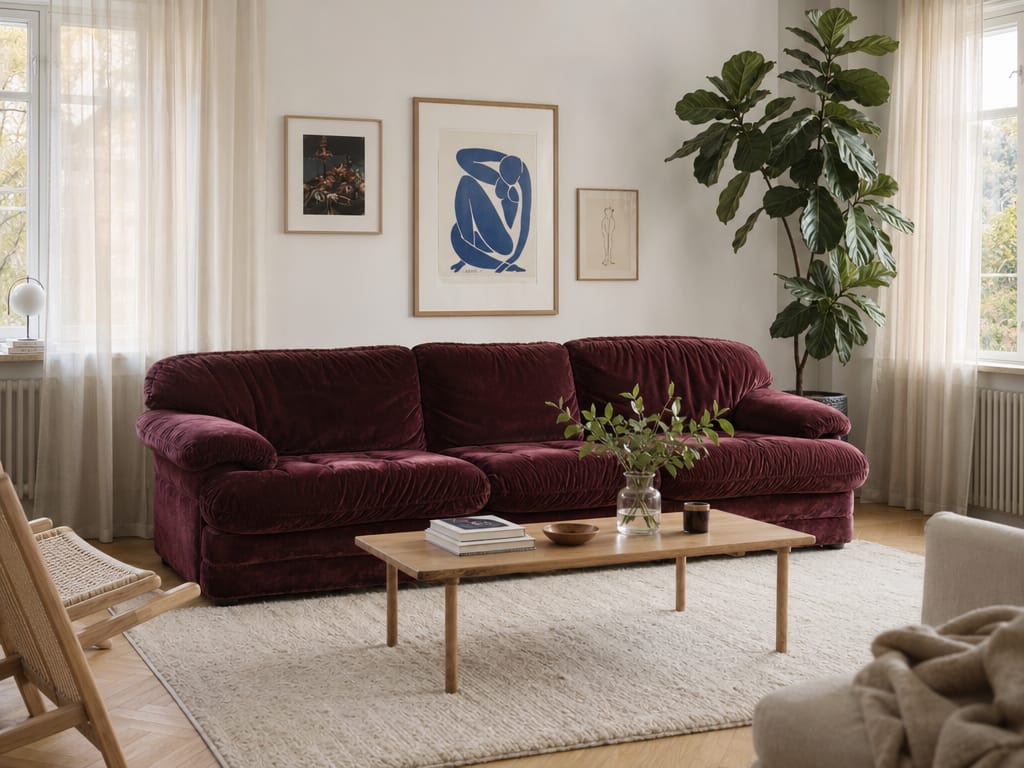
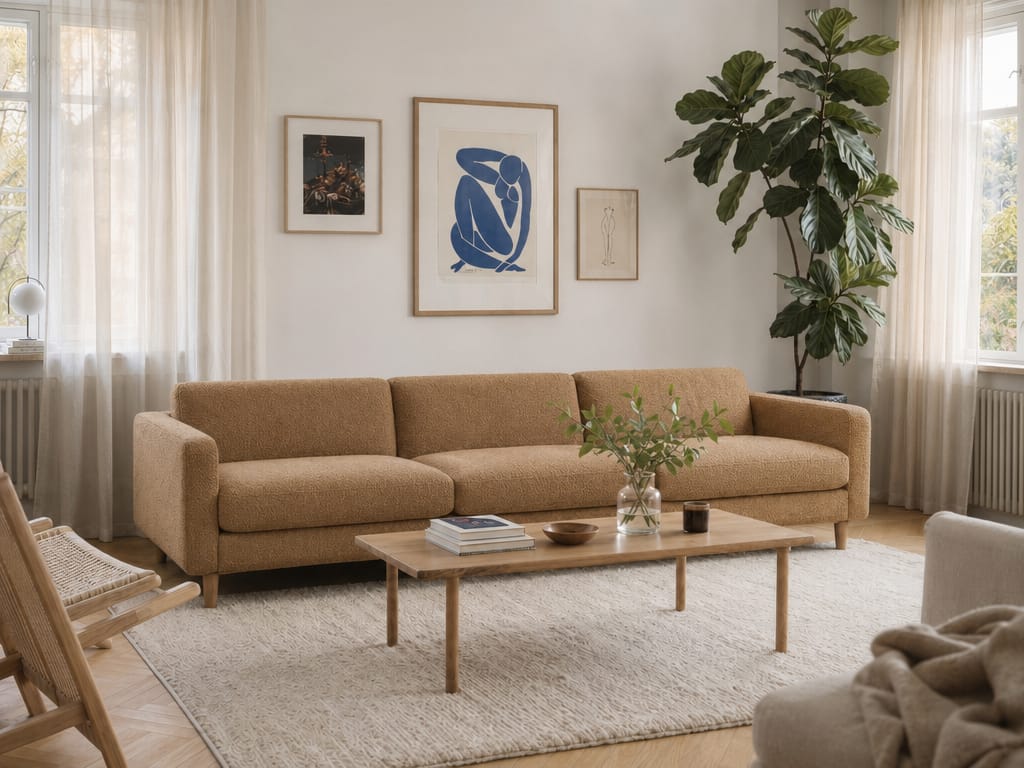
구매 전에 가구 미리 바꿔보기
온라인에서 가구를 살 때 가장 어려운 점은 우리 집에 어울릴지 직접 볼 수 없다는 거죠. 마음에 드는 소파, 커피 테이블, 선반 사진을 넣어서 실제 우리 집 조명과 공간 분위기에서 어울리는지 바로 확인해보세요. 전체 스타일을 통째로 바꾸고 싶다면 리디자인 도구를 이용해 보세요.
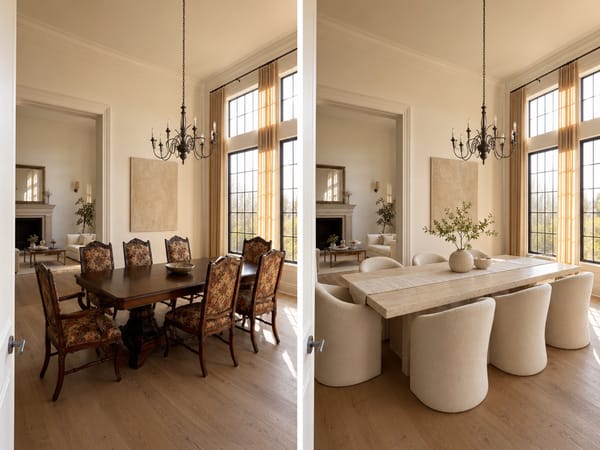
인테리어 없이 매물 사진 업그레이드
낡은 가구가 첫인상을 망치곤 하죠. 매물 사진 속 오래된 가구를 최신 스타일로 AI로만 바꿔보세요 — 인테리어나 렌탈, 스케줄 조율이 전혀 필요 없습니다.
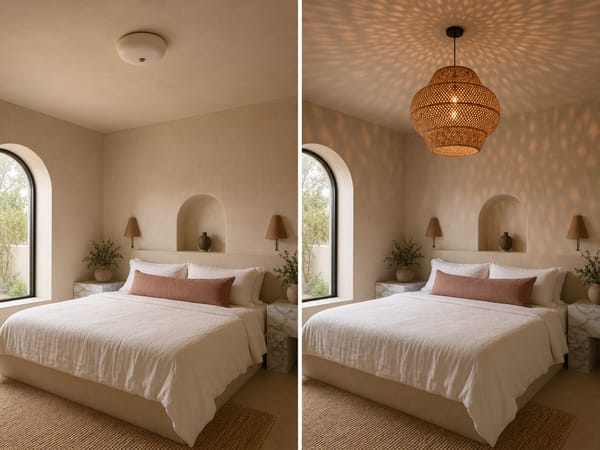
한 번에 하나씩 소품 바꿔보기
침실에 새 램프나 러그, 식탁 의자가 어울릴지 고민되시나요? 한 번에 한 가지 아이템만 바꿔보고, 나머지는 그대로 둘 수 있어요. 여러 번 바꿔서 전체적인 분위기를 점차 바꿔보는 것도 가능합니다.
사용 방법
빠른 모드와 프로 모드 중 선택하세요. 여러 옵션을 빠르게 비교하고 싶을 땐 빠른 모드로 충분해요. 결과를 확정하거나 더 완성도 있는 이미지가 필요하다면 프로 모드로 전환해보세요.
방 사진과 바꿀 가구 사진을 업로드하세요. 제품 사진은 연출된 사진이 아니어도 돼요 — 하얀 배경의 제품 사진이 가장 좋습니다.
설명(프롬프트)을 입력하세요. 기본 예시 문구는 단순한 경우에 잘 맞아요. 만약 방에 비슷한 물건이 여러 개 있다면 — 의자가 두 개, 쿠션이 여러 개라면 — "왼쪽 구석에 있는 1인용 의자"처럼 더 구체적으로 적어주세요.
결과 생성 및 수정. 결과가 마음에 들지 않으면 설명 문구를 조금씩 바꿔 다시 시도해보세요 — 작은 단어 변화만으로도 결과가 크게 달라질 수 있습니다.
객체 교체, 뭐가 다를까요?
포토샵 실력 없이도 OK
일일이 자르거나 마스킹, 합성할 필요 없이 사진 두 장만 올리고 설명만 입력하면 끝! 교체된 물건이 방 조명, 각도, 그림자에 맞춰 자연스럽게 합성됩니다.
빠른 미리보기 &vs; 정교한 완성본 두 가지 모드
빠른 모드는 옵션을 비교할 때 몇 초 만에 결과가 나타나요. 프로 모드는 시간이 더 걸리지만 가장자리나 조명 표현이 훨씬 정교해집니다 — 클라이언트 전달용, 매물 등록용 사진엔 프로 모드를 추천해요.
모든 공간, 모든 물건에 사용 가능
가구, 조명, 러그, 소품 — 실내외 구분 없이 어떤 사물에도 적용할 수 있어요. 특정 카테고리나 공간 유형에 제한이 없습니다.







