
정리하기
AI 방 정리 기능으로 사진 속 잡동사니, 케이블, 방해 요소를 손쉽게 없애세요. 이미지 업로드 후 수정사항을 입력하면 깔끔하게 완성됩니다.
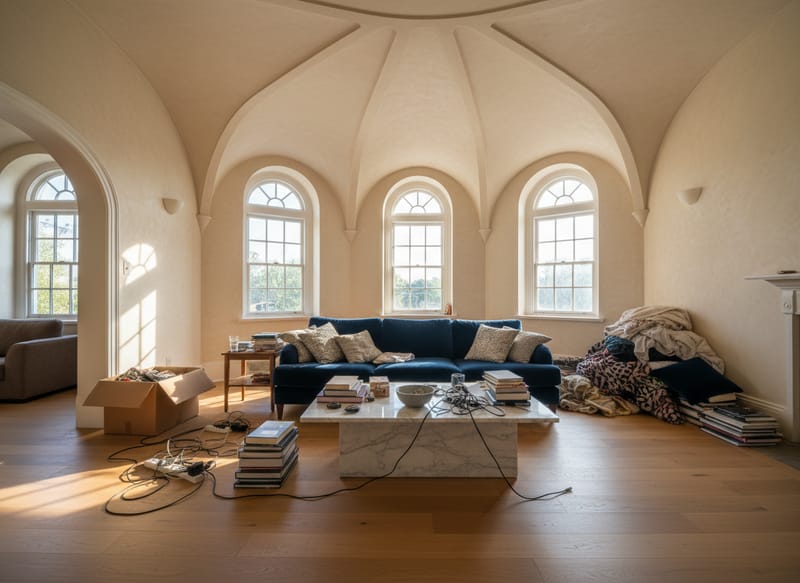
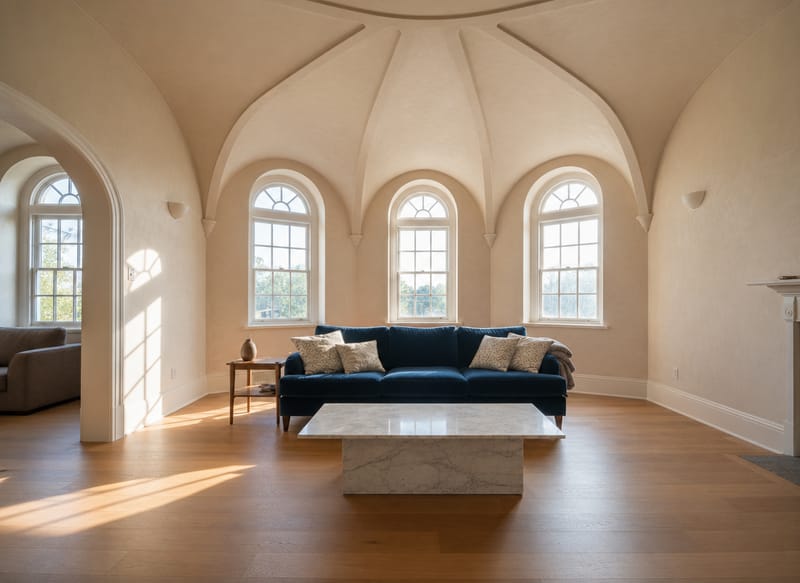
AI 방 정리: 다시 찍지 않고 사진 속 잡동사니 쉽게 제거
배경이 지저분하면 멋진 방 사진도 한순간에 망칠 수 있어요. AI 방 정리 도구에 어떤 걸 정리할지 — 흩어진 물건, 보이는 케이블, 잡동사니 등 — 입력하면, 새로 사진을 찍거나 직접 수정할 필요 없이 간편하게 제거해줍니다.
이런 것들을 정리할 수 있어요
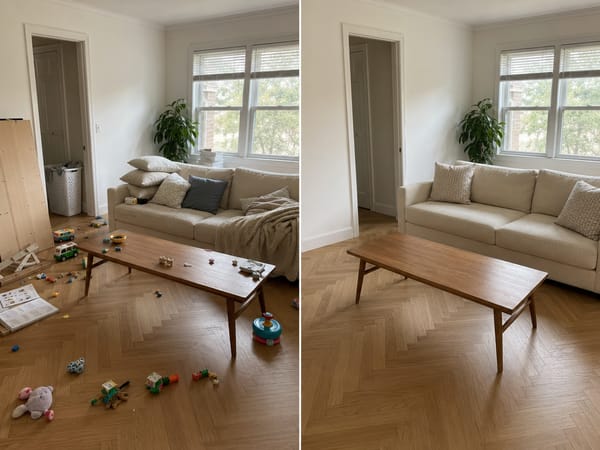
방 사진, 집 내놓기 전에 정리하세요
어질러진 사진은 글을 읽기도 전에 구매자의 관심이 멀어져요. 원하는 방 사진을 업로드하고, 지우고 싶은 것들 — 장난감, 빨래 바구니, 드러난 케이블 등 — 을 입력하면 바로 깔끔한 사진으로 바꿔줍니다. 더 완벽한 연출이 필요하다면 버추얼 스타일링도 한 번 써보세요.
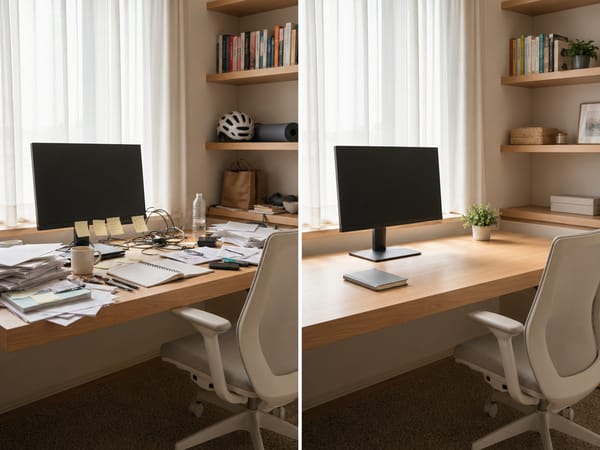
일 잘하는 공간처럼 책상도 깔끔하게 보여주세요
책상이 종이랑 케이블로 어질러져 있으면 집중력보단 혼란이 느껴지죠. 치우고 싶은 물건을 구체적으로 적어주면, AI가 방 구조는 그대로 살린 채 표면만 깔끔하게 정리해줍니다.
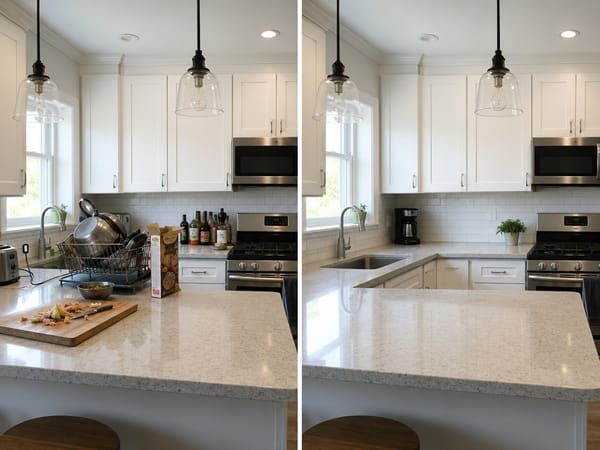
주방 상판, 사진 찍기 좋게 연출하기
식기 건조대, 양념병, 오픈 포장지 등으로 공간이 복잡해 보일 수 있어요. 원하는 부분을 적기만 하면 도구가 정확히 그 물건들만 지워서 상판이 탁 트이고 공간이 더 돋보이게 바꿔줍니다.
사용법
방 사진을 업로드하세요. 선명하고 밝은 사진일수록 결과물이 더 좋아요. 사진 해상도가 너무 낮다면 [Image Upscaler]로 먼저 키워보세요.
빠른 모드 또는 프로 모드를 선택하세요. 빠른 모드는 작은 물건처럼 제거가 쉬운 경우에 적합해요. 프로 모드는 잡동사니가 많거나, 물건이 겹친 공간, 또는 러그/패턴 바닥 등 복잡한 상황에 더 잘 맞습니다.
프롬프트(지시문)를 작성하세요. 기본 프롬프트로도 대충 정리가 되고, 더 자세히 원하는 부분을 쓰면 결과도 더 맞춤으로 나옵니다: "왼쪽 아래에 있는 종이박스, 몰딩 따라 깔린 케이블, 의자 위 옷가지 치워줘"처럼 구체적으로 적어보세요.
이 도구만의 특별함
프롬프트로 지시하는 AI 방 정리
대부분의 사진 편집 도구는 손으로 직접 선택하거나 마스킹 해야 해서 번거롭죠. 여기선 원하는 걸 간단히 글로 설명하면 AI가 알아서 찾아서 정리해줍니다. 첫 시도가 완벽하지 않아도 수정하면서 몇 번이고 빠르게 해볼 수 있어요.
상황에 맞게 빠른 모드와 프로 모드 제공
빠른 모드는 속도에 최적화되어 있고, 복잡한 배경이나 겹치는 물건들이 많을 때엔 프로 모드가 더 적합합니다. 맞는 모드를 고르면 인위적인 흔적도 줄일 수 있어요.
어떤 공간이든 OK
거실, 주방, 침실, 사무실, 욕실 등 방 종류에 상관없이 모두 사용 가능해요. 독특하게 생긴 구조나 여러 스타일이 섞인 집, 비정형 공간도 문제없습니다.
결과가 마음에 안 들면 바로 재시도
지시문만 조금 다듬으면 몇 초 만에 다시 시도할 수 있어요. 원하는 부분이 덜 반영됐거나 어색하게 채워졌다면 설명만 바꿔서 다시 돌리면 됩니다 — 손으로 재마스킹 하거나 레이어 편집할 필요가 없어요.







