
사진 선명하게 만들기
AI 이미지 선명화로 흐릿한 집 사진을 즉시 또렷하게 만들어보세요. JPG, PNG, WEBP를 업로드하면 2K, 4K, 8K로 깨끗하게 변환됩니다.
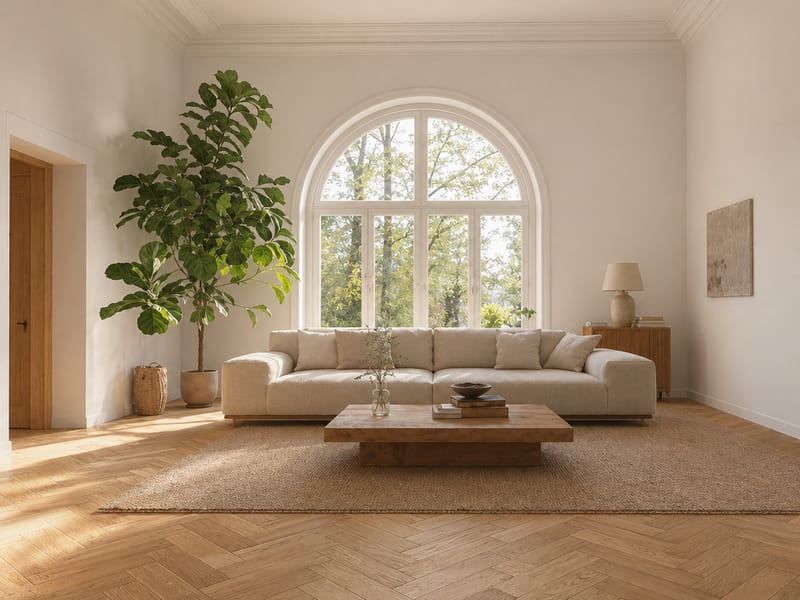
AI 사진 선명하게 만들기로 집 사진도 최대 8K까지 또렷하게!
직접 찍은 사진인데, 현실에서는 정말 멋졌던 공간이 이미지에서는 뿌옇거나 해상도가 낮아서 제대로 보여주지 못한 적 있으신가요? AI 이미지 선명화가 바로 해결해줍니다 — 사진을 업로드하고 원하는 해상도를 선택하면, 몇 초 만에 선명한 결과를 받아볼 수 있어요.
흐릿한 사진 때문에 망설일 때
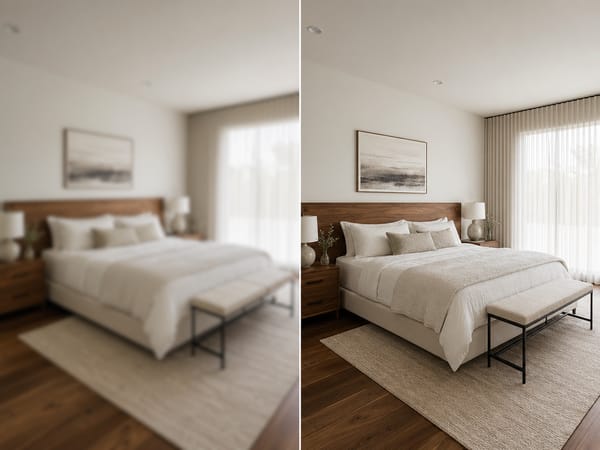
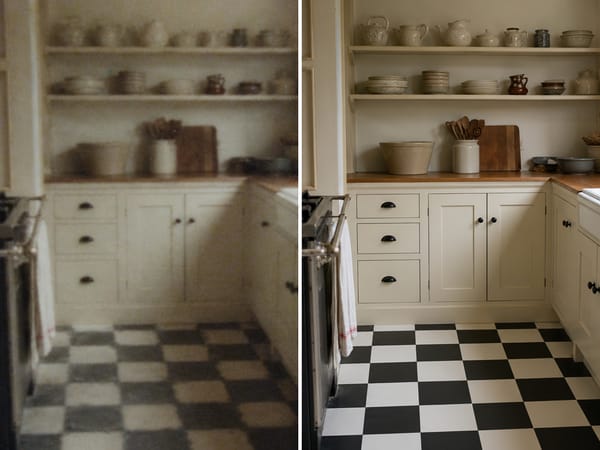
예전 집 사진, 다시 선명하게 복원하세요
가족 앨범 사진, 오래된 스캔본, 예전의 저해상도 파일들도 다시 살아납니다. 이미지 선명화로 압축이나 세월에 의해 흐려진 디테일을 복원할 수 있어요. 물론 오늘 찍은 사진처럼 되진 않지만, 확실하게 제대로 찍은 사진처럼 보여집니다.
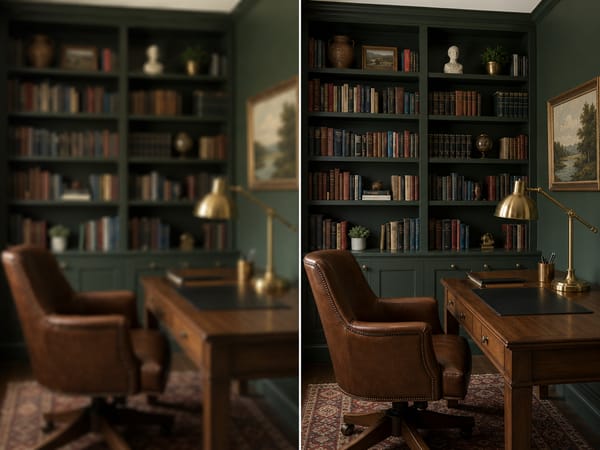
디자인 영감 사진, 고화질로 프레젠테이션에 활용
최적의 참고 이미지를 찾았지만 너무 작거나 픽셀화되어서 보여주기 어렵다면, 8K 출력을 선택해 해상도를 크게 높여주세요. AI가 가장자리의 디테일, 질감, 깊이까지 살려줍니다.
완성된 이미지는 분위기보드나 클라이언트 프레젠테이션에도 어울릴 만큼 크고 깨끗합니다.
사진을 선명하게 만드는 방법
이미지를 업로드하세요. 가지고 계신 파일 중 품질이 가장 좋은 걸 사용해야 원본 디테일이 많아서 결과가 더 뛰어납니다.
목표 해상도를 선택하세요. 기본 4K는 웹 활용이나 일반 출력에 잘 맞고, 8K는 대형 출력물이나 전문 디자인 툴 내보내기에 적합해요. 파일 용량이 더 중요하다면 2K를 추천합니다.
도구를 실행하고 결과를 확인하세요. 가장자리, 패브릭, 나무결, 타일 줄눈 같은 섬세한 부분을 확대해서 선명도를 체크하세요. 결과가 과하게 가공된 것 같으면 8K 대신 4K를 다시 시도해보세요.
AI 선명화, 기본 업스케일과는 무엇이 다를까?
해상도뿐 아니라 디테일까지 확실하게
단순 업스케일은 픽셀만 늘려서 실제 디테일 회복은 힘듭니다. 이 도구는 AI로 질감, 경계, 깊이까지 재구성해서 나무결, 패브릭의 짜임, 타일 패턴도 살아나고, 단순히 흐릿한 이미지를 크게 만드는 게 아니라 진짜 선명함을 전달해요.
픽셀만이 아닌 장면 전체를 파악
일반적인 선명화는 이미지 전체에 같은 효과를 적용하지만, 이 도구는 원본 속 소재(패브릭, 나무, 유리, 석고 등)를 구분해서 각각에 맞는 선명화 방식으로 복원합니다. 거울은 경계 강조, 린넨 쿠션은 질감 복원 — 결과물이 단순 가공 사진이 아니라 더 나은 원본처럼 보여요.
복잡한 편집 없이 간편하게
업로드하고 해상도 선택하면 끝! 레이어 관리, 마스킹, 선명도 슬라이더 조정이 필요 없습니다. 빠르게 활용해야 하는 사진에 바로 사용할 수 있다는 점이 중요하죠.







