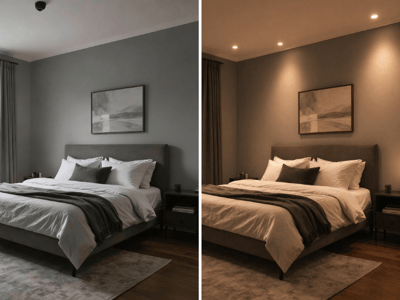
인테리어 스케치 렌더링
손으로 그린 스케치, 평면도, CAD 스크린샷을 단 몇 초 만에 실사 같은 인테리어, 외관, 정원 렌더링으로 변환해 보세요.
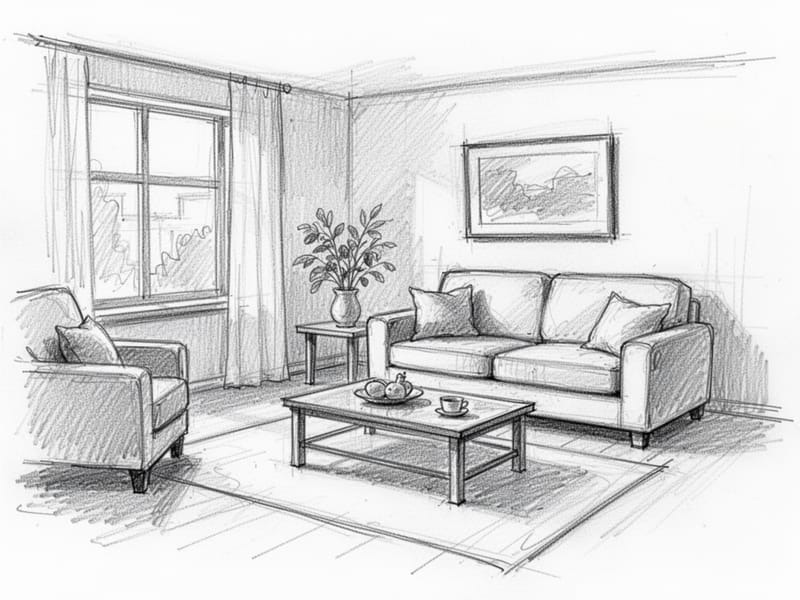
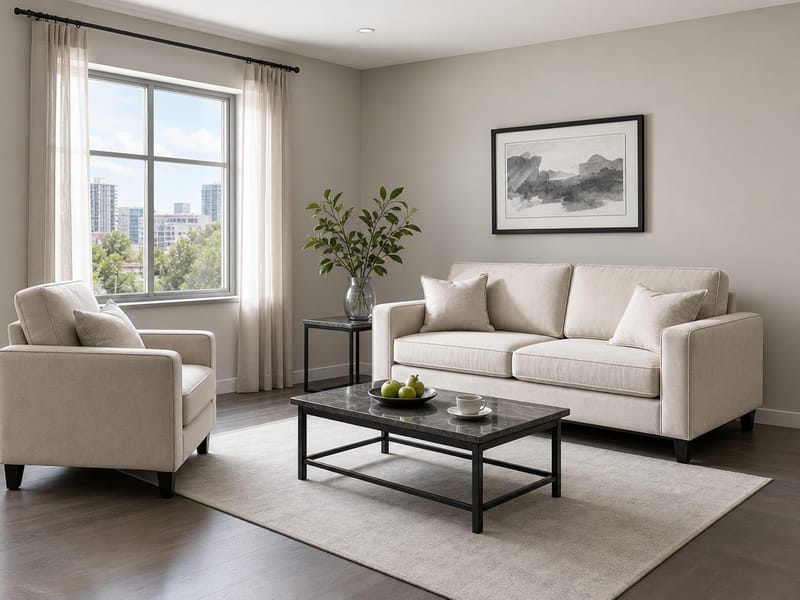
AI 스케치 렌더링: 모든 도면을 실사급 디자인으로 변환하세요
모든 훌륭한 디자인은 낙서장에 끄적인 아이디어, 수첩에 그린 연필 드로잉, 혹은 CAD 프로그램의 기초 와이어프레임 같은 단순한 생각에서 시작됩니다. 지금까지의 문제는 초기 아이디어와 완성된 실사 비주얼 사이의 큰 간극이었습니다. 전통적으로 이 간극을 메우려면 수시간의 3D 모델링, 텍스처 작업, 렌더링을 거치거나 전문가를 고용해야만 했죠.
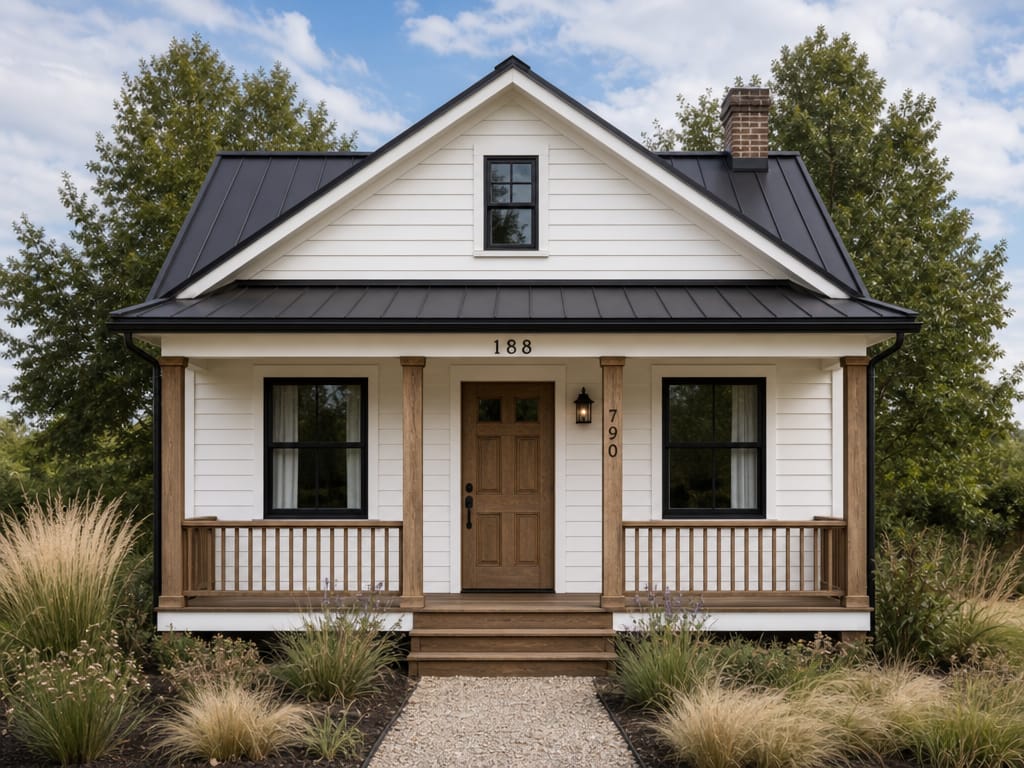
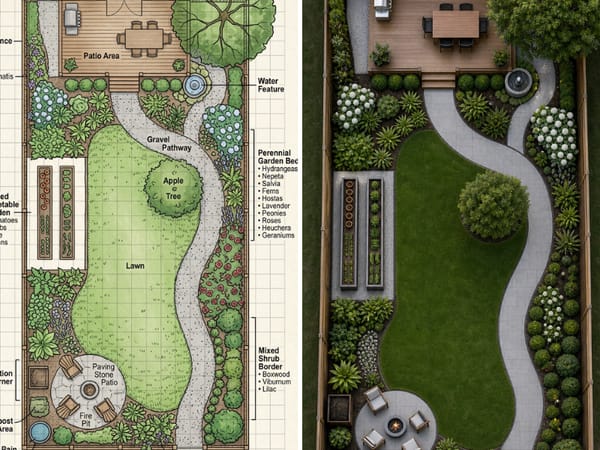
HomeRestyle AI의 스케치 렌더링 도구는 이 모든 번거로운 과정을 없애줍니다. 손으로 그린 스케치나 평면도, 디자인 소프트웨어의 스크린샷을 업로드하고 원하는 설정을 선택하면, AI가 단 몇 초 만에 이를 현실적인 렌더링 결과물로 바꿔줍니다. 인테리어 배치, 건물 외관, 조경 컨셉 등 어떤 작업이든 상상을 현실적인 이미지로 즉시 연결해 드립니다.
누구에게 필요한 도구인가요?
컨셉 단계의 건축가
프로젝트 초기는 정말 빠르게 진행됩니다. CAD로 선 하나 긋기 전에도 끊임없이 아이디어를 스케치하고, 공간 컨셉을 테스트하며, 고객에게 대략적인 방향성을 제시해야 하죠. 스케치 렌더링 기능을 활용하면 초기 드로잉을 의도가 명확히 전달되는 설득력 있는 비주얼로 바꿀 수 있습니다. 이제 스케치가 "나중에 어떻게 보일지" 힘들게 설명할 필요 없이, 바로 보여주세요.
꿈꾸는 공간이 있는 집주인
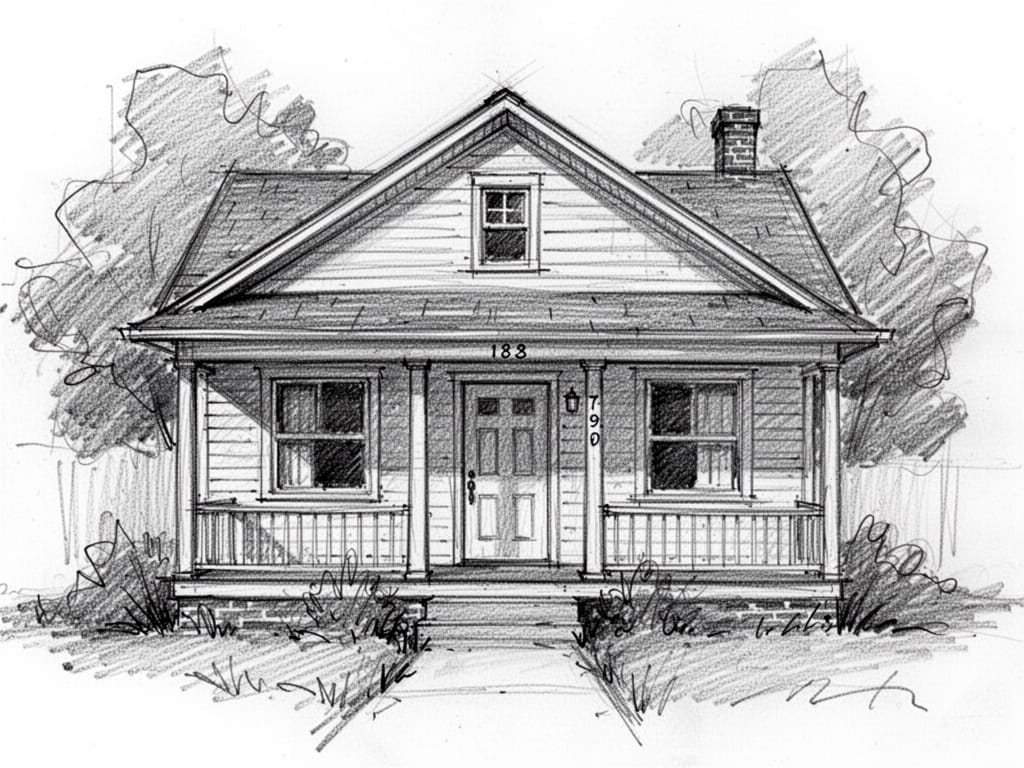
전문가가 아니더라도 내 공간이 어떤 모습일지에 대한 명확한 아이디어가 있을 수 있습니다. 모눈종이에 주방 리모델링 계획을 그려보았거나, 마당 조경 배치를 직접 그려보셨나요? 그 스케치를 업로드하기만 하면 AI가 실제 구현된 모습을 보여줍니다. 인테리어 업체나 디자이너, 가족들에게 내 생각을 더 쉽게 설명할 수 있게 도와주죠.
컨셉을 제안하는 인테리어 디자이너
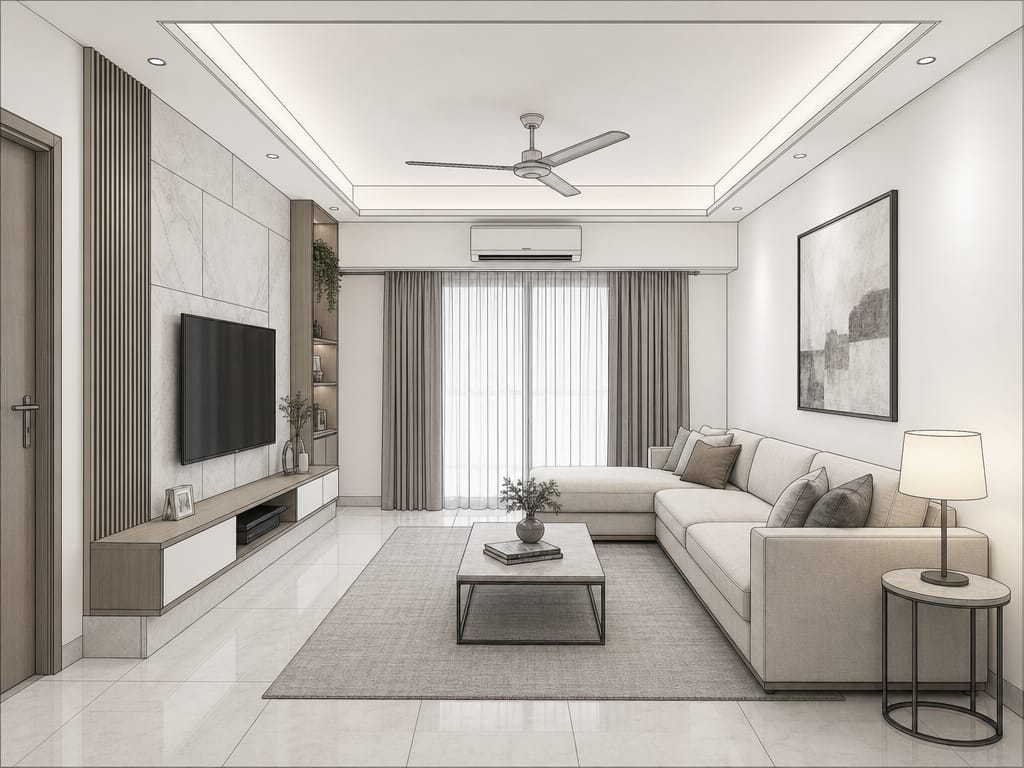
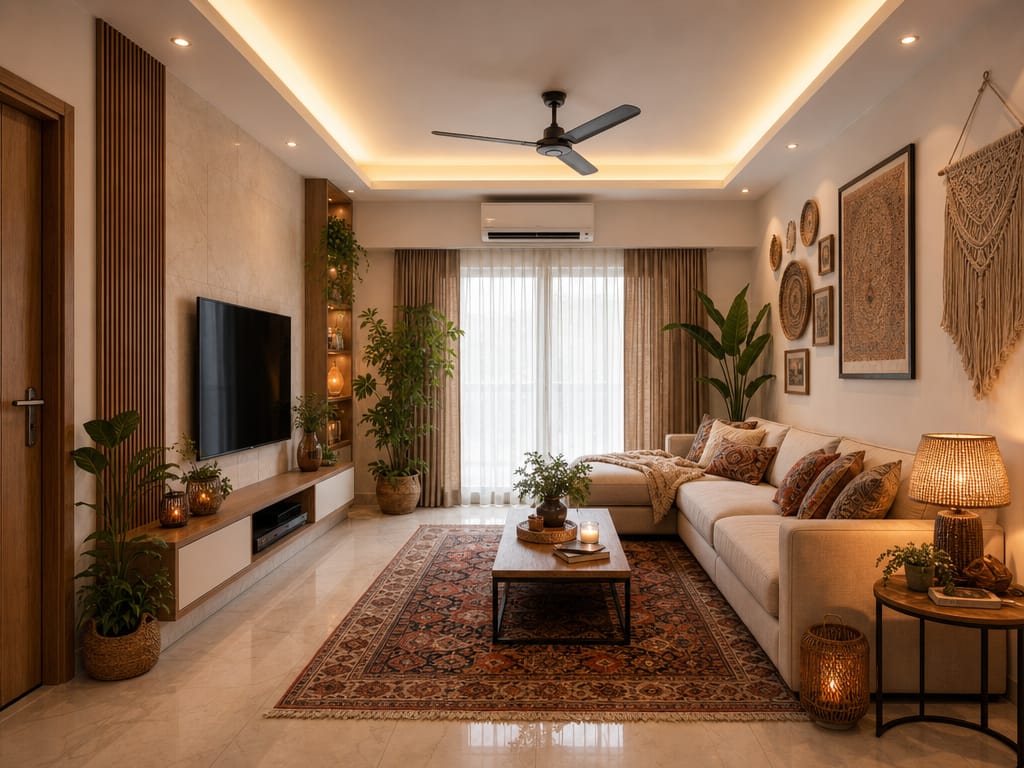
고객 미팅은 아이디어가 채택되느냐 버려지느냐가 결정되는 중요한 자리입니다. 평면적인 무드 보드나 추상적인 스케치 대신, 공간 배치도를 업로드해 그 공간이 실제로 어떤 느낌일지 보여주는 실사 렌더링을 만들어 보세요. 같은 스케치로 여러 스타일을 테스트해 한 번의 미팅에서 고객에게 다양한 선택지를 제공할 수 있습니다.
왜 HomeRestyle AI의 스케치 렌더링 도구를 사용해야 할까요?
단 몇 초 만에 거친 스케치에서 실사 이미지로
전통적인 렌더링 방식은 수시간에서 며칠이 걸릴 수 있습니다. 이 도구는 스케치를 분석해 단 몇 초 만에 결과물을 만들어내므로, 빠른 시안 수정과 검토가 사치가 아닌 현실이 됩니다.
어떤 입력 방식이든 가능합니다.
종이에 손으로 그린 스케치, 태블릿으로 그린 디지털 드로잉, SketchUp이나 Revit의 CAD 스크린샷, 심플한 평면도 등 AI는 모든 것을 처리할 수 있습니다. 사진을 찍거나 스크린샷을 찍어 업로드만 하면 준비 끝입니다.
세 가지 공간 타입을 도구 하나로
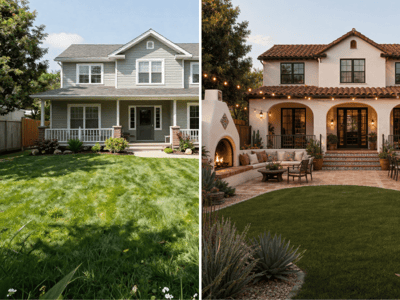
인테리어, 외관, 정원까지 세 가지 탭을 제공하며 각 기능에 맞는 맞춤 옵션이 포함되어 있습니다. 거실 배치를 렌더링하시나요? 인테리어 탭으로 전환해 특정 공간 스타일을 설정하세요. 건물 외관 컨셉인가요? 외관 탭을 사용하면 됩니다. 조경 계획은 정원 탭이 해결해 드립니다.
3D 모델링 기술이 없어도 괜찮습니다.
Blender, 3ds Max 같은 전문 프로그램이나 렌더링 엔진을 배울 필요가 없습니다. AI가 스케치의 공간적 배치, 비율, 구조를 해석한 뒤 현실적인 자재와 조명, 가구 배치를 자동으로 적용해 줍니다.
다양한 디자인 방향을 빠르게 탐색하세요.
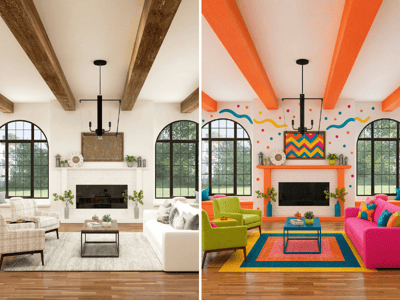
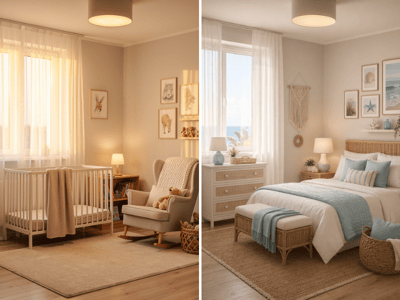
동일한 스케치에서 서로 다른 스타일 설정을 적용해 여러 장의 렌더링을 만들어 보세요. 현대적인 미니멀리즘 버전과 따뜻한 느낌의 전통적 버전을 단 몇 분 만에 나란히 비교해 볼 수 있습니다.
스케치 렌더링 도구 사용 방법
스케치 업로드하기
프로젝트와 일치하는 탭(인테리어, 외관, 정원)을 선택하세요. 그다음 여러분의 스케치를 업로드합니다. 손으로 그린 평면도 사진, 방 배치를 그린 연필 스케치, 디지털 드로잉, 또는 디자인 소프트웨어에서 캡처한 스크린샷 모두 가능합니다.
렌더링 설정하기
선택한 탭에 따라 설정 옵션이 자동으로 바뀝니다. 여러분이 목표로 하는 분위기와 느낌을 AI가 잘 파악할 수 있도록 선호하는 옵션들을 설정해 주세요.
실사 렌더링 생성하기
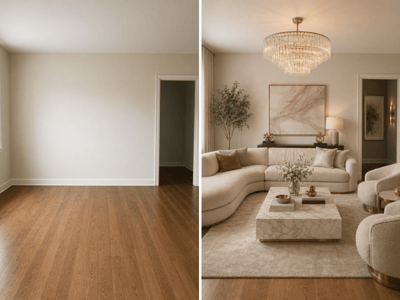
생성하기 버튼을 클릭하고 잠시만 기다려 주세요. 몇 초 안에 여러분의 스케치가 자재, 조명, 질감, 공간적 깊이감이 살아있는 현실적인 비주얼로 바뀝니다.