
Ostření fotek
Rychle vylepšete rozmazané fotky domu pomocí AI. Nahrajte JPG, PNG nebo WEBP a získejte ostrý obrázek ve 2K, 4K či 8K rozlišení.

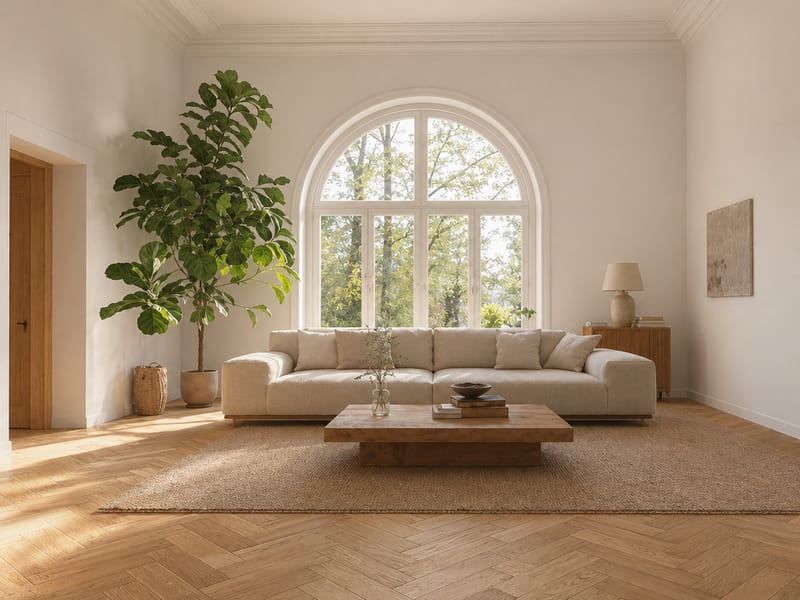
Ostřete rozmazané domácí fotky s AI Ostřením fotek — výstup až v 8K
Vyfotili jste místnost, která ve skutečnosti vypadala skvěle. Jenže fotka je rozmazaná, nejasná, nebo má moc nízké rozlišení na další použití. S AI ostřením to snadno napravíte — nahrajte fotku, zvolte rozlišení a za pár sekund máte zpět ostrý snímek.
Když vás rozmazaná fotka brzdí
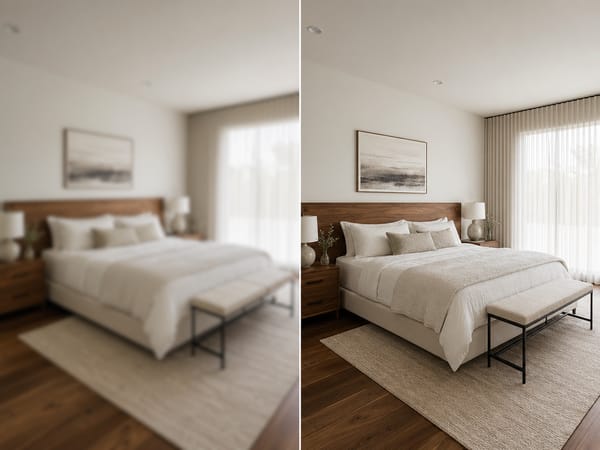
Vylepšete inzerát, než odradíte zájemce
Rozmazaná fotka ložnice nebo kuchyně je nejrychlejší cesta, jak ztratit zájem kupujících. Všimnou si toho — a prostě přejdou dál.
Nahrajte snímek, zvolte výstup ve 4K a fotka hned víc zaujme. Pokud je v místnosti nepořádek, můžete ho odstranit před nebo po ostření. A když je prostor prázdný, lze dovybavit fotku virtuálně — stačí pár kliknutí, bez tahání nábytku.
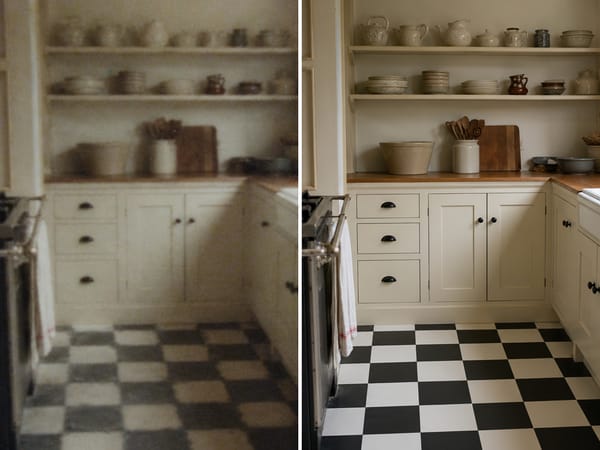
Obnovte starou domácí fotku, kterou jste už odepsali
Rodinné archivy, staré naskenované snímky, malá rozlišení uložená před lety — i tyhle fotky se dají zachránit. Ostření fotek vrátí detaily, které čas a komprese rozostřily. Výsledek nebude jako ze včera, ale bude působit opravdu poctivě nafoceně.
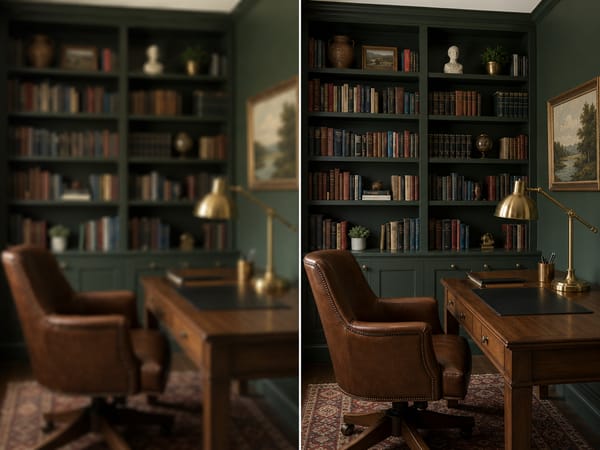
Vylepšete inspirativní obrázek pro prezentaci
Našli jste dokonalý referenční obrázek, ale je moc malý nebo kostičkovaný na použití? Pokud zvolíte výstup v 8K, zvýšíte rozlišení opravdu citelně a AI doostří hrany, textury i hloubku.
Výsledek je čistý, velkoformátový obrázek vhodný na moodboardy nebo pro klientské prezentace.
Jak na ostření fotky
Nahrajte obrázek. Použijte nejkvalitnější verzi, kterou máte — čím více detailů obsahuje originál, tím lepší bude výsledek.
Vyberte cílové rozlišení. Výchozí 4K je ideální pro web a běžné tisky. 8K se hodí na velkoformátový tisk nebo export do profi návrhářských programů. 2K je praktické, když záleží víc na malé velikosti souboru než na maximální ostrosti.
Spusťte nástroj a podívejte se na výsledek. Zvětšete si okraje a jemné detaily — látky, dřevo, spáry mezi dlaždicemi — abyste posoudili ostrost. Pokud se vám zdá výstup moc umělý, zkuste místo 8K použít 4K.
Proč AI ostření umí víc než běžné zvyšování rozlišení
Ostří detaily, nejen rozlišení
Většina jednoduchých upscalerů jen přidá pixely, ale detaily nevrátí. Tento nástroj využije AI, která obnovuje textury, ostrost hran i hloubku — takže se zase objeví kresba dřeva, struktura látky i vzory na dlaždicích, a ne jen větší stejná rozmazaná fotka.
Poznává scény, ne jen pixely
Běžné ostření působí na celý obrázek stejně. Tady nástroj pozná různé povrchy — látku, dřevo, sklo, omítku — a doostří každou část zvlášť. Sklo dostane ostré hrany, lněný polštář ožije strukturou. Výsledek působí jako kvalitní fotka, ne přeúprava.
Žádný nutný grafický program ani složité nastavení
Nahrajte, zvolte rozlišení, hotovo. Není potřeba řešit vrstvy, maskování ani nastavovat posuvníky. Pokud potřebujete pohotový ostrý výsledek, tohle je řešení.







