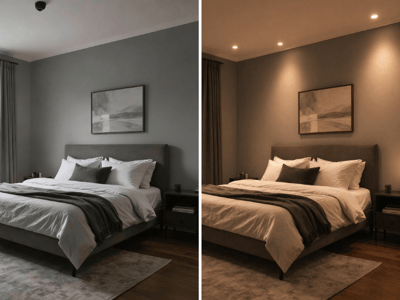
Text na design
Vytvořte místnost pomocí AI. Vyberte styl, barevnou paletu i osvětlení a popište detaily. Fotorealistické výsledky během pár vteřin.
Vytvořte návrh jakékoli místnosti z textu pomocí AI — bez fotek
Většina nástrojů na návrhy místností chce nejdřív fotku. Tento AI generátor to dělá opačně: stačí napsat, co chcete, a AI vytvoří obrázek za vás. Vyberete typ místnosti, jeden z více než 15 stylů, nastavíte barevnou paletu a osvětlení — a přidáte popis v obyčejném textu. Výsledkem je realistický obrázek místnosti, která zatím neexistuje. Žádné zkušenosti s designem nejsou potřeba.
Co s tím můžete dělat
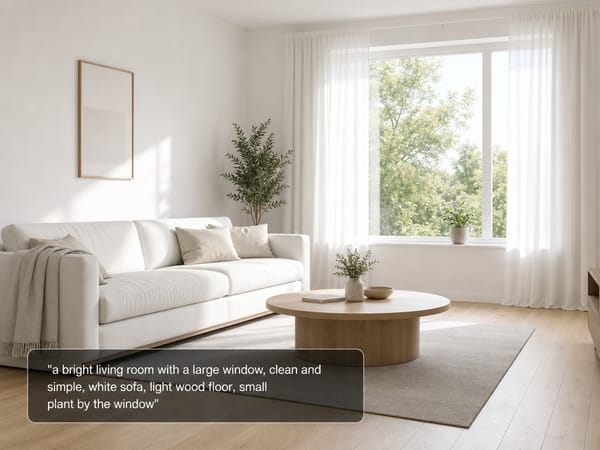
Podívejte se na místnost dřív, než cokoliv koupíte
Máte představu — třeba světlý obývák s čistým, jednoduchým stylem a velkou prosklenou stěnou — ale nemáte jak to vidět, dokud se nerozhodnete. Napište pár detailů, vyberte styl a barevnou paletu a vygenerujte vizualizaci, než vůbec něco koupíte.
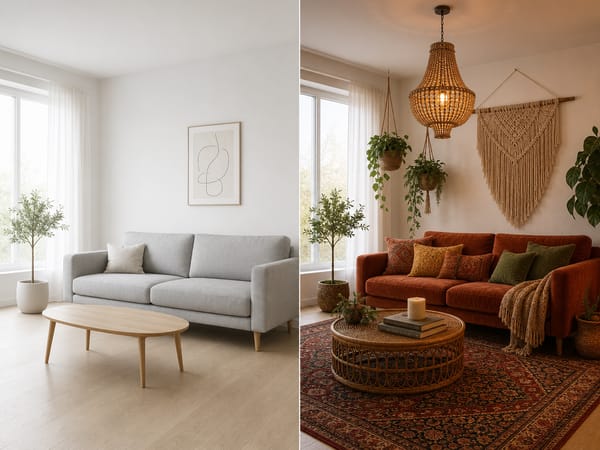
Porovnejte dva styly v jedné místnosti
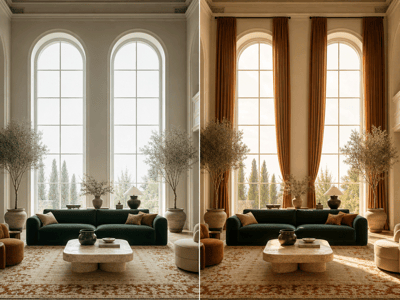
Nejste si jistí, jestli chcete moderní vzhled, nebo něco teplejšího, víc přírodního? Spusťte nástroj dvakrát se stejným typem místnosti a barevnou paletou, ale s jiným stylem. Srovnáváte tentýž prostor ve dvou variantách — ne cizí byt z Pinterestu.
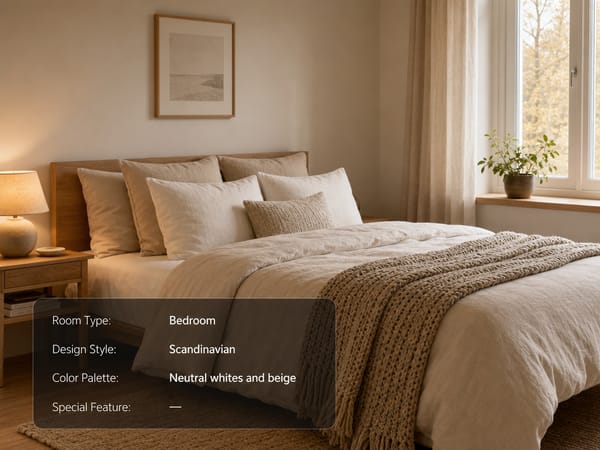
Začněte s prázdným prostorem
Žádný nábytek, žádný směr, nevíte, kde začít?
Popište, co je v místnosti dané — malé okno na jedné straně, vestavěná skříň, zvláštní kout — a nechte AI doplnit zbytek.
Výsledek můžete použít jako základ pro vlastní nákupní seznam, nejen jako inspiraci. Jakmile budete mít směr, můžete pokračovat dál — nahrajte vlastní fotku místnosti a vyzkoušejte si konkrétní nábytek v prostoru ještě před nákupem.
Jak to funguje
Vyberte typ místnosti. Ložnice, obývák, kuchyně, koupelna nebo domácí kancelář. Volbou Vlastní navrhnete cokoliv jiného.
Zvolte styl. Více než 15 možností, každá s ukázkovou fotkou. Nejste si jistí? Vyberte fotku, která se nejvíc blíží vaší představě.
Vyberte barevnou paletu. Světlá a vzdušná, útulná a hřejivá, klidná a chladná, odvážný kontrast nebo jemné tóny. Zvolte tu, která nejlépe vystihuje náladu, nebo využijte Vlastní.
Nastavte osvětlení. Pět předvoleb od jasného denního světla po zlatou hodinku večer. Pokud nic nesedí, zvolte Vlastní a upřesněte v popisu zvláštních prvků.
Napište popis do pole Zvláštní prvek — nebo ho nechte prázdné. Stačí jednoduché věty: "útulná ložnice s velkým oknem" nebo "postel queen s lněným povlečením, dubové noční stolky, pletená deka." Pokud pole necháte prázdné, AI doplní zbytek. Nejste si jistí, jak to napsat? Použijte AI Vylepšit popis.
Vyberte model a stiskněte generovat. Formát 4:3 je ideální pro většinu místností. Rychlý režim slouží pro rychlé porovnání, Pro režim je detailnější, ale trvá déle.
Čím je tento nástroj jiný
Více než 15 stylů, každý s konkrétní fotkou
Jiné nástroje vám jen řeknou název stylu a čekají, že budete vědět, o co jde. Tady má každý styl vlastní fotku skutečné místnosti — rozhodujete se tak podle toho, co opravdu vidíte, ne jen podle názvu. Střídají se varianty od moderních po útulné a přírodní, takže pokryjí většinu směrů, jakými se místnost může ubírat.
Pole pro popis, které zvládne každý
Nemusíte znát odborné výrazy, abyste mohli popsat Zvláštní prvek. „Útulná ložnice s teplým světlem a velkým oknem“ opravdu funguje — stejně jako „postel queen s lněným povlečením, dubové noční stolky, rybí kost na podlaze“. Pište jednoduše, jak byste pokoj popisovali běžně. A pokud chcete popis vylepšit, tlačítko AI Vylepšit vám pomůže být konkrétnější.
Barevné palety projdou celou místnost
Místo výběru jednotlivých barev si vyberete paletu — pět variant, které vždy sladí stěny, podlahu, látky i ostatní povrchy. Přepnutím z útulné a hřejivé na klidnou a chladnou změníte nádech celé místnosti, i když styl ponecháte stejný.
Osvětlení nastavíte před samotným generováním
Upravovat světlo až dodatečně, jak je to běžné u fotek, nemusíte. Tady si osvětlení nastavíte rovnou na začátku — pět předvoleb plus možnost Vlastní — a výsledný obrázek vypadá podle vašeho zadání už od startu. Pokud raději chcete upravit světlo na existující fotce, je tu na to zvláštní nástroj.