
Vyměnit objekty
Nahraďte objekty na fotce pokoje pomocí AI. Stačí nahrát dvě obrázky, popsat výměnu a během chvilky uvidíte výsledek.
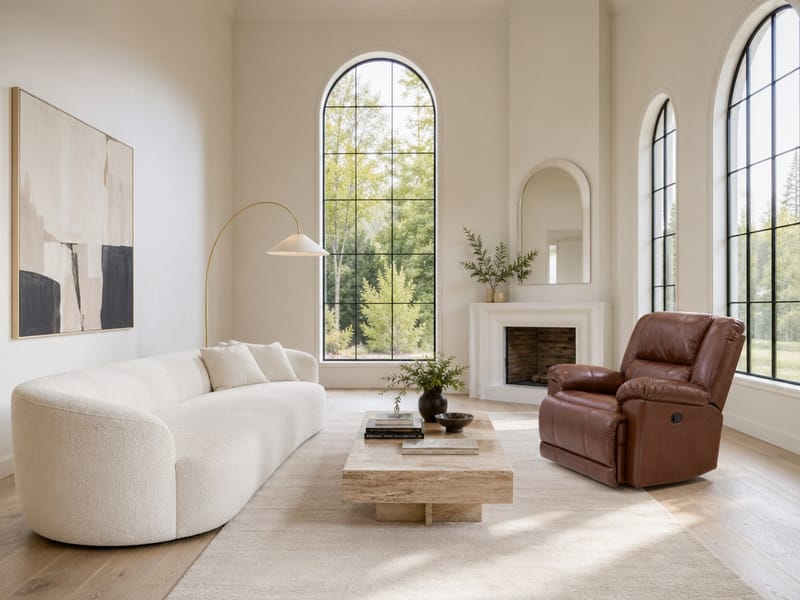
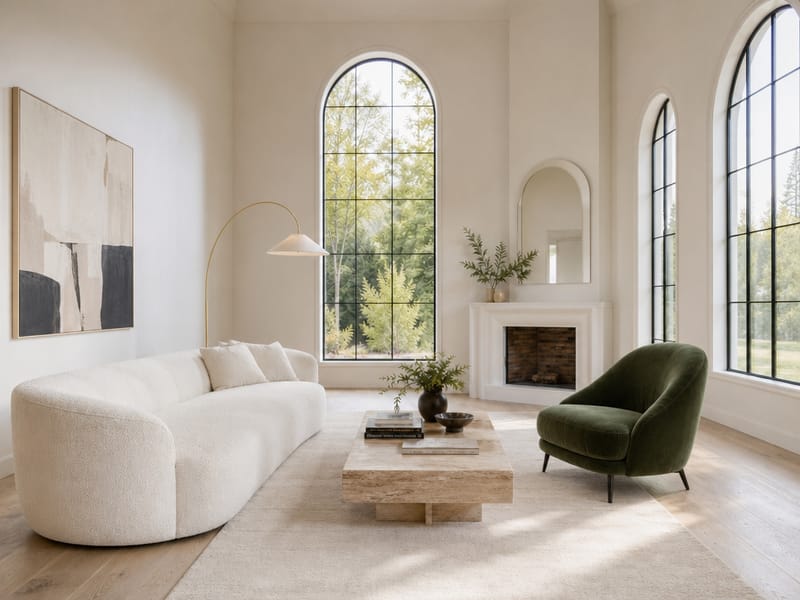
AI vymění jakýkoli objekt na fotce vašeho pokoje — výsledek uvidíte okamžitě
Chcete si představit, jak by ve vašem prostoru vypadala jiná pohovka, lampa nebo jídelní stůl? Nástroj na výměnu objektů pomocí AI vymění vybraný kus nábytku na fotce pokoje za nový. Stačí nahrát fotku místnosti, fotku nového objektu, napsat krátký popis a je to.
Co s tímto nástrojem zvládnete
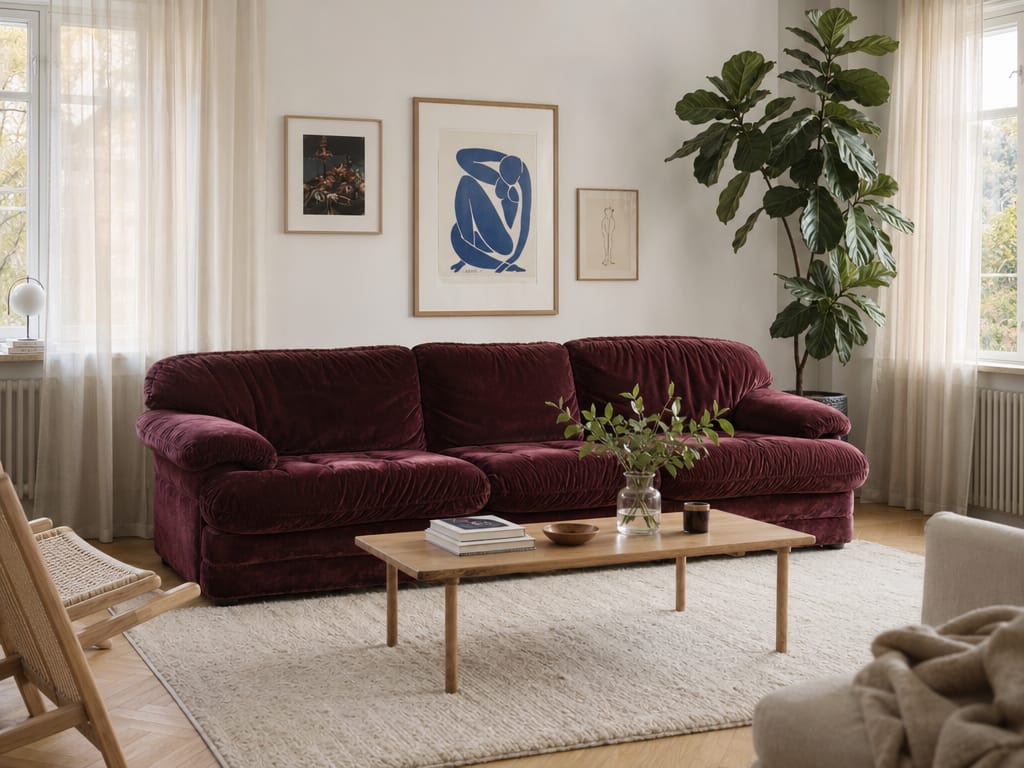
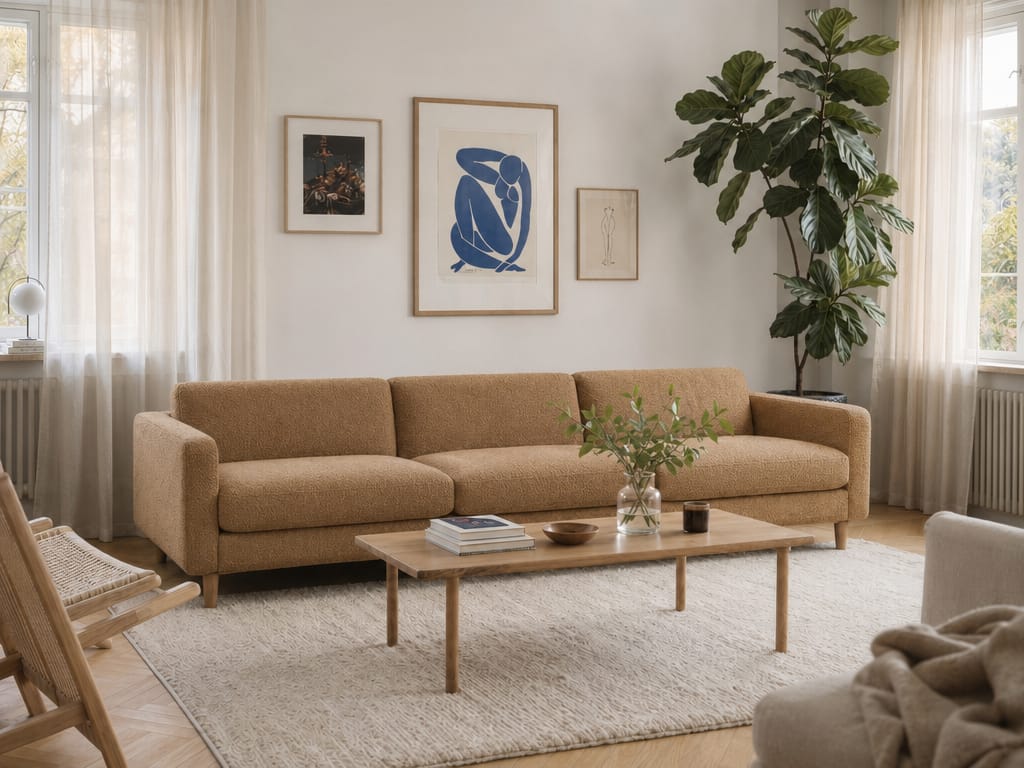
Vyzkoušejte si nábytek před nákupem
Největší úskalí při online nákupech nábytku je odhadnout, jestli se vám opravdu hodí do pokoje. Nahrajte fotku pohovky, konferenčního stolku nebo poličky, které zvažujete — uvidíte je přímo ve vašem prostoru a aktuálním světle, žádné studiové vizualizace. Pokud chcete změnit styl celé místnosti a nejen jeden kus, vyzkoušejte nástroj na přestavbu pokoje.
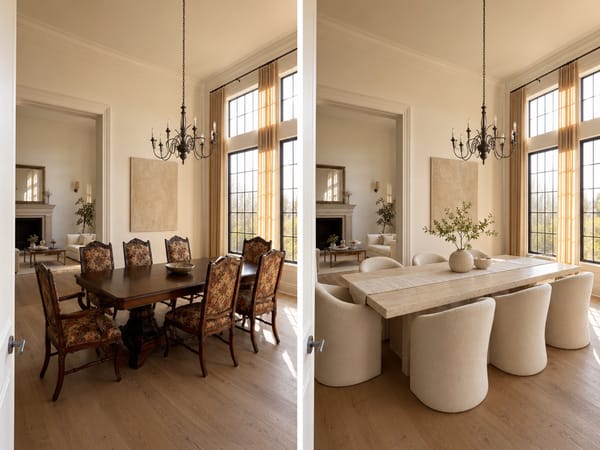
Aktualizujte fotky inzerátů bez aranžování
Zastaralý nábytek kazí první dojem. Nahraďte staré kusy nábytku na inzerátových fotkách za moderní — bez stěhování, bez půjčování dekorací, bez domlouvání termínů.
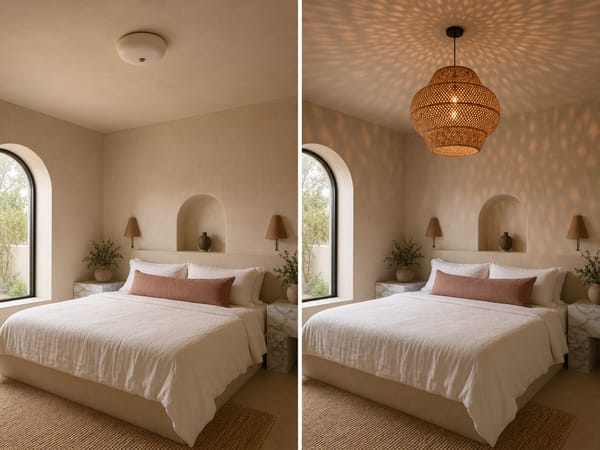
Vyzkoušejte změny doplňků po jednotlivých kusech
Nejste si jistí, jestli nová lampa, koberec nebo sada jídelních židlí zapadnou do ložnice? Měňte vždy jeden kus a zbytek místnosti zůstane stejný. Úpravy můžete skládat v několika krocích až do kompletní proměny.
Jak to funguje
Zvolte režim Rychlý nebo Pro. Rychlý je super na porovnávání možností. Pro režim použijte, když potřebujete finální výsledek.
Nahrajte fotku pokoje a nového objektu. Fotka nového objektu nemusí být naaranžovaná — produkt na bílém pozadí je ideální.
Upravte popis. Výchozí šablona stačí pro jednoduché výměny. Pokud je v pokoji víc stejných předmětů — třeba dvě židle nebo několik polštářků — buďte konkrétnější: napište třeba „křeslo v levém rohu“ místo jen „židle“.
Vygenerujte a dolaďte. Pokud výsledek není podle představ, upravte popis a spusťte to znovu — i drobná změna formulace může udělat rozdíl.
Čím je tento nástroj jiný
Bez nutnosti úprav v grafickém editoru
Žádné ruční vystřihování, maskování nebo vrstvení. Nahrajte dvě fotky, napište zadání a nástroj vše zkombinuje za vás — vyměněný objekt bude sedět do světla, natočení a stínů v pokoji.
Dva režimy: rychlý náhled nebo detailní výsledek
Rychlý režim zobrazí výsledek během pár vteřin a je ideální na prohlížení možností. Pro režim je přesnější, má jemnější detaily a lépe sedí světlo — použijte jej například pro fotky na inzerci nebo pro klienty.
Funguje na jakýkoliv objekt v jakékoliv místnosti
Nábytek, osvětlení, měkké doplňky i dekorace — uvnitř nebo venku. Nebudete omezeni jen na jednu kategorii předmětů nebo typ místnosti.







