
Zimmer leeren
Lass Möbel, Geräte und Deko aus jedem Zimmerfoto per KI entfernen. Erhalte blitzschnell einen leeren Raum ohne Vorkenntnisse.
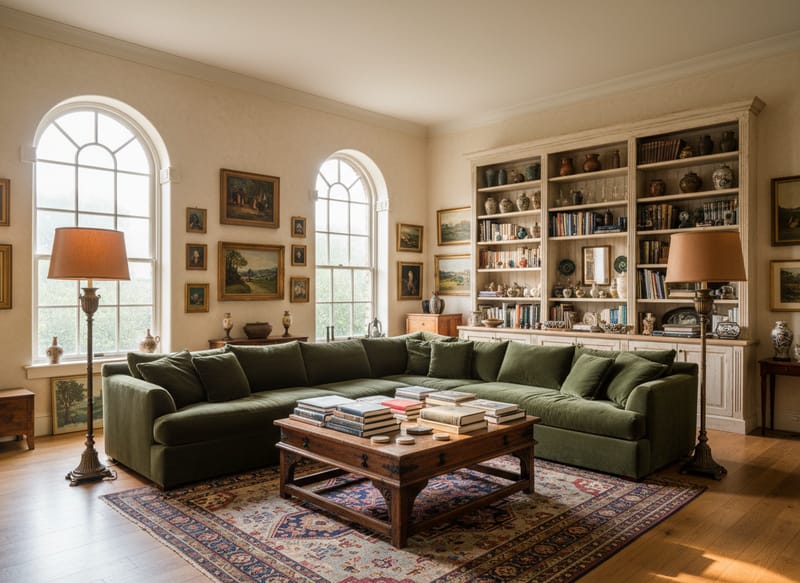
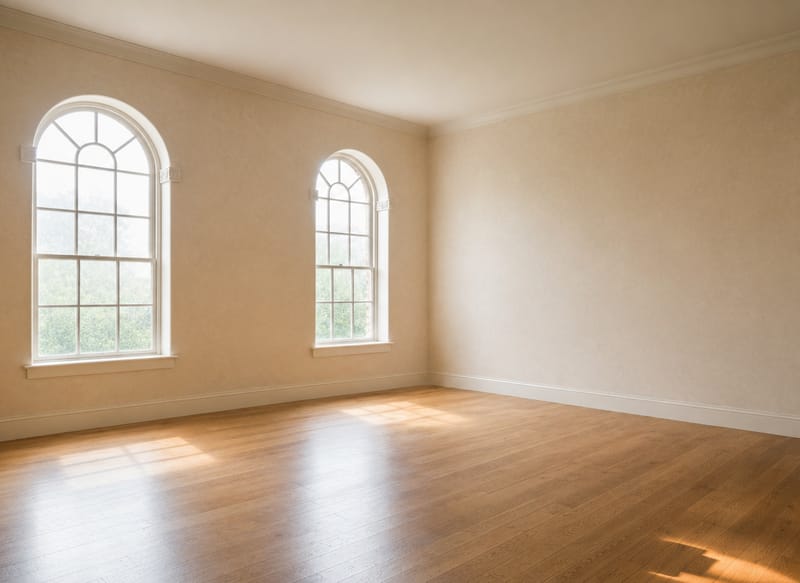
Mit KI jedes Zimmerfoto leeren – In Sekunden ein freier Raum
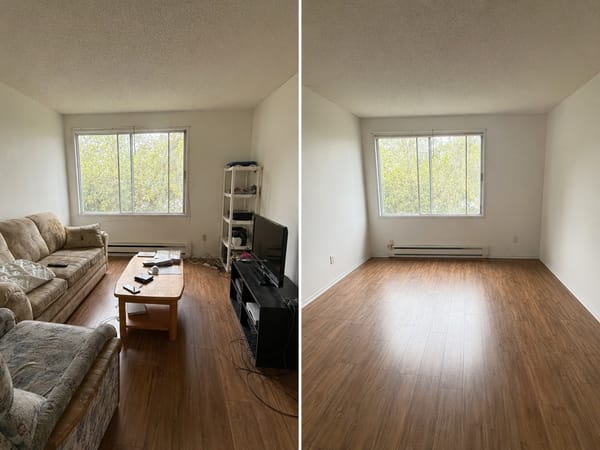
Du möchtest das Zimmer selbst sehen – nicht die Möbel, die jemand anderes ausgesucht hat. Lade ein beliebiges Zimmerfoto hoch und die KI entfernt sämtliche Möbel, Geräte, Deko und Beleuchtung – es bleiben nur Wände, Boden und Decke übrig. Kein Auswählen, kein Maskieren, in Sekunden erledigt.
Ein leerer Raum als Ausgangspunkt macht jede weitere Entscheidung – ob Renovierung, Homestaging oder Neugestaltung – viel einfacher.
3 Möglichkeiten, KI zum Leeren von Zimmern zu nutzen
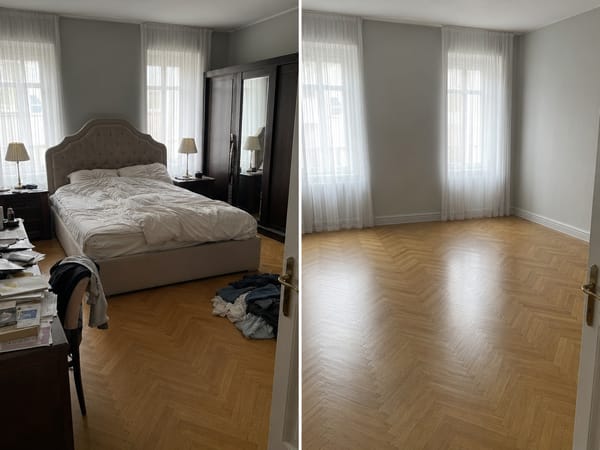
Räume vor einer Renovierung richtig einschätzen
Möbel verdecken Schäden an den Wänden, verwinkelte Ecken oder den echten Bodenbelag. Lade ein Foto eines eingerichteten Raums hoch und die KI leert ihn – so kannst du die Substanz des Raums begutachten, bevor du einen Renovierungsplan machst. Kombiniere das mit Redesign, um verschiedene Stile auszuprobieren – auf dem leeren Grundriss.
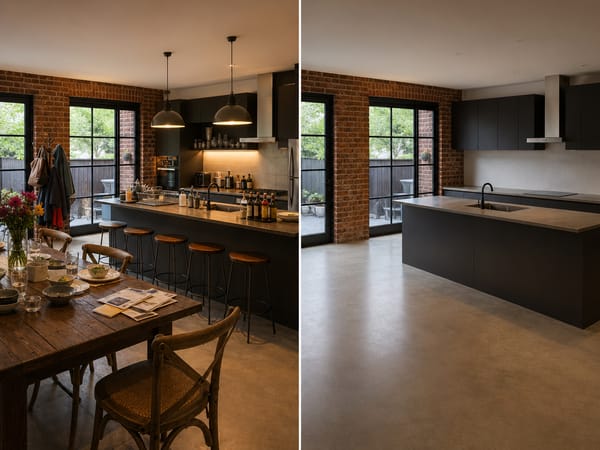
Makellose Listing-Fotos – ganz ohne Umzugsstress
Ein vollgestelltes Zimmer wirkt auf Fotos kleiner und lenkt potenzielle Käufer vom Schnitt ab. Lass deine Listing-Fotos durch das Tool laufen, um neutrale, leere Aufnahmen zu erhalten – und nutze dann Virtuelles Homestaging, um sie mit marktgerechten Möbeln neu auszustatten.
Den Zustand vor dem Einzug dokumentieren
Streitigkeiten über Vorschäden vermeidest du am besten mit klaren Fotobeweisen. Das Zimmerfoto vor dem Ein- oder Auszug leeren – und du hast einen neutralen Nachweis über den tatsächlichen Zustand des Raums, ganz ohne Möbel, die Wände, Boden oder Ausstattung verdecken.
So funktioniert’s
Lade ein möglichst klares Zimmerfoto hoch. Am besten funktioniert die KI mit Fotos aus Augenhöhe, auf denen der Großteil des Raums zu sehen ist. Vermeide extreme Weitwinkelaufnahmen oder Bilder, auf denen Möbel mehr als 80 % des Bildes ausmachen – der Raum selbst muss für eine gute Bearbeitung sichtbar sein.
Wähle dein Modell aus. Fast liefert dir blitzschnell ein Ergebnis und ist perfekt für die meisten Standardräume. Pro nimmt sich mehr Zeit bei der Verarbeitung, kommt dafür aber auch mit komplexen Szenen klar – zum Beispiel bei starken Schatten, viel Krimskrams oder überlappenden Objekten. Falls etwas im ersten Durchgang übersehen wurde, probiere es mit Pro nochmal.
Bearbeite den Prompt bei Bedarf. Standardmäßig entfernt der Prompt alles: Möbel, Geräte, Deko und Beleuchtung. Falls bestimmte Elemente erhalten bleiben sollen – wie z. B. Einbauregale oder Deckenleuchten – passe den Prompt entsprechend an. Beispiel:
"remove all furniture and decorations, keep overhead lighting and built-in cabinetry."
Was macht das Tool besonders?
Entfernt den ganzen Raum – nicht nur Einzelobjekte
Die meisten KI-Bearbeitungstools entfernen nur einzelne, markierte Elemente. Dieses Tool bearbeitet das gesamte Zimmer auf einmal und räumt Möbel, Geräte und Deko mit nur einem Klick aus dem Bild. Kein Markieren, kein mühsames Layer-Editieren.
Bearbeitbare Prompts für mehr Kontrolle
Der Standard-Prompt passt für die meisten Fälle. Du kannst aber selbst bestimmen, was bleiben oder weg soll: bestimmte Einbauten erhalten, nur weiche Möbel entfernen oder gezielt Objekte beim Namen nennen. Die Leeren-Zimmer-KI versteht deine Anweisungen in natürlicher Sprache.
Der schnellste Weg zum leeren Raum mit KI
Wohnzimmer, Schlafzimmer, Küche, Bad, Büro oder Gewerberäume – alles funktioniert nach demselben Prinzip. Das Modell wurde für verschiedenste Kategorien trainiert, du brauchst also kein Extratool für unterschiedliche Räume.







