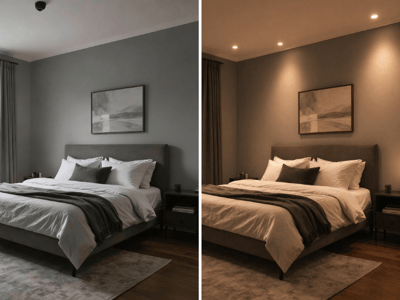
Text zu Design
Erschaffe jeden Raum mit KI: Stil, Farbpalette und Beleuchtung wählen, Details beschreiben. In Sekunden fotorealistische Ergebnisse.
Jedes Raumdesign aus Text mit KI erstellen – ganz ohne Fotos
Die meisten Raumgestaltungs-Tools verlangen ein Foto als Ausgangspunkt. Dieser KI-Raumgestaltungs-Generator funktioniert anders: Einfach eintippen, was du dir wünschst, und die KI erstellt das Bild für dich. Wähle den Raumtyp, einen der über 15 Designstile, Farbpalette und Beleuchtung – dann beschreibe die Details in eigenen Worten. Das Ergebnis ist ein fotorealistisches Bild eines Raums, den es so noch nicht gibt. Du brauchst keinerlei Design-Erfahrung.
Was du damit machen kannst
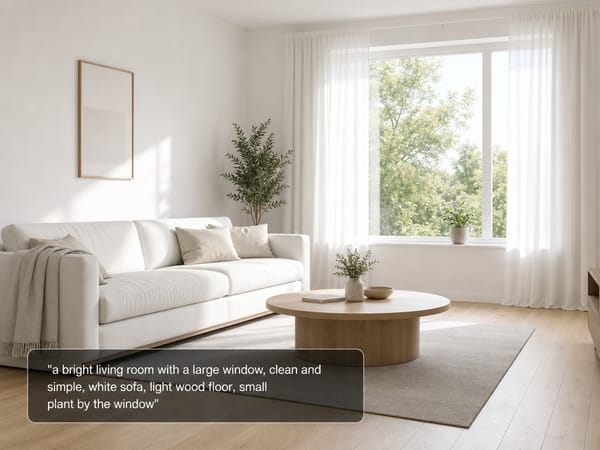
Sieh dein Wunschzimmer, bevor du etwas kaufst
Du hast eine Vorstellung – ein helles Wohnzimmer, schlicht und aufgeräumt, mit einer großen Fensterfront – aber keine Möglichkeit, das vorher zu sehen. Gib ein paar Details ein, wähle Stil und Farbpalette und sieh dir ein Rendering an, noch bevor du irgendetwas kaufst.
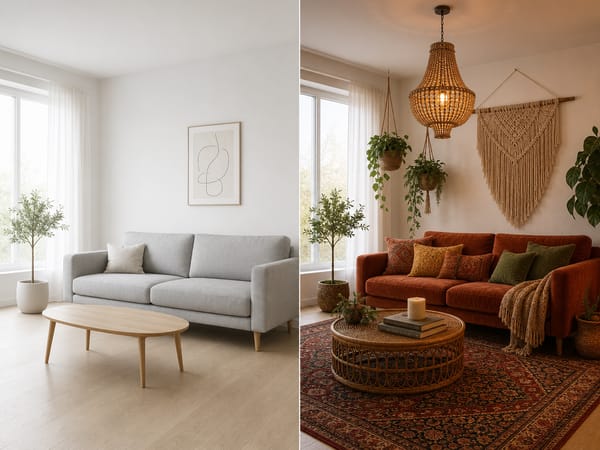
Vergleiche zwei Stile im selben Raum
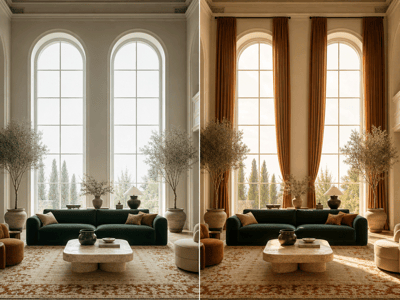
Du weißt nicht, ob es lieber modern oder doch etwas wärmer und rustikaler sein soll? Lass das Tool zweimal laufen: Gleicher Raumtyp, gleiche Farbpalette, aber verschiedene Stile. So vergleichst du den gleichen Raum in zwei unterschiedlichen Richtungen – und nicht irgendeine Pinterest-Wohnung.
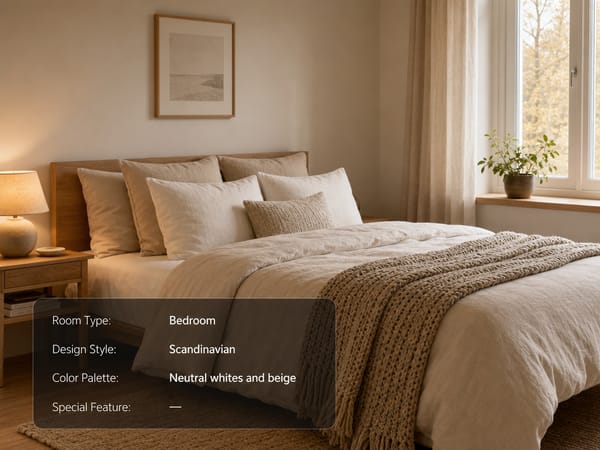
Starte mit einem leeren Raum
Keine Möbel, keine Idee, wo du anfangen sollst?
Beschreib einfach, was im Raum fest verbaut ist – ein kleines Fenster an einer Seite, ein Einbauschrank, eine knifflige Ecke – und lass den Rest von der KI ausfüllen.
Nutze das Ergebnis als Grundlage für deine Einkaufsliste, nicht nur zur Inspiration. Wenn du eine Richtung gefunden hast, kannst du noch weiter gehen – lade ein Foto von deinem echten Raum hoch und probiere gezielt verschiedene Möbelstücke darin aus, bevor du etwas kaufst.
So funktioniert's
Raumtyp auswählen. Schlafzimmer, Wohnzimmer, Küche, Bad oder Homeoffice. Für alles andere gibt es die Option „Benutzerdefiniert“.
Designstil wählen. Über 15 Möglichkeiten, jede mit Vorschaubild. Unsicher? Wähle das Foto, das am ehesten deinem Wunsch entspricht.
Farbpalette bestimmen. Hell & luftig, gemütlich & warm, ruhig & kühl, starker Kontrast oder sanft & leicht. Nimm die Palette, die zur gewünschten Stimmung passt – oder werde selbst kreativ mit „Benutzerdefiniert“.
Beleuchtung einstellen. Fünf Voreinstellungen von Tageslicht bis goldene Abendsonne. Nichts dabei? Wähle „Benutzerdefiniert“ und beschreibe dein Wunschlicht im Special-Feature-Feld.
Special-Feature-Text verfassen – oder überspringen. Beschreibe auf einfache Weise, was im Raum ist: „gemütliches Schlafzimmer mit großem Fenster“ oder „Queen-Size-Bett mit Leinenbettwäsche, Eichen-Nachttische, Strickdecke.“ Lass das Feld leer und die KI ergänzt die Details. Keine Ahnung, wie du es formulierst? Klick auf „AI verbessern“.
Modell wählen und generieren. 4:3 eignet sich für die meisten Raumansichten. Schnell-Modus liefert rasche Vergleiche, Pro-Modus braucht länger, sorgt aber für mehr Schärfe in den Details.
Was das Tool besonders macht
Über 15 Designstile – immer mit Bildbeispiel
Bei anderen Tools bekommst du oft nur einen Stilnamen und musst wissen, was damit gemeint ist. Hier siehst du zu jedem Stil ein Foto eines echten Raumes – du wählst also nach Bild, nicht nach Etikett. Von cleane Modernität bis zu warmem Landhausstil ist alles dabei.
Special-Feature-Feld, das jeder nutzen kann
Für das Special-Feature-Feld brauchst du kein Design-Vokabular. „Gemütliches Schlafzimmer mit warmem Licht und großem Fenster“ funktioniert genauso wie „Queen-Size-Bett mit Leinenbettwäsche, Eichen-Nachttischen, Fischgrätboden.“ Beschreib den Raum einfach so, wie du darüber sprichst. Die Schaltfläche „AI verbessern“ hilft dir, falls du noch konkreter werden willst.
Farbpaletten, die für den ganzen Raum funktionieren
Statt einzelne Farben zu wählen, entscheidest du dich für eine Palette – fünf Varianten, die für stimmige, einheitliche Farbigkeit bei Wänden, Böden, Möbeln und Stoffen sorgen. Der Wechsel von „gemütlich & warm“ zu „ruhig & kühl“ verändert die Wirkung des gesamten Raums – selbst beim gleichen Stil.
Beleuchtung bereits vor dem Rendering festlegen
Bei Bildbearbeitung würdest du die Beleuchtung nachträglich anpassen. Hier wählst du sie direkt aus – fünf Voreinstellungen plus „Benutzerdefiniert“ – und sorgst damit direkt für die passende Stimmung. Möchtest du lieber die Beleuchtung auf einem vorhandenen Foto ändern, ist das ein separater Vorgang.