Lichtwechsel
Probiere mit unserem KI-Lichtwechsel verschiedene Lichtstile aus. Einfach Foto hochladen und den Unterschied sofort sehen – ganz ohne Vorkenntnisse.
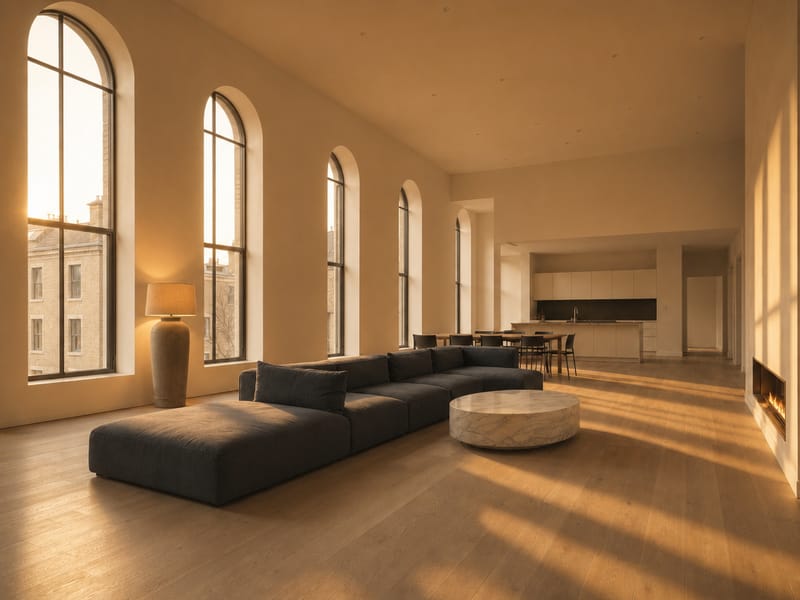
Ändere das Raumlicht auf jedem Foto mit KI – Sieh das Ergebnis, bevor du renovierst
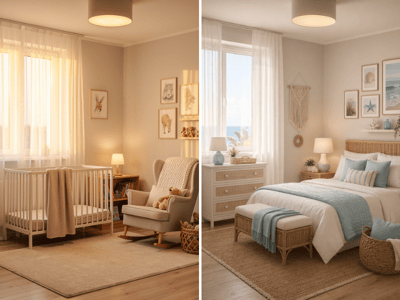
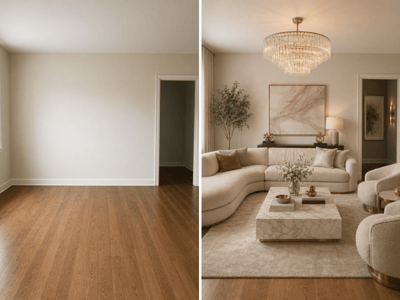
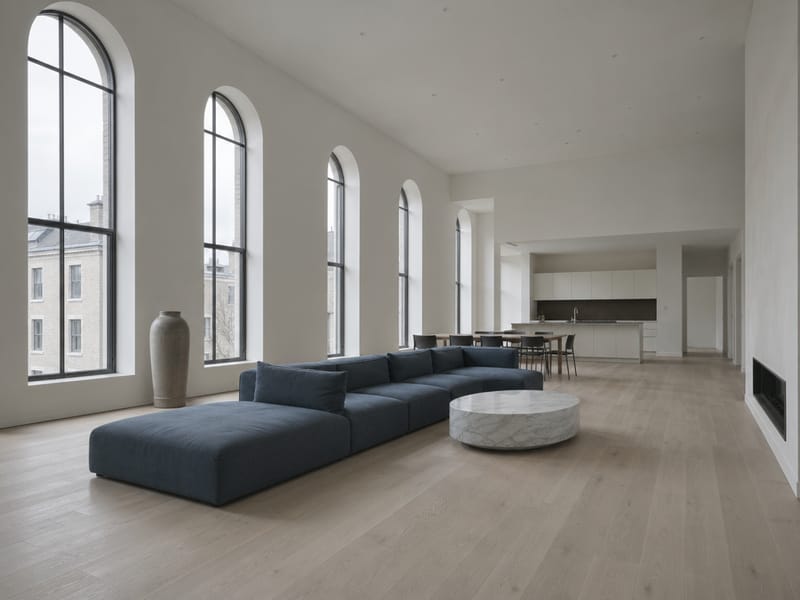
Licht entscheidet über die Wirkung eines Raums – aber neue Lampen oder eine andere Stimmung zu testen, heißt normalerweise: erst einmal damit leben. Mit diesem KI-Lichtwechsel für Raumfotos kannst du sehen, wie dein Zimmer bei Golden-Hour-Stimmung, kühlem Bürolicht, sanften Wandleuchten oder 8 weiteren Stilen aussieht – noch bevor du auch nur eine Glühbirne wechselst. Lade einfach ein Foto hoch, wähle einen Stil aus und erhalte realistische Ergebnisse in Sekunden.
Das kannst du damit machen
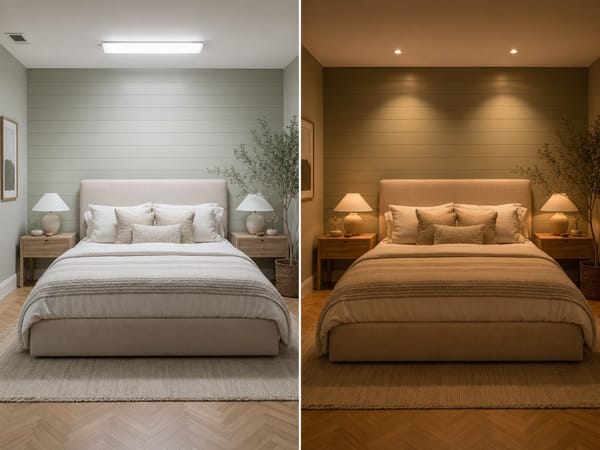
Sieh das volle Potenzial eines Raums, bevor du etwas kaufst
Du schwankst zwischen einer warmen Pendelleuchte und einem kühlen LED-Streifen. Im Geschäft wirken sie ganz anders als in deinem eigenen Raum. Lade ein Foto hoch und probiere beide Lichtstile aus – so siehst du sofort, was am besten zu deinen Böden, Wänden und Möbeln passt.
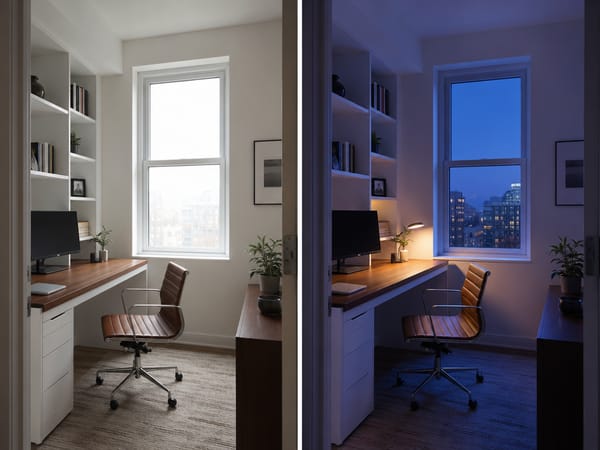
Präsentiere Kund:innen verschiedene Lichtstimmungen
Innenarchitekt:innen müssen oft zeigen, wie sich ein Raum von funktionalem Tageslicht in eine abendliche Wohlfühlatmosphäre verwandelt. Statt jede Variante von Grund auf zu rendern, kannst du dasselbe Home-Office-Foto einfach in Morning Light, Blue Hour und Warm Downlight durchlaufen lassen. Ein direkter Vorher-Nachher-Vergleich mit dem tatsächlichen Raum der Kund:innen überzeugt schneller als jedes Moodboard.
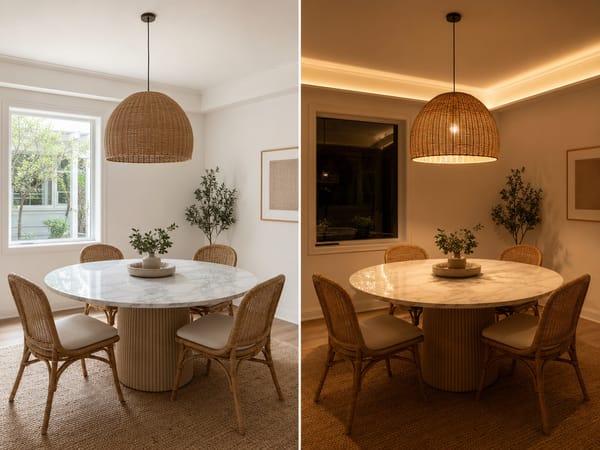
Setze ein Immobilienfoto neu in Szene – ganz ohne Fotograf:in
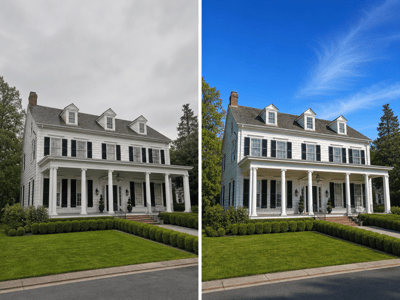
Ein Inseratsfoto, das an einem trüben Nachmittag aufgenommen wurde, kann flach wirken – selbst wenn der Raum an sich schön ist. Wechsel zu Golden Hour für Wohnzimmer oder sanftes Pendelleuchten-Licht für Küchen. Für ein ganz neues Raumgefühl kombiniere es mit dem Auto-Edit-Tool.
So funktioniert's
Lade ein gut erkennbares Raumfoto hoch. Am besten funktionieren Bilder, die frontal oder aus einer Ecke aufgenommen wurden – Hauptsache, Wände und Flächen sind klar zu sehen.
Wähle Schnell- oder Pro-Modus. Schnell liefert dir eine schnelle Vorschau. Pro erzeugt Ergebnisse mit mehr Details bei Schatten und Reflexionen – das lohnt sich vor allem, wenn das Ergebnis für Kund:innen oder ein Inserat gedacht ist.
Wähle einen Lichtstil. Elf Presets decken von natürlichem Licht (Morning Light, Daylight, Golden Hour, Blue Hour) bis zu künstlichen Lichtquellen (Warm Downlight, Cool Office, LED Strip, Wall Sconce, Pendant Light, Table Lamp, Floor Lamp) alles ab. Wenn nichts passt, nutze die benutzerdefinierte Einstellung.
Für eigene Stile: Sei konkret bei Quelle und Position. "Warm, gemütlich" ist zu ungenau. Schreib zum Beispiel: "Sanftes, bernsteinfarbenes Licht einer niedrigen Stehlampe in der rechten Ecke, warme Schatten an der Decke." Je genauer du Lichtquelle und Position beschreibst, desto besser das Ergebnis.
Was diesen Lichtwechsel besonders macht
11 speziell entwickelte Licht-Presets für Innenräume
Die meisten Bildbearbeitungen ändern nur Helligkeit oder Kontrast. Dieses Tool simuliert, wie bestimmte Lichtquellen – etwa eine Wandleuchte, ein LED-Streifen oder eine Pendelleuchte – tatsächlich mit Böden, Wänden und Möbeln interagieren. Jedes Preset spiegelt eine echte Licht-Situation wider, keinen generischen Filter.
KI-Lichtwechsel, der den Raum liest
Die KI erkennt erst Flächen, Materialien und Tiefe im Foto, bevor das Licht angewendet wird. So wirft zum Beispiel eine Lampenvorlage die Schatten in die richtige Richtung und ein Fensterpreset zeigt das einfallende Licht realistisch – es ist eben nicht einfach nur ein Farbfilter über dem Bild.
Zwei Qualitätsstufen beim Ergebnis
Der Schnell-Modus ist super zum Ausprobieren. Der Pro-Modus liefert professionelle Resultate – er kommt auch mit reflektierenden Oberflächen, weichen Schatten und feinen Farbtemperaturen besser zurecht.