
画像のぼかし除去
AI画像ぼかし除去で自宅の写真をすぐに鮮明化。JPG、PNG、WEBPをアップロードして、2K・4K・8Kの高画質画像を受け取ろう。
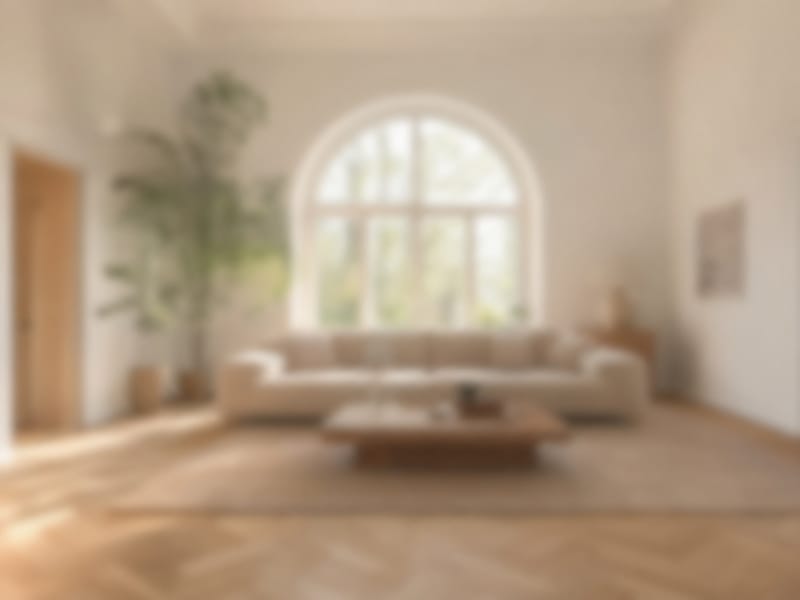
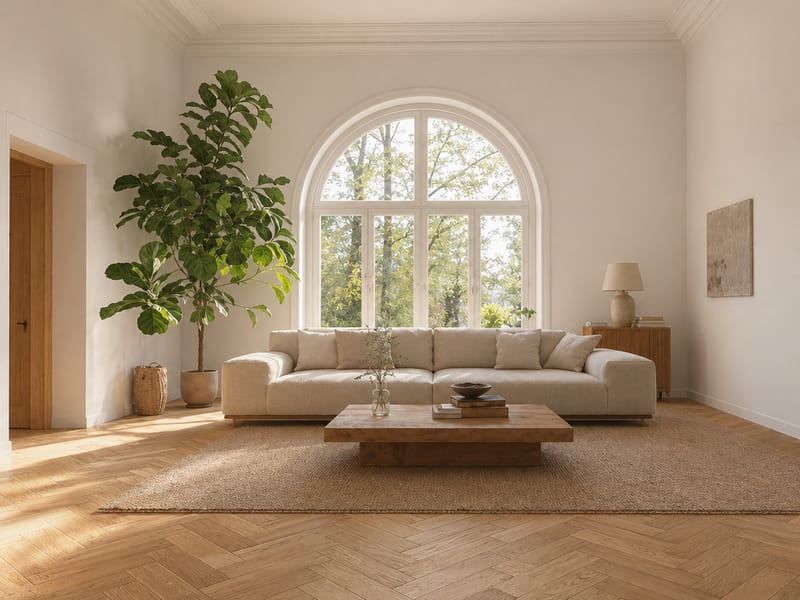
AI画像ぼかし除去でどんな自宅写真もくっきり鮮明に — 最大8K出力対応
せっかく撮った部屋の写真、実際はもっと素敵だったのに、仕上がりがぼんやりして使いづらい…そんなときはAI画像ぼかし除去の出番です。写真をアップロードして、希望の解像度を選ぶだけ。すぐにシャープな画像が手に入ります。
写真のぼけが困りごとになるとき
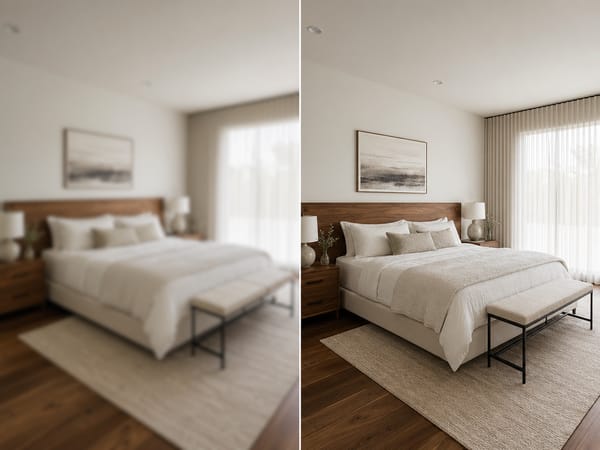
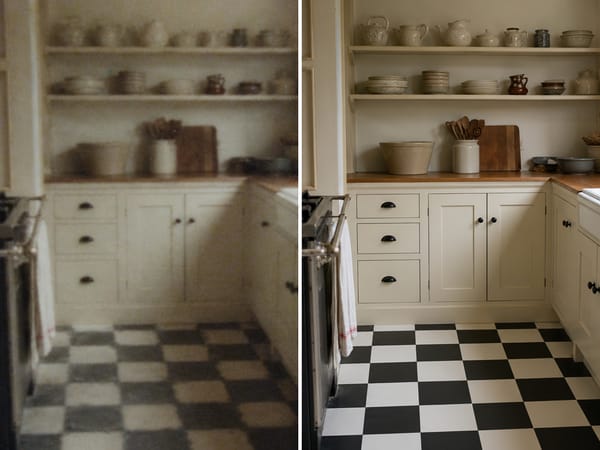
昔の思い出写真も、きれいによみがえります
家族のアルバムや、ずいぶん前に残したスキャン画像・低解像度のデータも、画像ぼかし除去で蘇ります。圧縮や経年ですっかりぼやけてしまったディテールも戻せます。さすがに“今撮った写真”のようにはなりませんが、しっかり撮れた写真らしさは取り戻せます。
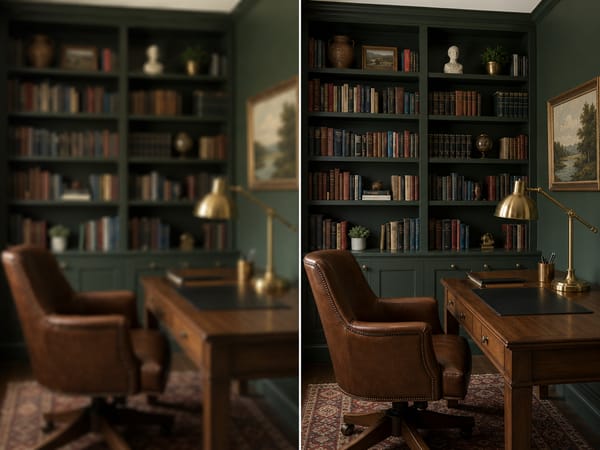
お気に入りのデザイン画像も、高解像度にアップスケール
使いたい参考画像が小さすぎたり、荒れていて見せづらい…そんな時にも便利です。8K出力を選べば解像度が大幅に上がり、AIがディテールや質感、奥行き感まで鮮明に補正します。
ムードボードやクライアントへの提案用にぴったりの、きれいな大判画像が用意できます。
写真のぼかしを除去する手順
写真をアップロード できるだけ高画質の元データを選ぶのがおすすめです。元の情報が多いほど、仕上がりもきれいになります。
仕上がり解像度を選ぶ Webや標準的な印刷なら4Kがバランス◎。大きなポスターや、プロ用デザインに出力したいときは8Kも選べます。ファイルサイズ重視なら2Kもおすすめです。
ツールを実行して、仕上がりをチェック 布の質感、木目、タイルの目地など、細かい部分を拡大してシャープさを確認してみましょう。仕上がりが不自然に感じたら、8Kではなく4Kにしてみるのもコツです。
AIシャープ化が「ただの拡大」と違うポイント
解像度だけじゃなく、本来のディテールも取り戻せる
単純なアップスケールはピクセル数を増やすだけで、細かい情報は戻ってきません。このツールのAIは、質感や端のくっきり感、奥行きまでしっかり再構築。木目や布の織り目、タイル模様もしっかりよみがえります。
「画像全体」じゃなく「場所ごと」に最適に補正
一般的なシャープ化は、全体に同じ調整をかけますが、このツールは素材ごとに最適化。たとえば鏡ならエッジを、リネンのクッションは質感を…と部分ごとに仕上がりが自然になります。加工っぽさがない、「ちゃんと撮れた写真」に仕上がります。
ソフト不要、面倒な設定もナシ
アップロードして、解像度を選ぶだけ。レイヤーやマスク、調整スライダーなど細かい設定は一切不要です。「今すぐ使いたい」写真にもピッタリです。







