
Sprzątanie
Usuń bałagan, kable i rozpraszacze ze zdjęcia pokoju dzięki AI. Dodaj zdjęcie, opisz poprawki i zobacz czysty efekt.
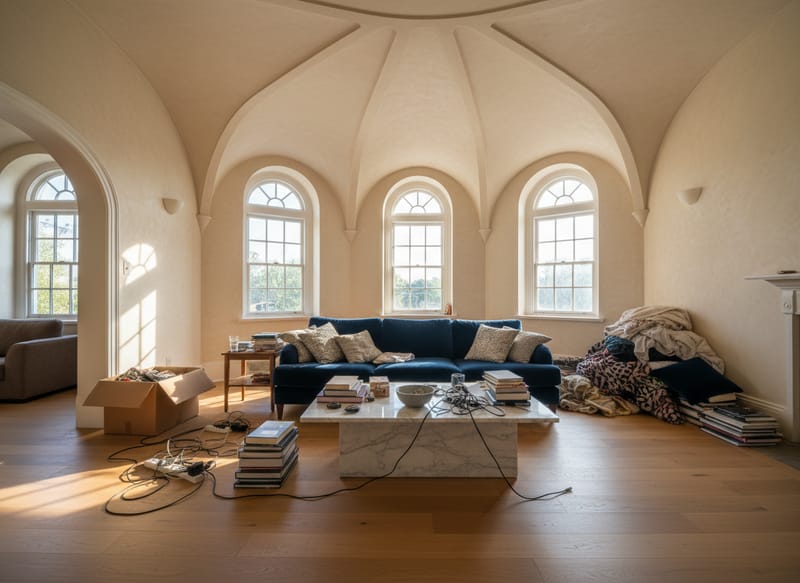
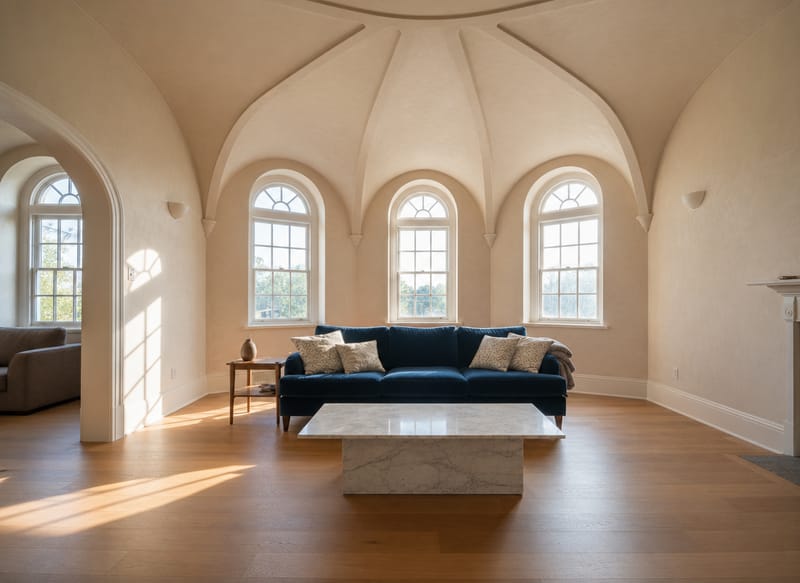
AI Room Clean Up: Usuń bałagan ze zdjęcia bez ponownego robienia fotki
Bałagan w tle potrafi zepsuć nawet najlepsze zdjęcie pokoju. Narzędzie do sprzątania pokojów AI pozwala opisać, co przeszkadza — porozrzucane rzeczy, widoczne kable, drobiazgi na wierzchu — i usuwa je z Twojego zdjęcia bez potrzeby powtarzania zdjęcia czy ręcznej edycji.
Co możesz dzięki temu poprawić?
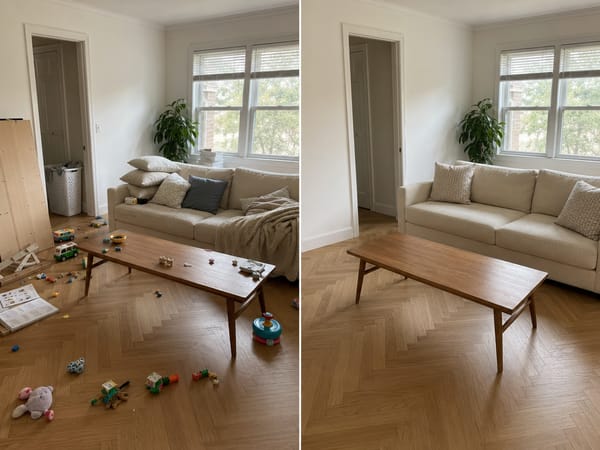
Oczyść przestrzeń przed pokazaniem ogłoszenia
Zdjęcia z bałaganem skutecznie odstraszają potencjalnych kupujących, zanim w ogóle przeczytają opis. Wgraj zdjęcie pomieszczenia, opisz co usunąć — zabawki dzieci, kosz na pranie, wystający kabel — i odbierz estetyczną wersję gotową do publikacji. Gdy chcesz efekt całkowicie wystylizowanego wnętrza, wypróbuj też Wirtualną Aranżację.
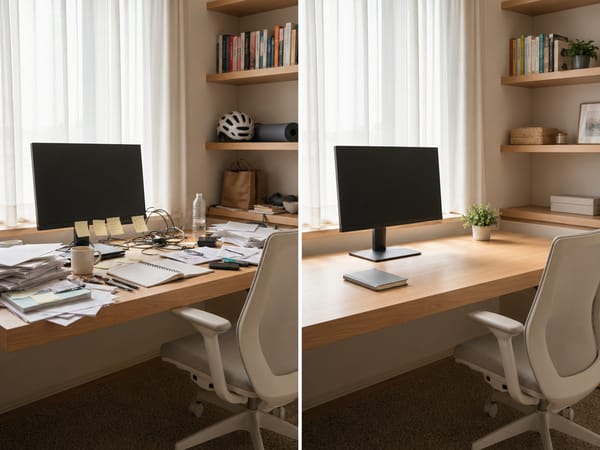
Pokaż miejsce do pracy, nie zagracone biurko
Biurko zasypane papierami i kablami kojarzy się raczej z chaosem niż produktywnością. Opisz dokładnie, co należy usunąć, a AI posprząta powierzchnię, pozostawiając układ pokoju bez zmian.
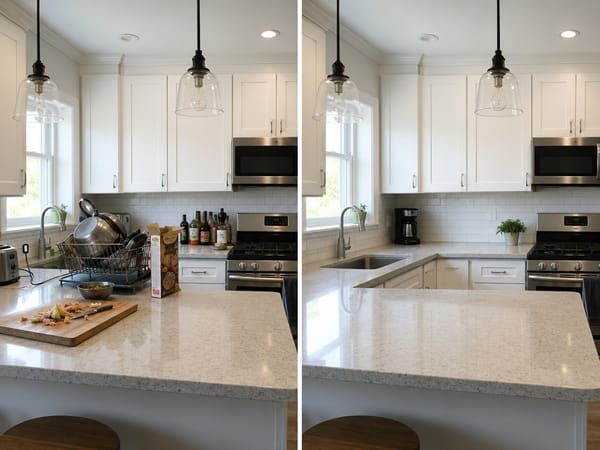
Blaty gotowe do zdjęć
Suszarka do naczyń, przyprawy czy otwarte opakowania często przesłaniają to, co powinno być na pierwszym planie. Narzędzie usuwa dokładnie to, co opiszesz — blaty staną się puste, a wnętrze nabierze zamierzonego charakteru.
Jak z tego korzystać?
Wgraj zdjęcie pokoju. Najlepsze efekty dadzą ostre, dobrze oświetlone zdjęcia. Jeśli zdjęcie ma niską rozdzielczość, możesz je wcześniej poprawić za pomocą [Image Upscaler].
Wybierz tryb Szybki lub Pro. Szybki świetnie sprawdza się przy usuwaniu małych, pojedynczych przedmiotów. Pro poradzi sobie z bardziej zagraconymi scenami — powierzchnie pełne rzeczy, nakładające się elementy, obszary z wyraźnymi wzorami dywanów czy płytek.
Opisz, co chcesz poprawić. Domyślna propozycja wystarczy do ogólnego sprzątania. Jeśli zależy Ci na szczegółach, napisz dokładnie co i gdzie usunąć: "Usuń karton w lewym dolnym rogu, kable wzdłuż listwy przypodłogowej i stos ubrań na krześle."
Co wyróżnia to narzędzie?
Sprzątanie z pomocą AI na podstawie Twojego opisu
W większości programów edytujesz i zaznaczasz, co chcesz usunąć — tutaj wystarczy opisać to po prostu słowami. AI rozumie scenę i usuwa właściwe rzeczy. Jeśli efekt za pierwszym razem nie jest idealny, możesz szybko powtórzyć sprzątanie z nowym opisem.
Tryb Szybki i Pro do różnych zadań
Tryb Szybki to błyskawiczne porządki. Tryb Pro sprawdzi się przy pomieszczeniach z bardziej złożonym tłem, wzorami czy wieloma przedmiotami do usunięcia. Dobór trybu minimalizuje ryzyko usterek na zdjęciu.
Działa w każdym typie pomieszczeń
Narzędzie poradzi sobie w salonie, kuchni, sypialni, biurze czy łazience. Nie jest ograniczone do jednego stylu wnętrz — nietypowe układy, pomieszczenia o różnym charakterze i mniej standardowe przestrzenie również się sprawdzą.
Szybka poprawka, gdy efekt nie do końca odpowiada
Powtórzenie działania z bardziej doprecyzowanym opisem trwa kilka sekund. Jeśli coś zostało pominięte lub wypełnienie się nie udało, wystarczy zmienić opis i spróbować ponownie — bez ręcznych masek i warstw.







