
Opróżnij Pokój
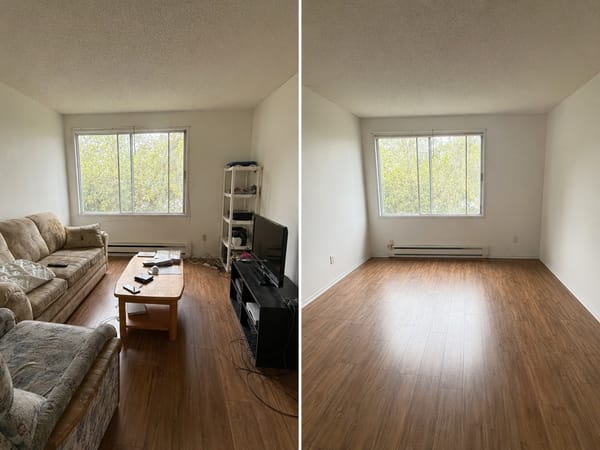
Usuń meble, sprzęty i dekoracje ze zdjęcia pokoju dzięki AI. Czyste, puste wnętrze w kilka sekund — bez potrzeby edycji.
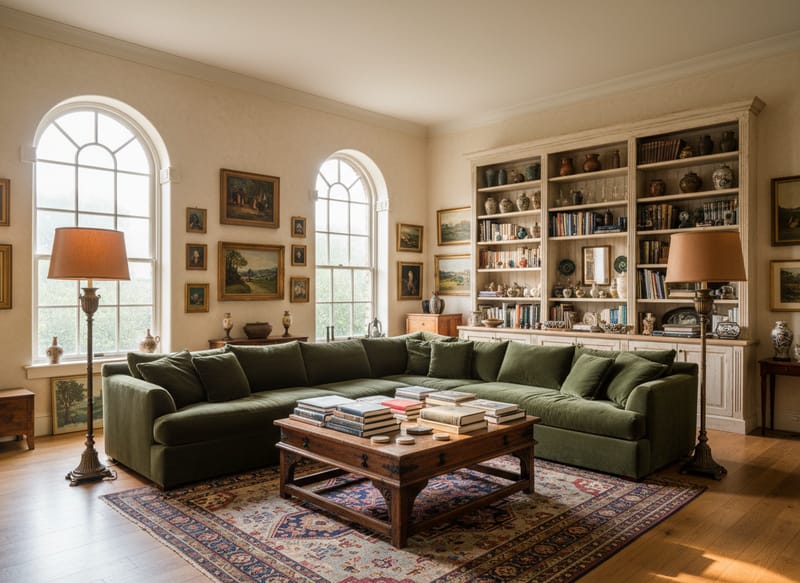
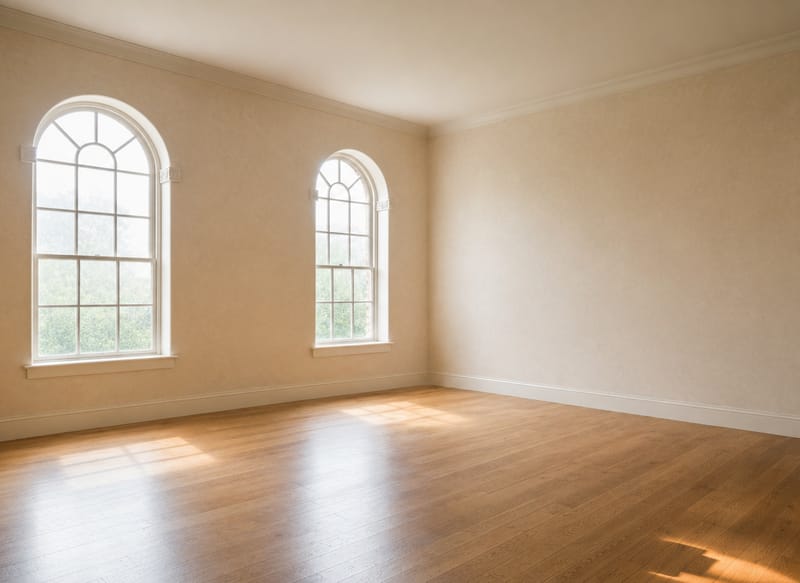
Opróżnij dowolne zdjęcie pokoju za pomocą AI — uzyskaj puste pomieszczenie w kilka sekund
Chcesz zobaczyć sam pokój — a nie meble, które ktoś wybrał. Wystarczy wrzucić zdjęcie, a AI usunie wszystkie meble, sprzęty, dekoracje i oświetlenie — zostawiając tylko gołe ściany, podłogi i sufity. Bez zaznaczania, bez maskowania, gotowe w kilka sekund.
Czysta baza sprawia, że każda kolejna decyzja — remont, Home Staging czy metamorfoza — jest prostsza do zaplanowania.
3 sposoby na wykorzystanie AI Opróżnij Pokój
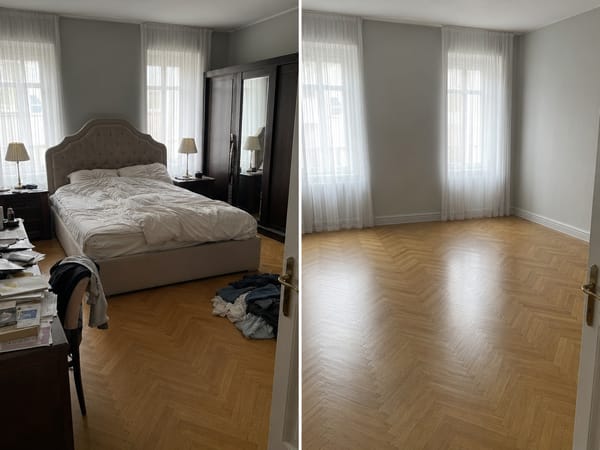
Zobacz, z czym pracujesz przed remontem
Meble potrafią zakryć uszkodzenia ścian, nietypowe kąty czy stan podłogi. Wrzuć zdjęcie umeblowanego pokoju, a AI wszystko wyczyści — możesz spokojnie ocenić faktyczny stan przestrzeni, zanim zdecydujesz się na plan remontu. Połącz z narzędziem Redesign, by przetestować różne style na pustym wnętrzu.
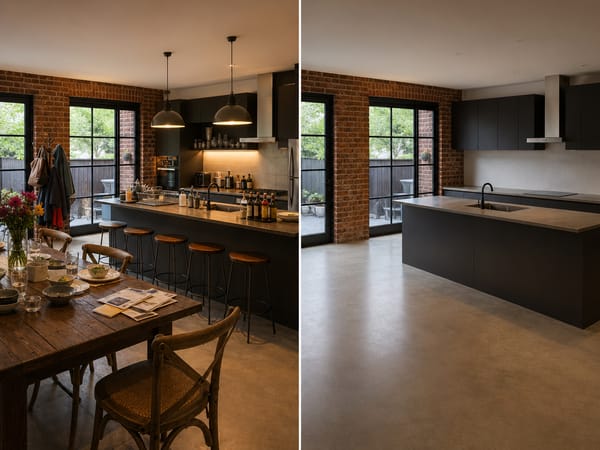
Uzyskaj czyste zdjęcia do ogłoszenia bez ekipy przeprowadzkowej
Zagracony pokój na zdjęciach wydaje się mniejszy i odciąga uwagę potencjalnych kupujących od układu. Przepuść zdjęcia przez narzędzie, by otrzymać gołe, neutralne ujęcia — a potem za pomocą Wirtualnego Home Stagingu umebluj na nowo z meblami idealnymi pod sprzedaż.
Udokumentuj przestrzeń przed wprowadzeniem się
Spory o wcześniej istniejące uszkodzenia można łatwo uniknąć dzięki jasnym dowodom na zdjęciach. Opróżnij pokój na fotografii przed wprowadzeniem się — lub wyprowadzką — i masz neutralny obraz wnętrza bez mebli zakrywających ściany, podłogi czy instalacje.
Jak korzystać z narzędzia
Wrzuć wyraźne zdjęcie pokoju. AI działa najlepiej ze zdjęciami wykonanymi z wysokości stojącej osoby, obejmującymi większość pomieszczenia. Unikaj ekstremalnych kątów typu rybie oko albo fotografii, gdzie meble zajmują ponad 80% kadru — dla dokładnej rekonstrukcji musi być widoczna struktura pokoju.
Wybierz model. Fast daje efekt w kilka sekund i sprawdza się w standardowych pomieszczeniach. Pro potrzebuje trochę więcej czasu, ale lepiej radzi sobie ze skomplikowanymi scenami — mocnymi cieniami, dużym nieporządkiem czy pokojami z wieloma nakładającymi się obiektami. Jeśli pierwszy wynik coś pominie, spróbuj Pro przed ponowną próbą.
Dopasuj prompt, jeśli trzeba. Domyślny prompt usuwa wszystko: meble, sprzęty, dekoracje i oświetlenie. Jeśli chcesz zachować konkretne elementy — np. wbudowane półki czy lampy sufitowe — dopasuj prompt, by to uwzględnić. Przykład:
"usuń wszystkie meble i dekoracje, pozostaw oświetlenie sufitowe i wbudowane szafki."
Co wyróżnia to narzędzie
Usuwa cały pokój — nie tylko pojedyncze przedmioty
Większość narzędzi AI pozwala usuwać pojedyncze zaznaczone rzeczy. Tutaj czyścimy całe pomieszczenie za jednym razem, znikają wszystkie meble, sprzęty i dekoracje. Bez maskowania, bez edycji warstwa po warstwie.
Edytowalny prompt daje Ci kontrolę
Domyślny prompt odpowiada najczęstszym sytuacjom, ale otwarte pole pozwala doprecyzować: zostaw wybrane elementy, usuń tylko miękkie wyposażenie, albo wskaż konkretne przedmioty po nazwie. AI Opróżnij Pokój słucha instrukcji w zwykłym języku.
Najszybszy sposób na pusty pokój dzięki AI
Salony, sypialnie, kuchnie, łazienki, biura czy przestrzenie komercyjne — wszystko działa identycznie. Model został wyszkolony w różnych kategoriach pomieszczeń, więc nie potrzebujesz osobnych narzędzi do każdego wnętrza.







