
Wyostrzanie zdjęć
Wyostrz zamazane zdjęcia wnętrz dzięki AI. Prześlij JPG, PNG lub WEBP i otrzymaj ostre zdjęcie w 2K, 4K lub 8K.
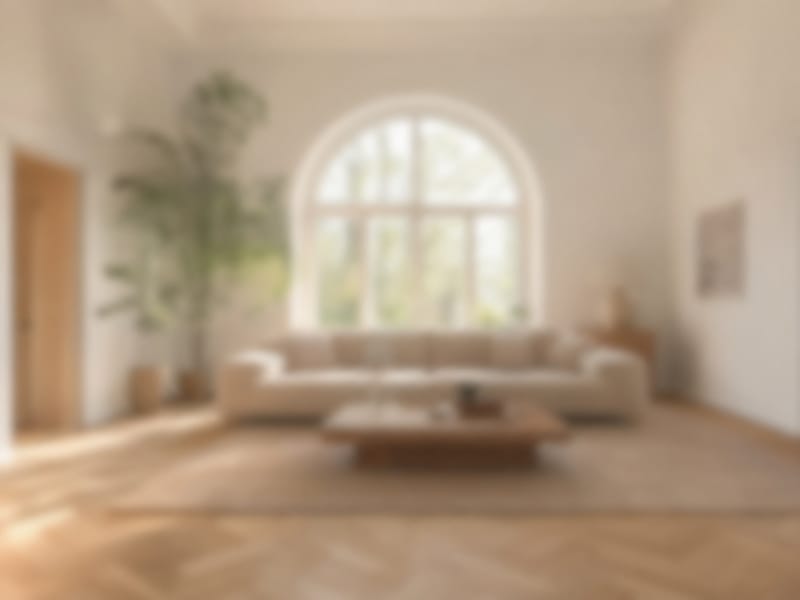
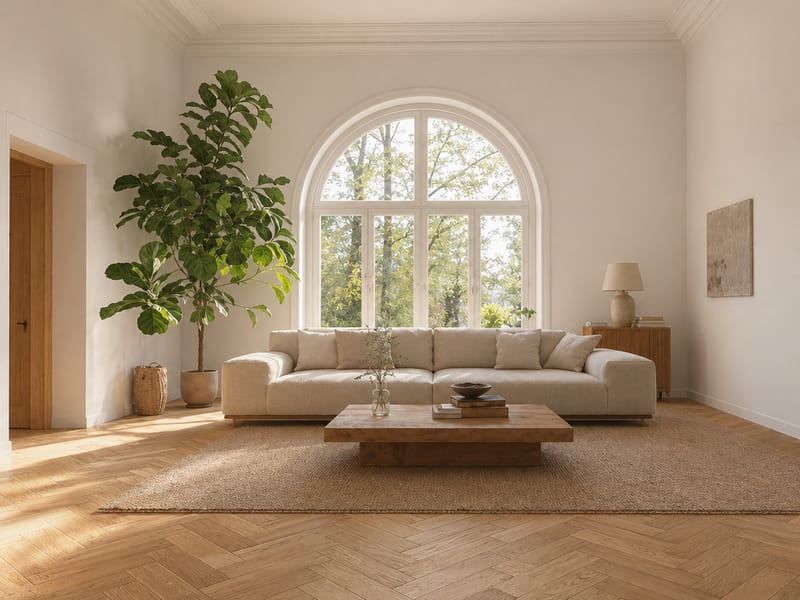
Wyostrz każde rozmazane zdjęcie wnętrza dzięki Wyostrzaniu zdjęć — nawet do 8K
Zdjęcie zrobione, pokój prezentował się świetnie na żywo, a obraz wyszedł miękki, zamazany albo po prostu zbyt niskiej jakości, żeby go użyć. Wyostrzanie zdjęć rozwiązuje ten problem — po prostu prześlij zdjęcie, wybierz docelową rozdzielczość i w kilka sekund dostaniesz wyraźny efekt.
Kiedy rozmazane zdjęcie przeszkadza Ci iść dalej
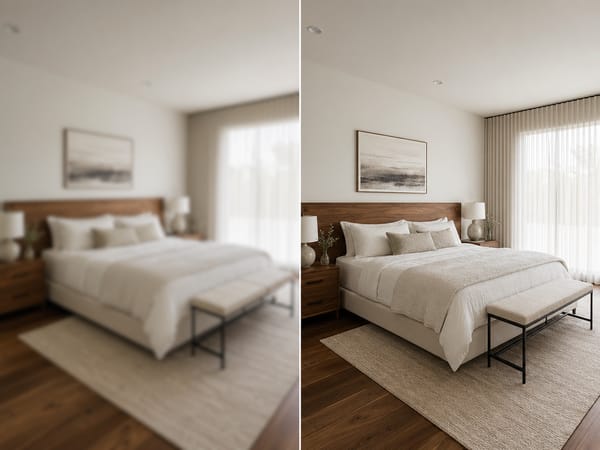
Wyostrz zdjęcie oferty zanim stracisz kupującego
Zamazana sypialnia czy kuchnia to najszybszy sposób, by zniechęcić do nieruchomości. Kupujący to zauważą — i po prostu przewiną dalej.
Wyślij zdjęcie, wybierz jakość 4K i zdjęcie przyciąga uwagę. Jeśli na zdjęciu widać bałagan, możesz go usunąć przed lub po wyostrzeniu. Przy pustych wnętrzach możesz zainscenizować wyostrzone zdjęcie do ogłoszeń — bez przesuwania mebli.
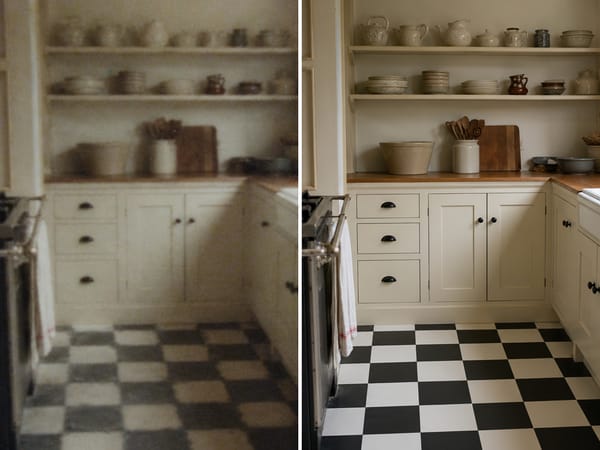
Odzyskaj stare zdjęcie domu, które uznałeś za stracone
Rodzinne archiwa, dawne skany, słabe jakościowo pliki sprzed lat — te zdjęcia mogą odzyskać życie. Wyostrzanie zdjęć przywraca szczegóły, które rozmyły się przez kompresję i upływ czasu. Efekt nie będzie wyglądał jak zrobione wczoraj, ale będzie wyglądał na zrobione poprawnie.
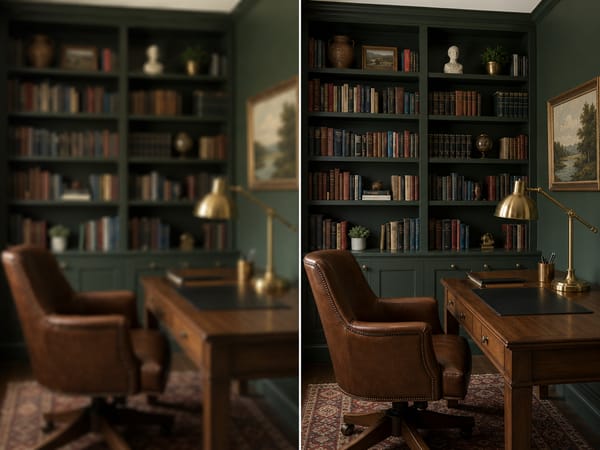
Powiększ inspiracyjne zdjęcie do prezentacji
Znalazłeś idealną inspirację, ale jest za mała lub zbyt rozpikselowana, by ją pokazać? Wybierz 8K — rozdzielczość wzrośnie, a AI wyostrzy krawędzie, faktury i głębię.
Efekt to czyste, duże zdjęcie, które świetnie sprawdzi się na moodboardach lub prezentacjach dla klientów.
Jak wyostrzyć zdjęcie
Prześlij swoje zdjęcie. Wybierz możliwie najlepszą wersję pliku — im więcej oryginalnych detali, tym lepszy będzie wynik.
Wybierz docelową rozdzielczość. Domyślna 4K świetnie nadaje się na stronę i do standardowego druku. 8K wybierz, jeśli drukujesz w dużym formacie lub eksportujesz do profesjonalnego narzędzia. 2K sprawdzi się, gdy zależy Ci na małym pliku bardziej niż na maksymalnej ostrości.
Uruchom narzędzie i sprawdź efekt. Przybliż na krawędzie i drobne detale — tkaniny, słoje drewna, fugi — żeby ocenić wyostrzenie. Jeśli efekt wygląda zbyt sztucznie, spróbuj 4K zamiast 8K.
Dlaczego AI wyostrza lepiej niż zwykłe powiększanie
Wyostrza szczegóły, nie tylko rozdzielczość
Zwykłe narzędzia zwiększają ilość pikseli, ale nie odzyskują detali. Tutaj AI odtwarza faktury, ostrość krawędzi i głębię — więc wraca rysunek drewna, splot materiału czy wzory płytek, a nie tylko większa plama rozmycia.
Rozpoznaje scenę, a nie tylko piksele
Zwykłe wyostrzanie działa jednakowo na całe zdjęcie. To narzędzie rozróżnia różne powierzchnie — tkaniny, drewno, szkło, tynk — i każdą wyostrza odpowiednio. Lustro zyska wyraziste krawędzie, a lniana poduszka fakturę. Efekt wygląda jak lepsze zdjęcie, a nie tylko przetworzone.
Bez programów graficznych i konfiguracji
Wystarczy przesłać, wybrać rozdzielczość i gotowe. Nie musisz bawić się warstwami, maskami czy suwakami wyostrzania. Jeśli potrzebujesz szybko gotowego efektu — to ma znaczenie.







