Gökyüzünü Değiştir
Ev dış mekan fotoğraflarındaki gökyüzünü yapay zekayla anında değiştirin. 8 farklı gökyüzü seçin ya da hayalinizdeki gökyüzünü tanımlayın.

Ev Dış Mekan Fotoğraflarında Gökyüzünü Değiştirin — 8 Farklı Stil, Anında Sonuç
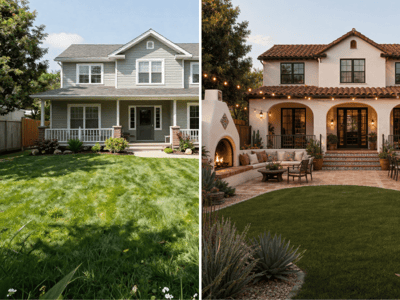
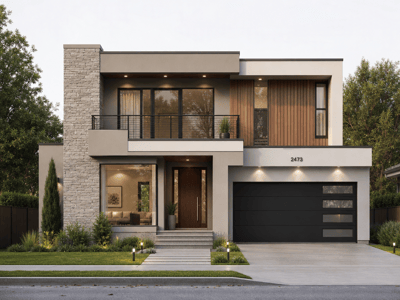
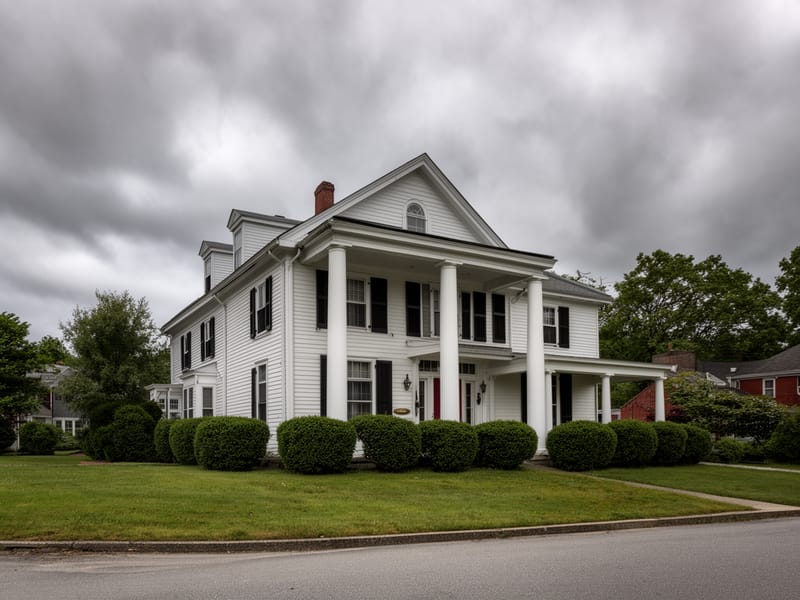
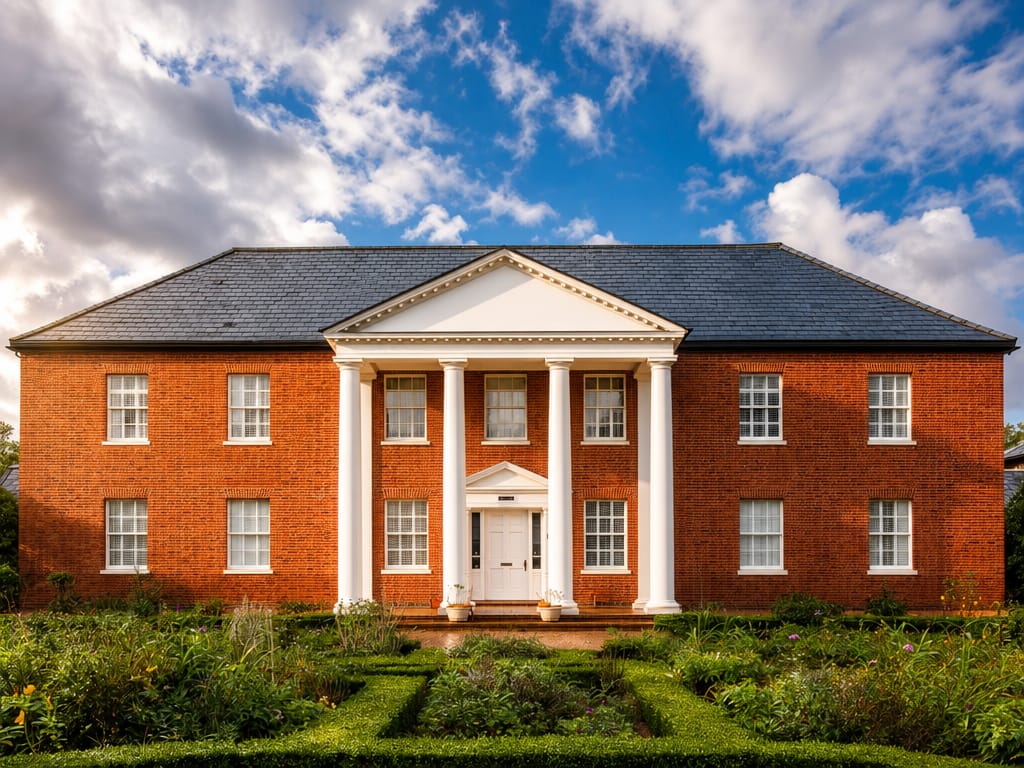
Gri, parlamış veya solgun bir gökyüzü, harika çekilmiş dış mekan fotoğraflarının bile sanki yanlış bir günde çekilmiş gibi görünmesine neden olabilir. Gökyüzünü Değiştir aracı ile, evinizin dış mekan fotoğrafındaki gökyüzünü istediğiniz stile kolayca dönüştürebilirsiniz — emlak ilanları için canlı bir mavi, atmosfer yaratmak için altın tonlu bir gün batımı veya mimari çekimlerde daha etkileyici bir mavi saat görünümü. Üstelik hiçbir düzenleme programına ihtiyacınız yok.
Bu Araçla Neler Yapabilirsiniz?
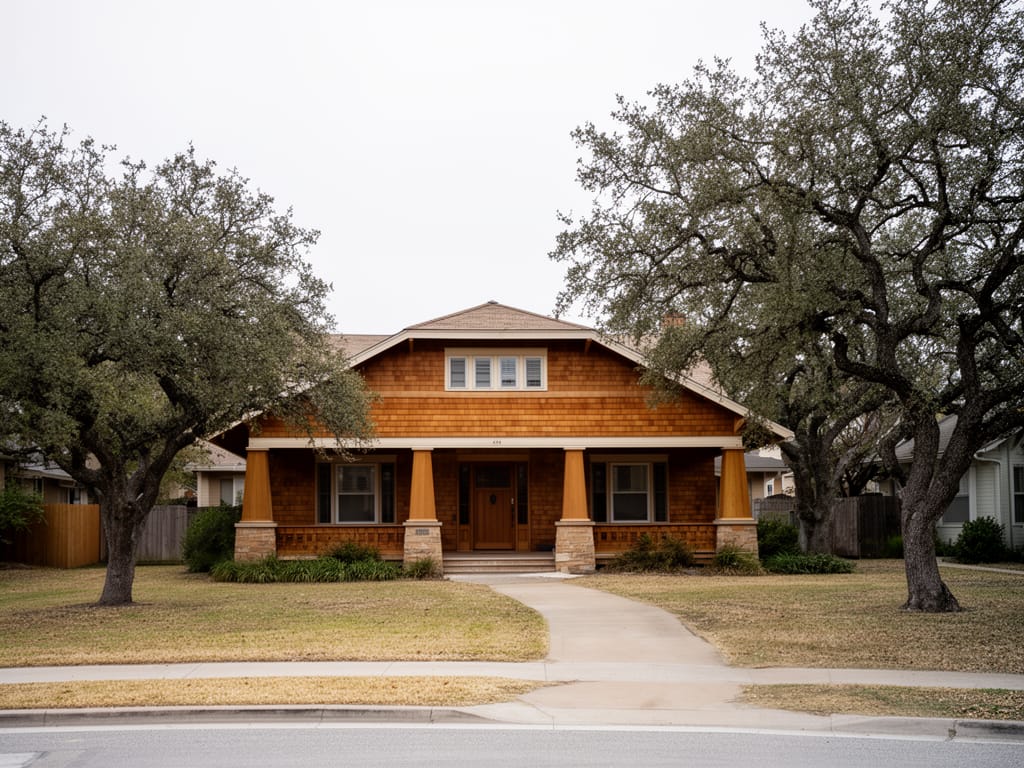

Çekimi Yeniden Planlamadan İlanlara Hazır Fotoğraflar Alın
Kapalı hava, emlak fotoğraflarının istenilen etkiyi yaratamamasının en büyük sebebidir. Gökyüzünü Açık Mavi ya da Parçalı Bulutlu olarak değiştirmek, fotoğrafa doğal ışık kalitesi katar — ikinci bir çekim günü ayarlamaya gerek kalmaz. Sanal konumlandırma ile birleştirerek dıştan içe ilan akışını tamamlayabilirsiniz.
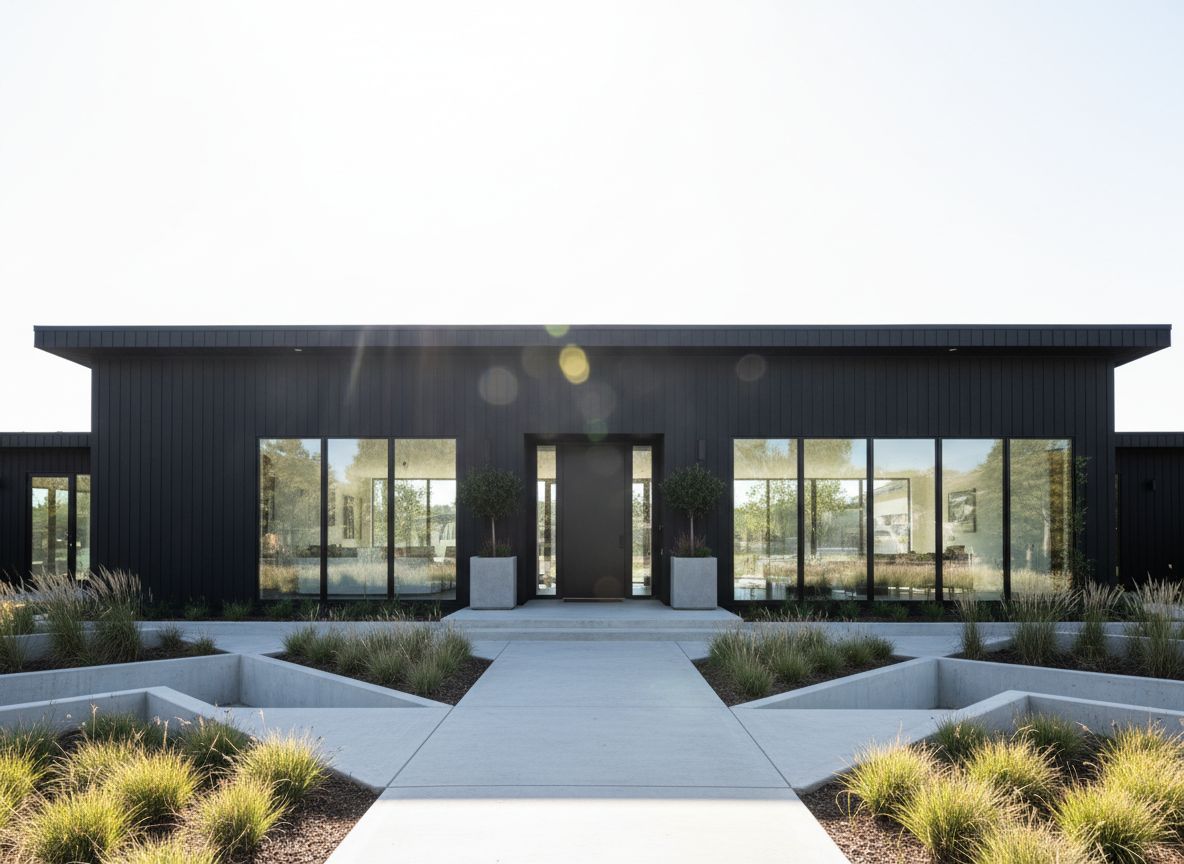
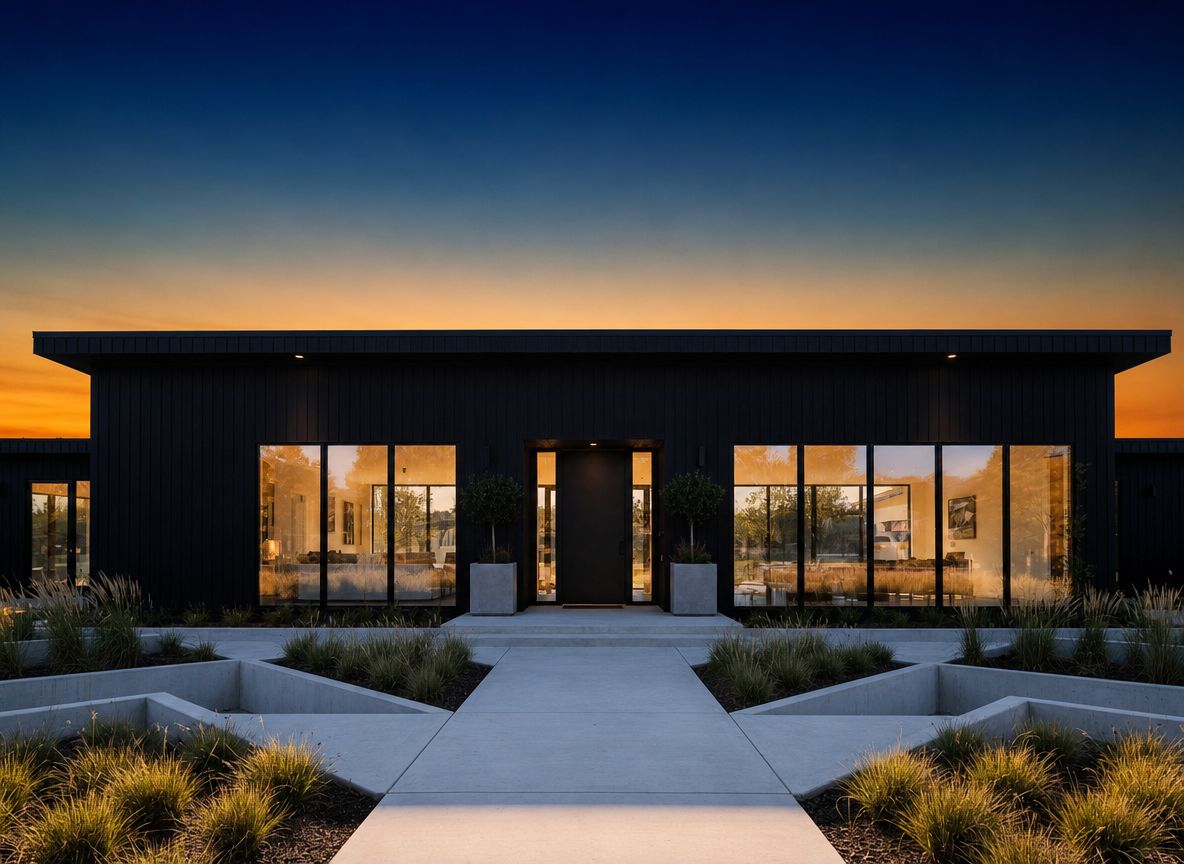
Karar Vermeden Farklı Görünümleri Dene
Altın Gün Doğumu mu yoksa Açık Mavi Gökyüzü mü evinize daha çok yakışır, emin değil misiniz? Aynı fotoğrafı yükleyin, birkaç farklı stilde çalıştırın ve sonuçları yan yana karşılaştırın.
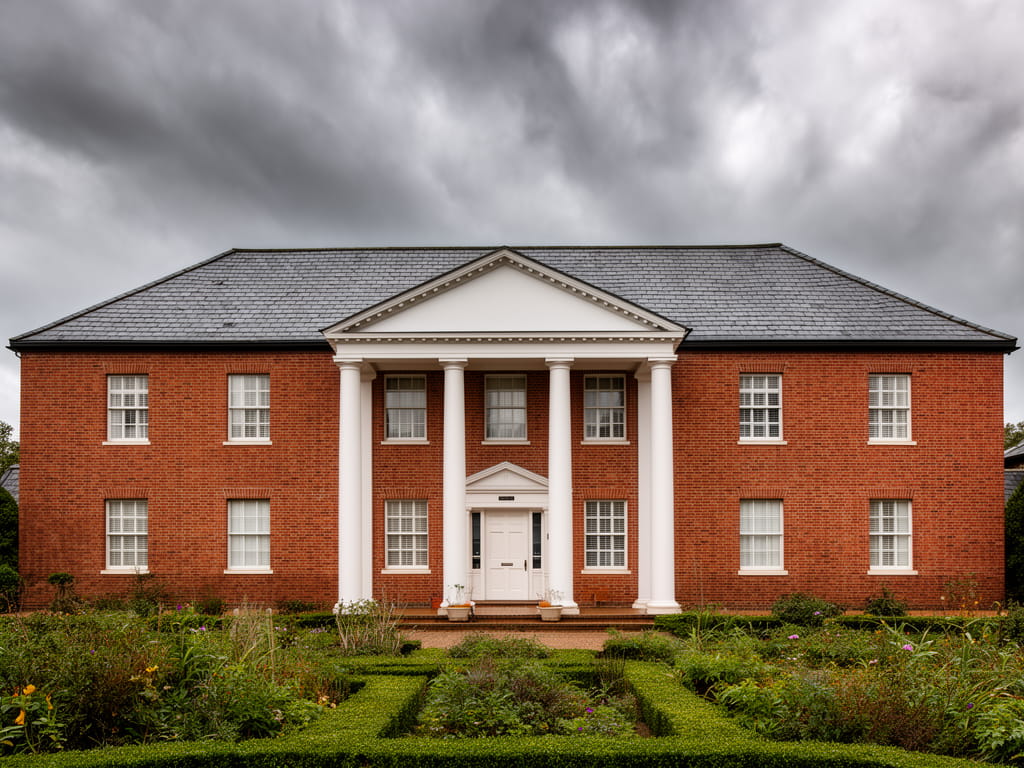
Elinizdeki Eski Bir Fotoğrafı Kurtarın
Geçen yıldan güzel bir ev fotoğrafı buldunuz fakat o gün hava kapalıydı. Yeniden çekim yapmanıza gerek yok. Sadece gökyüzünü değiştirin, geriye kalan her şey — peyzaj, cephe aydınlatması, araba yolu — olduğu gibi kalır.
Nasıl Çalışır?
Dış mekan fotoğrafınızı yükleyin. Araç, çatı çizgisi veya ağaç tepeleriyle gökyüzü arasında belirgin bir sınır olan fotoğraflarda en iyi sonucu verir.
Bir gökyüzü stili seçin. 8 hazır seçenekten birini tercih edin veya Özel seçeneğini belirleyip istediğiniz gökyüzünü metinle tarif edin.
Hızlı veya Pro modunu seçin. Hızlı mod, çoğu fotoğraf için yeterli hızlı bir sonuç verir. Pro ise daha detaylı bir model kullanır — özellikle ağaç dalları gibi karmaşık kenarların gökyüzüyle kesiştiği fotoğraflarda tercih edilebilir.
İnceleyin ve gerekirse düzeltin. Bina ile yeni gökyüzü arasındaki geçiş tuhaf görünüyorsa, genellikle orijinal fotoğrafta çatı kenarında düşük kontrasttan kaynaklanır. Daha temiz bir sonuç için Pro'ya geçin. Genel olarak fotoğrafın parlaklık ya da rengini de artırmak isterseniz, sonrasında tüm fotoğrafı otomatik iyileştirme özelliğini kullanabilirsiniz.
Bu Aracı Farklı Kılan Nedir?
Tek Tıkla Gökyüzü Değişimi — Elle Maskeleme Yok
Yapay zeka, gökyüzü bölgesini otomatik olarak algılar ve değiştirir — herhangi bir seçim çizmenize veya maske ayarlamanıza gerek kalmaz.
Gerçekçi Görünen 8 Seçilmiş Stil
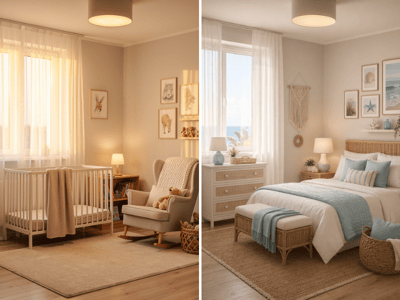
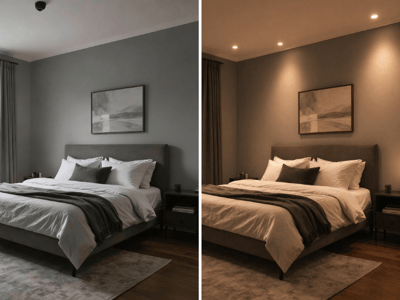
Gökyüzü stilleri, doğal ışıkla uyumlu şekilde seçildi — yeni gökyüzü, fotoğraftaki ortama doğal bir ışık rengi katar. Altın Gün Batımı sadece turuncu bir geçiş eklemekle kalmaz; fotoğrafın genel sıcaklığını da değiştirir. Evin iç aydınlatmasını da değiştirmek isterseniz, iç mekan aydınlatmasını ayrı olarak ayarlayabilirsiniz.
İstediğiniz Gökyüzünü Metinle Tarif Edin
Hazır ayarlar yeterli gelmiyorsa, Özel seçeneğini seçin ve istediğiniz gökyüzünü tarif edin — yapay zeka ona göre bir gökyüzü oluşturur. Özellikle belli bir mevsim havası, marka çekimleri veya hazır seçeneklerde bulunmayan özel senaryolar için kullanışlıdır.