
Fotoğraf Netleştir
Bulanık ev fotoğraflarınızı yapay zeka ile hemen netleştirin. JPG, PNG veya WEBP yükleyin, 2K, 4K veya 8K netliğinde geri alın.
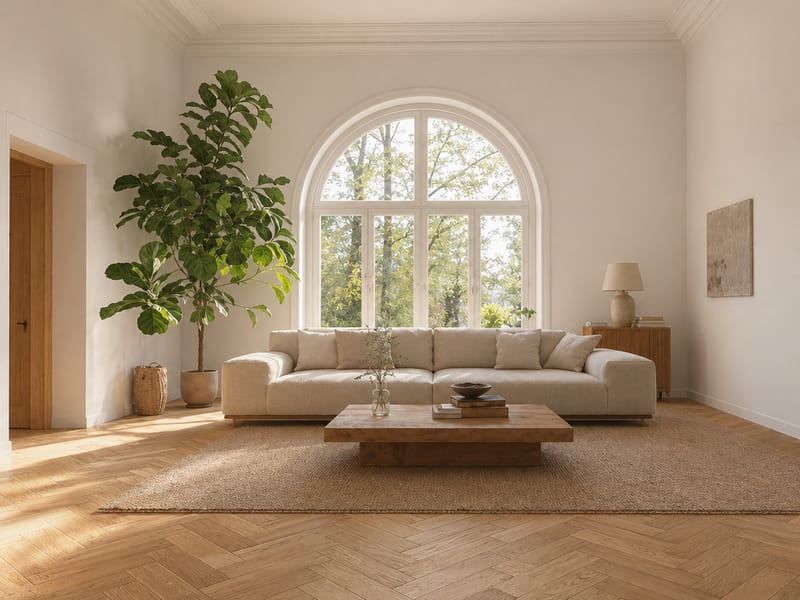
Ev Fotoğraflarını Fotoğraf Netleştir ile Yapay Zekayla Netleştirin — 8K'ya Kadar Çıktı Alın
Fotoğrafı çektiniz. Oda gerçekte harika görünüyordu. Ama fotoğraf sanki buğulu, bulanık veya kullanılmayacak kadar düşük çözünürlükte geldi. Fotoğraf Netleştir bu sorunu çözüyor — fotoğrafınızı yükleyin, hedef çözünürlüğü seçin, birkaç saniye içinde tertemiz bir sonuç alın.
Bulanık Fotoğraf Sizi Geride Tutuyorsa
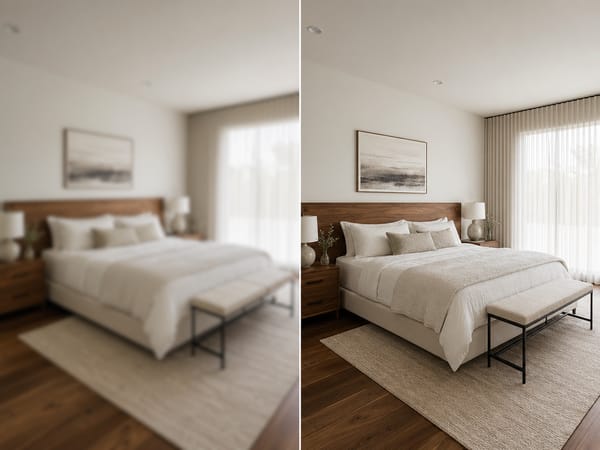
İlan Fotoğrafını Düzeltin, Alıcıyı Kaybetmeyin
Bulanık bir yatak odası veya mutfak fotoğrafı, bir taşınmazın ilgisini en hızlı kaybettiren şeydir. Alıcılar fark eder — ve hemen geçerler.
Fotoğrafı yükleyin, 4K çıktıyı seçin, fotoğraf gözleri üstünde tutar. Odada dağınıklık varsa, onu kaldırın netleştirmeden önce veya sonra. Boş dairelerde ise, sanal olarak döşeyin ve hiçbir eşya taşımadan ilanlara hazır net fotoğraflar elde edin.
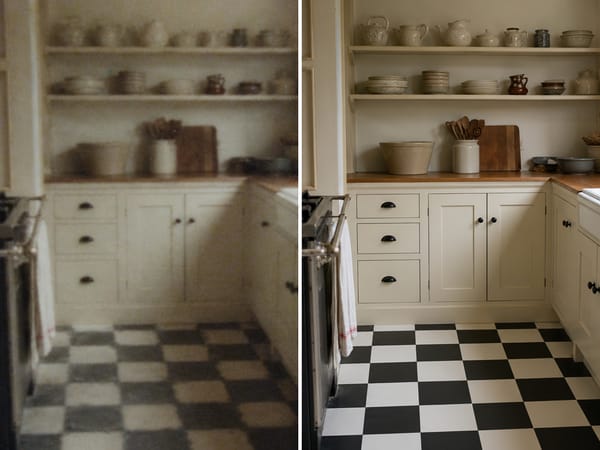
Eskimiş Ev Fotoğraflarını Yeniden Kurtarın
Eski aile albümleri, düşük çözünürlüklü taramalar, yıllar önce kaydedilmiş dosyalar — tüm bu fotoğraflar geri dönebiliyor. Fotoğraf Netleştir, sıkıştırma ve zamanla kaybolan detayları geri getiriyor. Sonuç dün çekilmiş gibi olmaz ama çekimden çıkan bir netlikte olur.
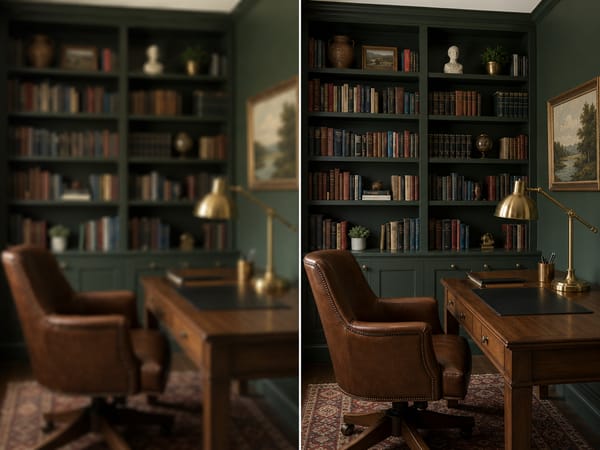
Sunum için İlham Veren Tasarım Görsellerini Büyütün
Mükemmel referans görselini buldunuz ama çok küçük veya pikselli? 8K çıktıyı seçerek çözünürlüğü ciddi şekilde artırabilir, yapay zeka ile kenar ve doku detaylarını geri kazanabilirsiniz.
Ortaya çıkan görüntü; moodboard’larda veya müşteri sunumlarında kullanmaya uygun, büyük ve temiz bir format olur.
Fotoğrafınızı Nasıl Netleştirirsiniz?
Görüntünüzü yükleyin. Elinizdeki dosyanın en kaliteli halini kullanın — kaynakta ne kadar özgün detay varsa, sonuç o kadar güçlü olur.
Hedef çözünürlüğü seçin. Varsayılan 4K, web ve standart baskı için idealdir. Büyük format baskı ya da profesyonel tasarım araçlarına aktaracaksanız 8K seçin. Maksimum netlikten ziyade dosya boyutu önemliyse 2K’yı tercih edin.
Aracı çalıştırın ve sonucu inceleyin. Kenar ve ince dokulara — kumaş, ahşap, seramik derz gibi — yakınlaştırıp keskinliği değerlendirin. Sonuç fazla işlenmiş görünüyorsa, 8K yerine 4K’yı deneyin.
Neden Yapay Zeka Netleştirme Basit Büyütmeden Daha Fazlasını Sunar?
Sadece Çözünürlük Değil, Detayı Netleştirir
Çoğu basit büyütücü sadece piksel sayısını artırır, gerçek detayları geri getirmez. Bu araç yapay zekayla doku, kenar ve derinliği yeniden oluşturur — ahşap damarları, kumaş dokusu ve seramik desenleri geri döner, yalnızca büyük bir bulanıklık değil.
Yalnızca Pikseli Değil, Sahneyi Okur
Standart netleştirme, tüm fotoğrafa aynı işlemi uygular. Bu araç yüzeyleri ayırt eder — kumaş, ahşap, cam, alçı gibi — ve her birini uygun şekilde netleştirir. Ayna kenarları netleşirken, keten yastıkta doku geri gelir. Sonuç, işlenmiş bir görüntü değil; daha iyi bir fotoğraf olur.
Yazılım veya Teknik Ayar Gerektirmez
Yükleyin, çözünürlük seçin, işlem tamam. Katman yönetimi, maskeleme ya da ayarlarla uğraşmazsınız. Hızlıca kullanılabilir sonuç aradığınızda, işinizi kolaylaştırır.







