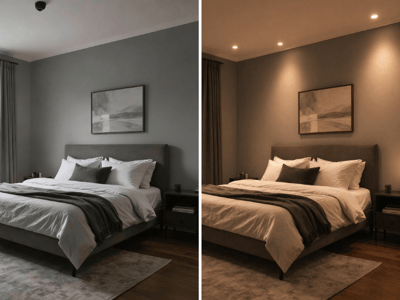
Metinden Tasarıma
Odanı yapay zekâ ile tasarla. Stilini, renk paletini ve aydınlatmanı seç, ayrıntıları anlat. Saniyeler içinde foto-gerçekçi sonuçlar al.
Yapay Zekâ ile Metinden Oda Tasarımı Oluştur—Fotoğrafa Gerek Yok
Çoğu oda tasarım aracı bir fotoğrafla başlamanı ister. Bu yapay zekâ destekli oda tasarım oluşturucuda ise işler tam tersi: Ne istediğini yazıyorsun, yapay zekâ senin için odayı görselleştiriyor. Oda türünü seç, 15’ten fazla tasarım stili arasından birini belirle, renk paletini ve aydınlatmayı ayarla—sonra detayları düz yazıyla ekle. Sonuç: Henüz var olmayan bir odanın gerçeğe çok yakın bir görseli. Hiçbir tasarım deneyimi gerekmez.
Neler Yapabilirsin?
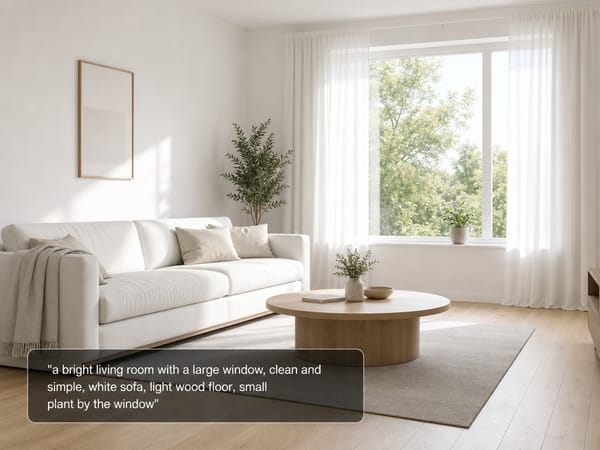
Satın Almadan Önce Odanı Gör
Ne istediğin kafanda şekillenmiş—ferah, sade ve büyük pencereli bir oturma odası mesela—ama onu görmeden karar vermek zor. Birkaç detayı yaz, bir stil ve renk paleti seç, hiçbir şey satın almadan önce tasarımı oluştur.
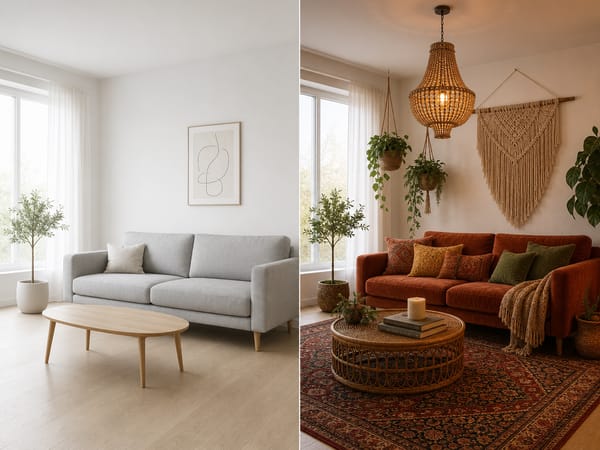
Aynı Odada İki Stili Karşılaştır
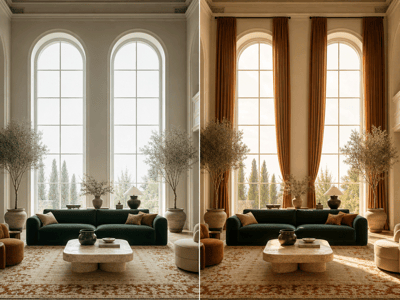
Modern mi, yoksa daha sıcak ve rustik bir tarz mı istiyorsun emin değil misin? Aynı oda türü ve renk paletiyle, sadece stili değiştirerek aracı iki kez çalıştır. Böylece Pinterest’ten rastgele bir başkasının dairesi yerine, tamamen kendi odanın iki farklı hâlini görebilirsin.
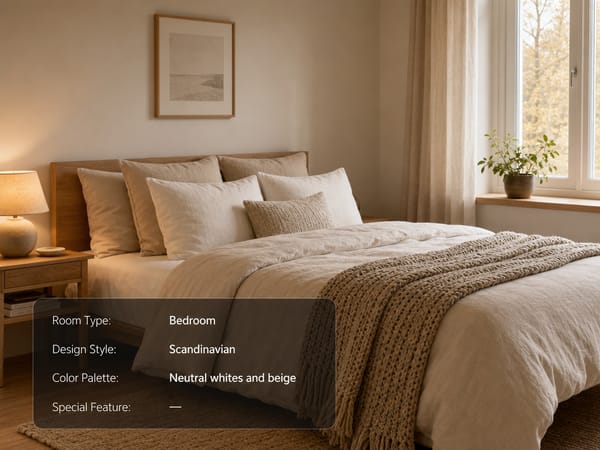
Boş Bir Alandan Başla
Hiç mobilyan yok, nasıl başlayacağını da bilmiyorsun mu?
Odada sabit olanları tarif et—bir kenarda küçük bir pencere, gömme dolap, tuhaf bir köşe gibi—gerisini yapay zekâ tamamlatsın.
Çıkan sonucu sadece ilham almak için değil; gerçek alışveriş listene başlangıç noktası olarak kullanabilirsin. Hangi yönde ilerleyeceğine karar verince bir fotoğraf yükleyip belirli mobilyaları odanda satın almadan önce görselleştirebilirsin.
Nasıl Çalışır?
Oda Türünü Seç. Yatak odası, Oturma odası, Mutfak, Banyo veya Ev ofisi. Farklı bir alan için Özelleştir seçeneğini kullanabilirsin.
Tasarım Stili Belirle. Her biri önizleme görselli olan 15’ten fazla seçenek. Emin değilsen, fikrine en yakın olan fotoğrafı seç.
Renk Paleti Seç. Aydınlık & Ferah, Sıcak & Samimi, Sakin & Serin, Cesur Kontrast veya Yumuşak & Açık. Hangi ortamı istiyorsan onunla uyuşuyor olanı seç veya Özelleştir’i kullan.
Aydınlatmayı Ayarla. Parlak gün ışığından Altın Saat ışığına kadar beş hazır ayar var. Hiçbiri uymuyorsa, Özelleştir’i seçip detayını Özel Özellik alanında tarif edebilirsin.
Özel Özellik metnini yaz veya atla. Odayı gündelik dilinle tarif et: "büyük pencereli samimi bir yatak odası" ya da "kumaş nevresimli çift kişilik yatak, meşe komodinler, örme battaniye" gibi. Boş bırakırsan detayları yapay zekâ tamamlar. Nasıl ifade edeceğini bilmiyorsan, AI Geliştir’e tıkla.
Modeli seç ve oluştur. 4:3 formatı çoğu oda için uygundur. Hızlı mod karşılaştırmak için ideal; Pro modu daha ayrıntılı ve keskin sonuçlar verir ama biraz daha uzun sürer.
Farkı Ne?
Her Biri Görselli 15’ten Fazla Tasarım Stili
Çoğu araçta stil adı verip anlamını bilmeni beklerler. Burada ise her stilde gerçek bir odam fotoğrafı önizleme olarak var—yani isme göre değil, gerçekten gördüğüne göre seçiyorsun. Stiller; sade ve modern’den sıcak ve rustiğe kadar uzanıyor; aradığın hemen her tarz burada var.
Herkesin Kullanabileceği Anlatım Alanı
Özel Özellik alanını kullanmak için tasarım terimleri bilmene gerek yok. “Sıcak ışıklı, büyük pencereli samimi bir yatak odası” gerçek bir sonuç üretir. “Kumaş nevresimli çift kişilik yatak, meşe komodinler, balıksırtı parke” de öyle. Odayı kendi dilinle anlat; daha belirginleştirmek istersen AI Geliştir butonunu kullanabilirsin.
Tüm Odayla Uyumlu Renk Paletleri
Tek tek renk seçmek yerine bir palet tercih ediyorsun—her palet duvardan, zemine, kumaşlardan, yüzeylere kadar odanın bütününde tutarlı bir görünüm sunuyor. Sıcak & Samimi’den Sakin & Serin’e geçmek aynı stilde bile tüm odanın havasını değiştiriyor.
Görüntü Oluşmadan Önce Aydınlatmayı Ayarla
Fotoğraf düzenlemede ışığı sonradan ayarlarsın. Burada ise baştan seçiyorsun—beş hazır ayar ve bir de Özelleştir seçeneği. Böylece odanın havası ilk andan itibaren görsele yansıyor. Eğer istersen var olan bir fotoğrafta aydınlatmayı değiştirmek için başka bir araca da gidebilirsin.