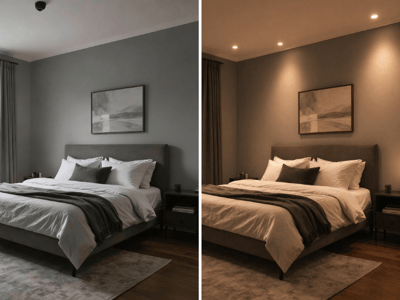
Text till design
Skapa vilken rumsmiljö som helst med AI. Välj stil, färger och belysning – beskriv dina önskemål. Fotorealistiska resultat på sekunder.
Skapa vilket rum du vill med AI — inga foton behövs
De flesta verktyg för rumsdesign utgår från ett foto. Den här AI-drivna designgeneratorn fungerar tvärtom: skriv vad du vill ha så skapar AI:t bilden åt dig. Välj rumstyp, en av över 15 designstilar, sätt färgpalett och belysning — beskriv sedan dina detaljer i enkel text. Resultatet blir en realistisk bild av ett rum som ännu inte finns. Ingen desigenerfarenhet krävs.
Vad du kan göra med verktyget
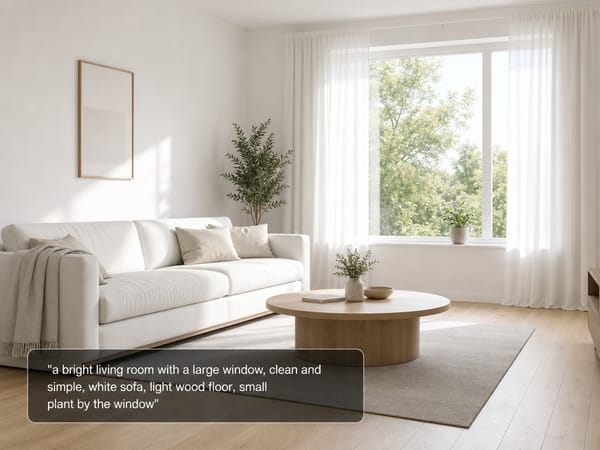
Se ett rum innan du köper något
Du har en idé om vad du vill ha — ett ljust vardagsrum med enkel stil och en stor fönstervägg — men ingen möjlighet att se det innan du bestämt dig. Skriv in några detaljer, välj stil och färgpalett och skapa en rendering innan du spenderar något.
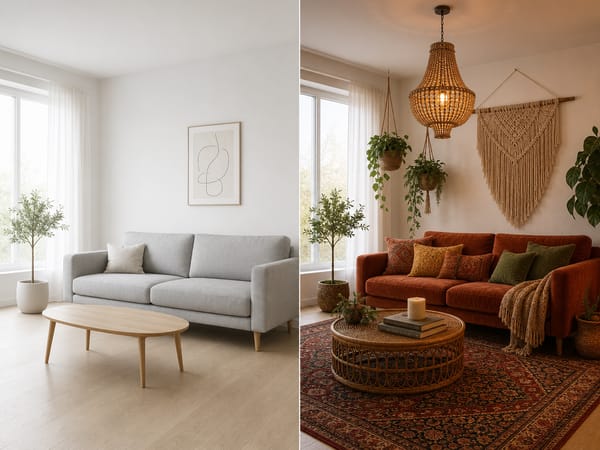
Jämför två stilar i samma rum
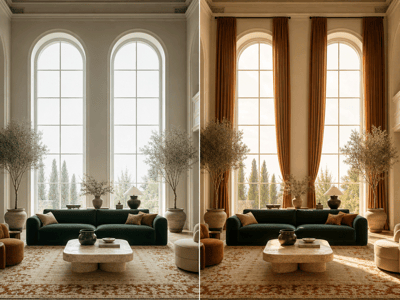
Osäker på om du vill ha en modern känsla eller något varmare och mer rustikt? Använd verktyget två gånger med samma rumstyp och färgpalett, men olika stilar. Då jämför du samma rum med två olika inriktningar — inte någon annans lägenhet från Pinterest.
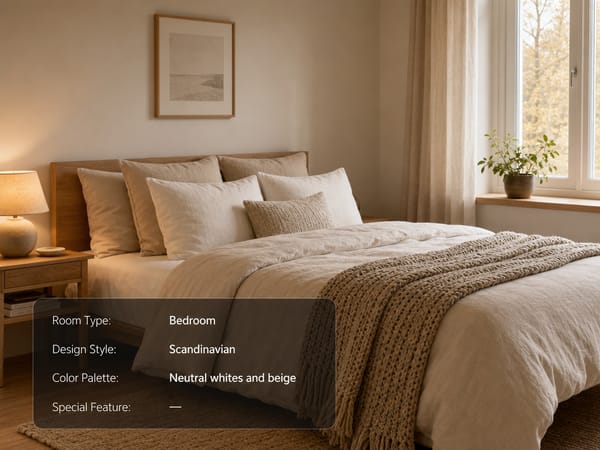
Börja med ett tomt utrymme
Inga möbler, ingen riktning, osäker på var du ska börja?
Beskriv det som är fast i rummet — ett litet fönster på ena sidan, en inbyggd garderob, ett knepigt hörn — och låt AI:t fylla i resten.
Använd resultatet som grund för din faktiska inköpslista, inte bara som inspiration. När du har en riktning kan du ta det vidare — ladda upp en bild på ditt riktiga rum och visualisera specifika möbler i det innan du köper något.
Så här fungerar det
Välj rumstyp. Sovrum, vardagsrum, kök, badrum eller hemmakontor. Använd Anpassat om inget passar in.
Välj designstil. Över 15 alternativ, alla med förhandsvisningsbild. Osäker? Ta den bild som känns närmast det du tänker dig.
Välj färgpalett. Ljust & luftigt, Mysigt & varmt, Svalt & lugnt, Tydlig kontrast eller Mjukt & ljust. Välj den som matchar känslan du vill uppnå, eller välj Anpassat.
Sätt belysning. Fem förinställda lägen, från starkt dagsljus till varm kvällssol. Välj Anpassat om inget passar och beskriv det i fältet Specialfunktion.
Skriv din Specialfunktion — eller hoppa över det. Beskriv vad som finns i rummet med vanliga ord: "ett mysigt sovrum med stort fönster" eller "queen size-säng med linnebäddning, sängbord i ek, stickad pläd." Lämna det tomt så fyller AI:t i resten. Osäker på vad du ska skriva? Tryck på AI Förbättra.
Välj modell och skapa. 4:3 passar för de flesta vyer. Snabb-läge är bra för snabba jämförelser; Pro tar längre tid men ger skarpare detaljer.
Vad som gör verktyget annorlunda
15+ designstilar — alla med visuella referenser
De flesta verktyg ger dig bara ett stilsnamn och förväntar sig att du ska förstå vad det innebär. Här får du en förhandsbild på varje stil — så du väljer efter vad du faktiskt ser, inte bara ett namn. Stilarna sträcker sig från rent och modernt till varmt och rustikt, med alternativ som täcker de flesta inredningsvägar.
Ett beskrivningsfält som funkar för alla
Du behöver inga inredningstermer för att använda specialfunktion. "Ett mysigt sovrum med varm belysning och stort fönster" ger ett riktigt resultat — likaså "queen size-säng med linnebäddning, sängbord i ek, fiskbensgolv." Skriv som du själv skulle prata om ett rum. Knappen AI Förbättra hjälper om du vill bli tydligare.
Färgpaletter som fungerar för hela rummet
I stället för att välja enskilda färger väljer du en palett — fem alternativ som ger ett enhetligt och samstämmigt uttryck på väggar, golv, textilier och ytor. Växlar du från Mysigt & varmt till Svalt & lugnt förändras känslan i hela rummet, även om du behåller samma stil.
Sätt belysningen innan bilden skapas
Med vanlig fotoredigering ändrar man ljuset i efterhand. Här bestämmer du det från början — fem förvalda lägen plus Anpassat — så rätt stämning byggs in redan i renderingarna. Om du hellre vill ändra belysning på ett befintligt foto finns ett separat verktyg för det.