
Gör bilden skarp
Gör suddiga hemmabilder knivskarpa direkt med AI. Ladda upp din JPG, PNG eller WEBP och få resultat i 2K, 4K eller 8K.
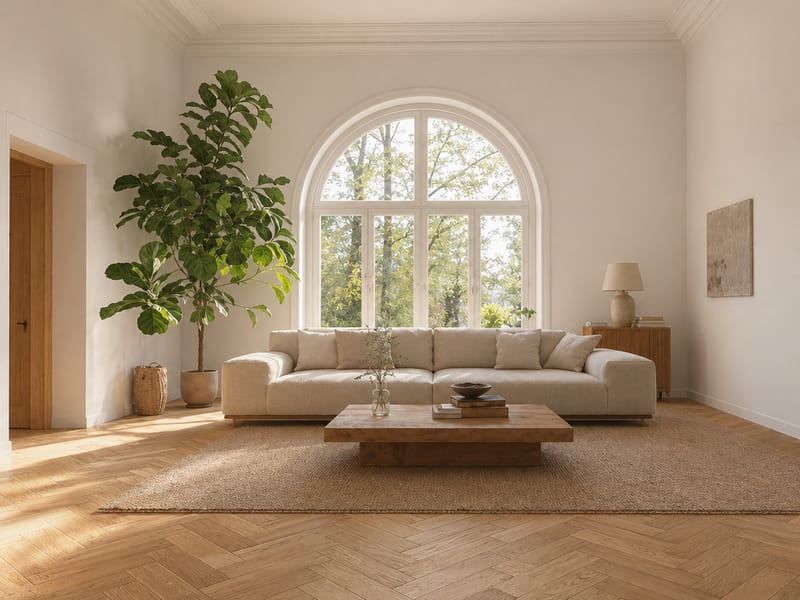
Gör suddiga hemmabilder knivskarpa med AI — upp till 8K resultat
Du tog bilden. Rummet såg fantastiskt ut i verkligheten. Men fotot blev mjukt, grumligt eller för lågupplöst för att användas. AI-verktyget gör bilden skarp — ladda upp din bild, välj önskad upplösning och få ett skarpt resultat på några sekunder.
När en suddig bild sätter käppar i hjulet
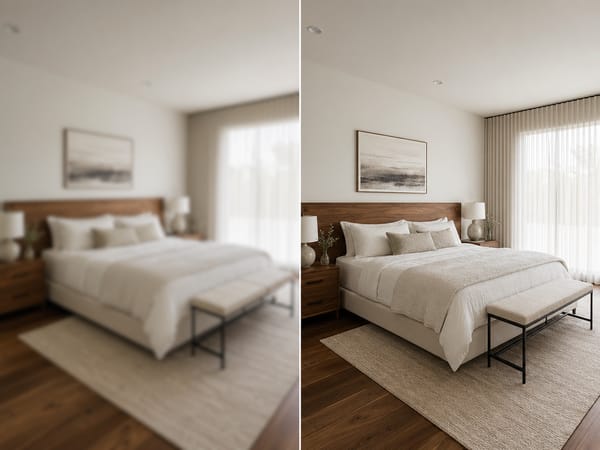
Fixar en annonsbild innan du förlorar en köpare
En suddig bild på sovrum eller kök är det snabbaste sättet att tappa intresset för en bostad. Köpare märker det — och scrollar förbi.
Ladda upp bilden, välj 4K-resultat, och bilden fångar blicken. Om rummet är stökigt kan du ta bort det innan eller efter skärpning. För tomma objekt kan du möblera digitalt den skärpta bilden för annonsen utan att flytta ett enda möbel.
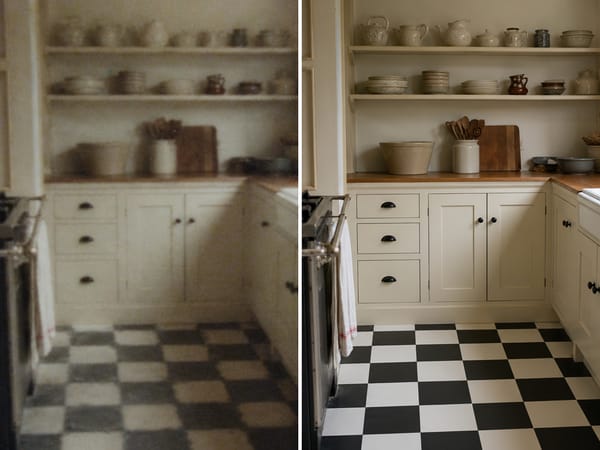
Återställ en gammal hemmabild du trodde var förstörd
Familjealbum, gamla skanningar, lågupplösta filer sparade för länge sedan — dessa bilder kan få nytt liv. AI gör bilden skarp och återskapar detaljer som försvunnit med åren och komprimeringen. Resultatet ser inte ut som taget igår, men det ser riktigt taget ut.
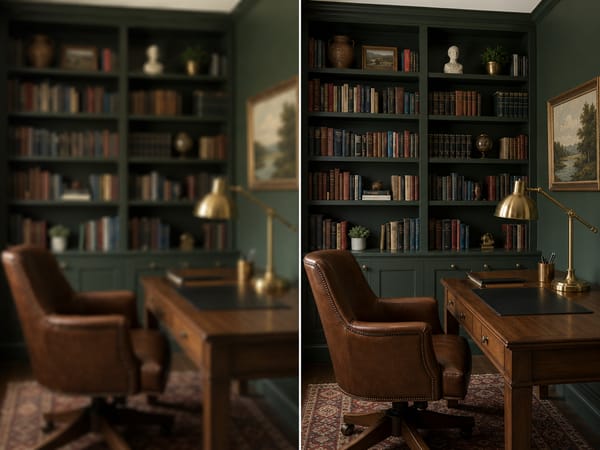
Förstora en inspirationsbild till en presentation
Hittat den perfekta referensbilden, men den är för liten eller pixlig för att visa upp? Om du väljer 8K resultat får du rejält högre upplösning, samtidigt som AI förhöjer kantdetaljer, texturer och djup.
Du får en ren, storformatbild som passar till moodboards och kundpresentationer.
Så gör du bilden skarp
Ladda upp din bild. Använd den bästa versionen du har — ju mer originaldetaljer, desto bättre resultat.
Välj önskad upplösning. Standardvalet 4K fungerar bra för webb och vanlig utskrift. Välj 8K om du ska printa stort eller exportera till ett designverktyg. 2K är bra om filstorleken är viktigare än maximal skärpa.
Kör verktyget och granska resultatet. Zooma in på kanter och texturer — tyg, träådring, kakelfogar — för att bedöma skärpan. Ser resultatet överarbetat ut, testa 4K istället för 8K.
Varför AI-skärpning går längre än vanlig uppskalning
Återskapar detaljer, inte bara upplösning
De flesta vanliga uppskalare ökar pixelantalet utan att få fram mer detaljer. Det här verktyget använder AI för att återskapa texturer, kantklarhet och djup — så träådring, tygstukturer och kakelmönster kommer tillbaka, inte bara en större version av samma suddighet.
Tolkar motivet, inte bara pixlarna
Standard-skärpning ger samma behandling över hela bilden. Det här verktyget känner igen olika ytor — tyg, trä, glas, puts — och skärper varje på rätt sätt. En spegel får kantförstärkning; en linnesoffa får strukturåterställning. Resultatet ser ut som ett bättre foto, inte bara ett bearbetat.
Ingen programvara eller teknisk setup
Ladda upp, välj upplösning, klart! Du slipper lagerhantering, maskning och krångliga reglage. När du behöver ett användbart resultat snabbt gör det stor skillnad.







