
Städa upp
Städa enkelt upp rummet med AI: ta bort stök, sladdar och störande objekt från dina bilder. Ladda upp, ange vad som ska fixas och få ett rent resultat.
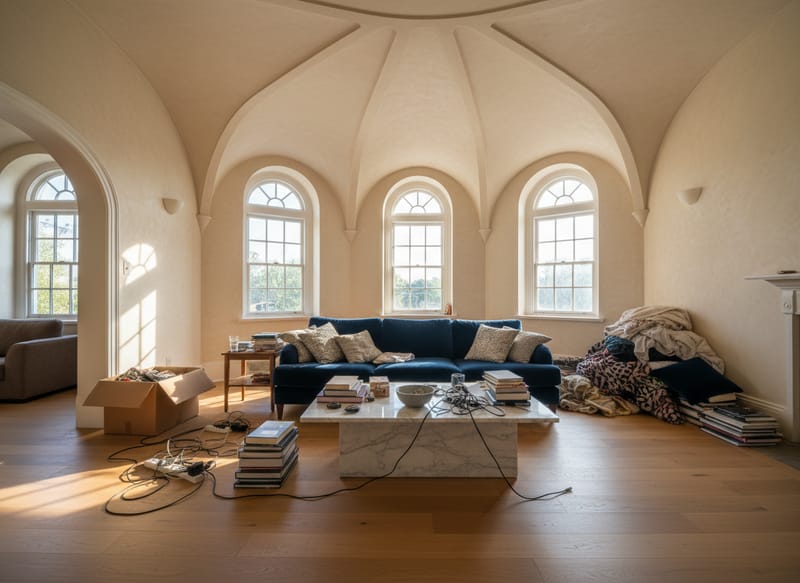
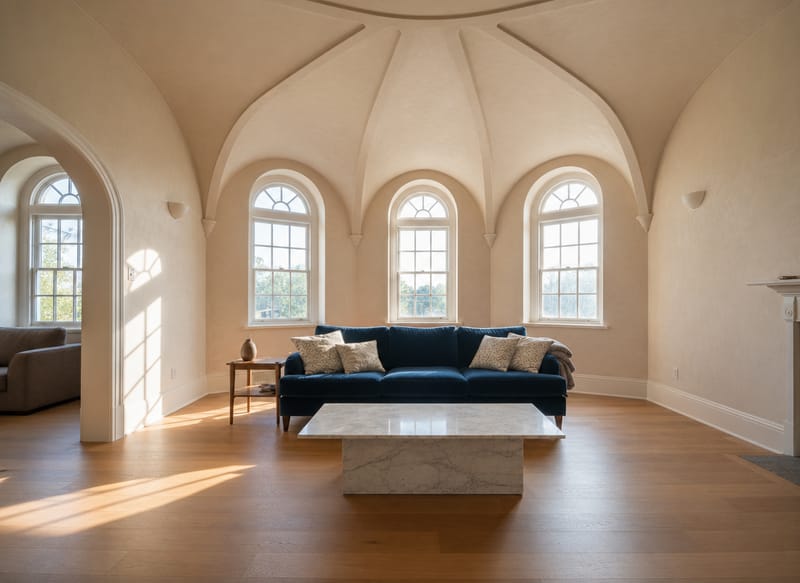
AI-rumsstädning: Ta bort stök från dina foton utan att behöva fota om
En rörig bakgrund kan förstöra annars bra bilder av ditt rum. Med vårt AI-verktyg för rumsstädning kan du enkelt beskriva vad som ska bort — utspridda prylar, synliga sladdar, plotter på ytor — så tar verktyget bort det från din bild, helt utan att du behöver fota om eller redigera för hand.
Det här kan du fixa
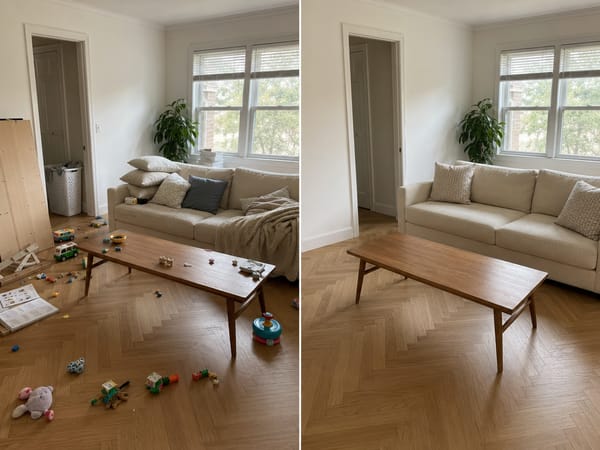
Städa upp innan bostadsannonsering
Bilder med stök skrämmer bort spekulanter redan innan de har läst en rad. Ladda upp rumsbilden, beskriv vad som ska tas bort — leksaker, tvättkorg, en synlig sladd — och få en ren version redo att användas. Vill du ta det ett steg längre och visa rummet fullt stylat? Testa Virtuell Inredning efteråt.
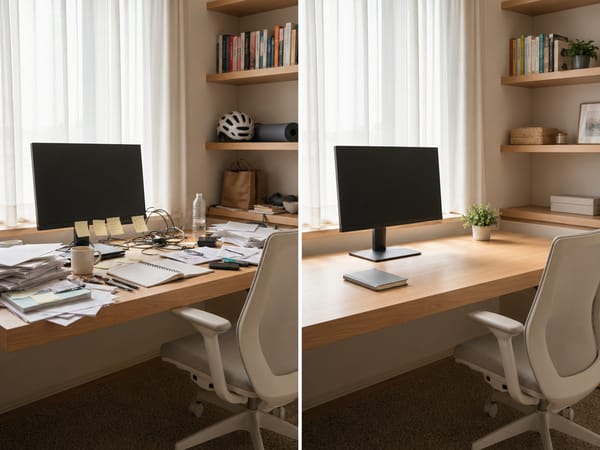
Visa ett produktivt arbetsrum, inte ett stökigt skrivbord
Ett skrivbord fullt av papper och sladdar signalerar kaos, inte effektivitet. Skriv vad som ska plockas bort, så rensar AI:n ytan men behåller rummets struktur intakt.
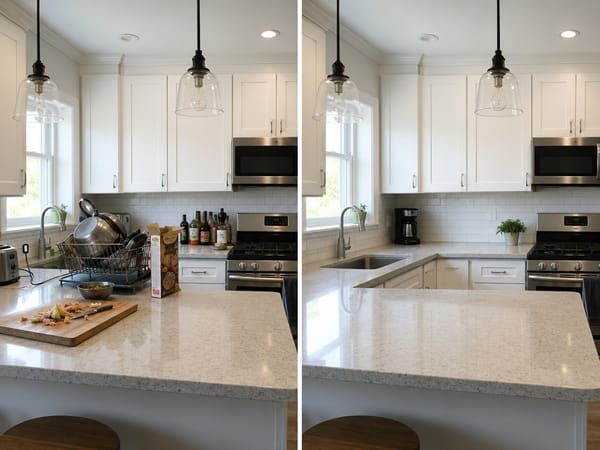
Gör köksbänken fotoklar
Diskställ, kryddburkar och öppna förpackningar tar onödigt mycket plats. Verktyget tar exakt bort det du beskriver, så bänkarna blir fria och hela rummet ser genomtänkt ut.
Så använder du verktyget
Ladda upp din rumsbild. Skarpa och välbelysta foton ger bäst resultat. Om din bild är lågupplöst kan du köra den genom [Image Upscaler] först.
Välj Snabb eller Pro. Snabb passar för att plocka bort små, ensamma objekt. Pro klarar mer röriga miljöer — stökiga ytor, föremål som ligger på varandra, detaljerade texturer som mattor eller mönstrade golv.
Skriv en prompt. Standardprompten funkar för allmän städning. Vill du styra exakt, var tydlig med vad och var: "Ta bort kartongen nere till vänster, sladdarna längs golvlisten och klädhögen på stolen."
Vad som gör verktyget unikt
Promptstyrd AI-rumsstädning
De flesta redigeringsverktyg kräver att du själv markerar vad som ska bort. Här räcker det att du beskriver på vanligt språk – AI:n tolkar bilden och städar undan rätt saker. Det gör det snabbt och enkelt att testa igen om första resultatet inte blev perfekt.
Snabb- och Pro-läge för olika behov
Snabb-läget är optimerat för fart. Pro-läget passar rum med röriga bakgrunder, mycket detaljer eller flera föremål att ta bort samtidigt. Att välja rätt läge minskar risken för missar och konstiga effekter.
Fungerar i alla typer av rum
Verktyget klarar vardagsrum, kök, sovrum, kontor och badrum lika bra. Det är inte begränsat till några särskilda stilar – ovanliga planlösningar, kombinerade rum och annorlunda utrymmen funkar också.
Snabb att testa om när första resultatet inte blev bra
Att köra om med en tydligare prompt tar bara några sekunder. Om AI:n missar något eller fyller ytan på ett konstigt sätt, kan du lätt justera beskrivningen och prova igen – inget manuellt arbete med masker eller lager.







