Stilöverföring
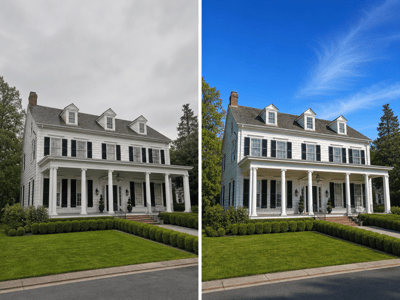
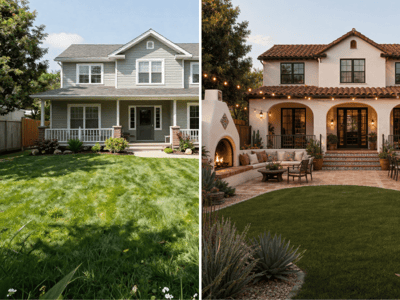
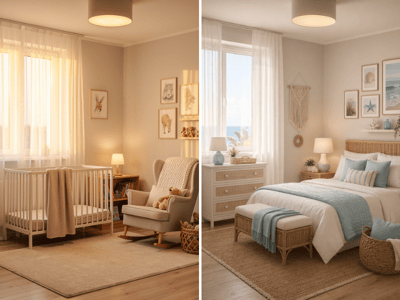
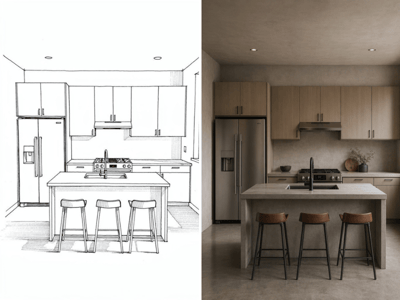
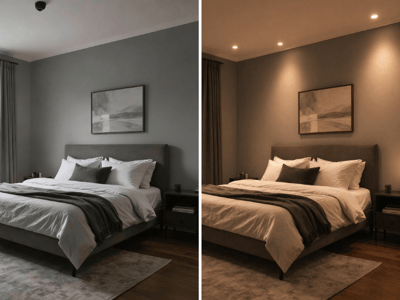
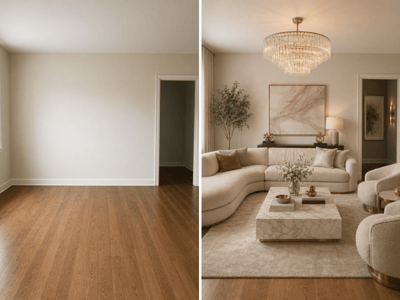
Använd AI-stilöverföring för att ge ditt rum valfri designstil. Ladda upp ett foto, välj en stil och se resultatet direkt.
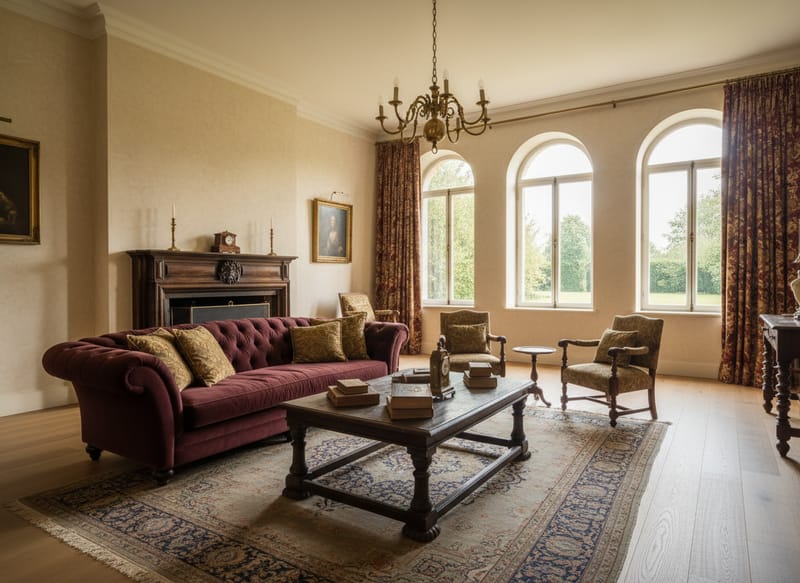
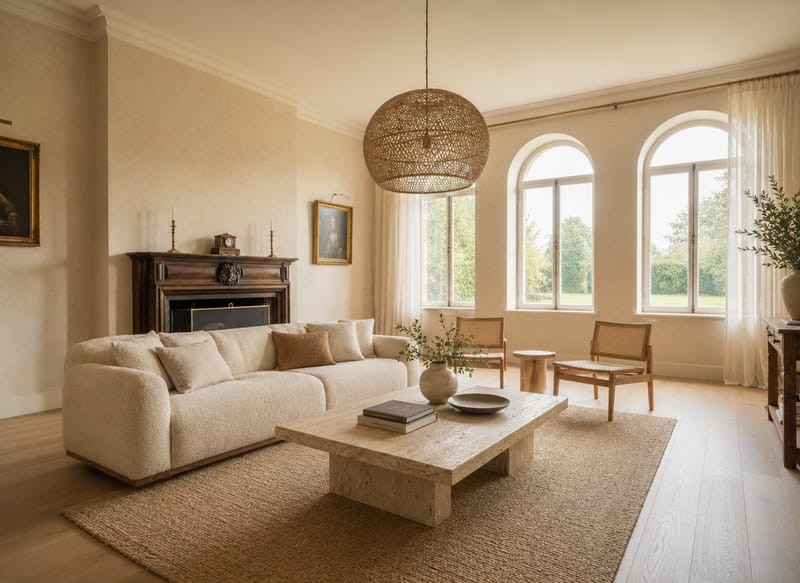
Applicera valfri inredningsstil på ditt rum med AI-stilöverföring
Du vet vilken känsla du vill ha — du har sparat inspirationsbilderna. Det svåra är att föreställa sig det i ditt rum, med din planlösning och ditt ljus. AI-stilöverföring för rum löser det. Ladda upp ett foto av din miljö, lägg till en stilreferens eller välj en förinställd stil, beskriv hur mycket du vill förändra, och AI:n applicerar känslan på möbler, inredning och ytskikt.
Vad du kan göra med verktyget
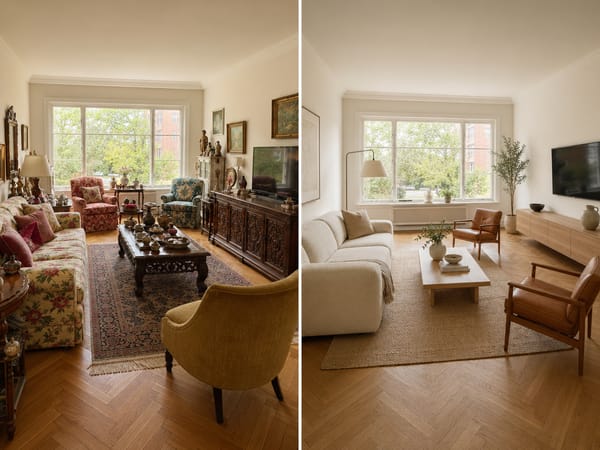
Se hela stilbytet innan du bestämmer dig
Att göra om hemma är dyrt. Att ändra sig mitt i processen är ännu dyrare. Ladda upp ett foto på ditt nuvarande rum och en referensbild som visar känslan du söker — ett sparat foto, ett klipp från en tidning, ett matrum du alltid gillat. Resultatet visar ditt faktiska rum i den stilen, så du kan fatta beslut med ögonen.
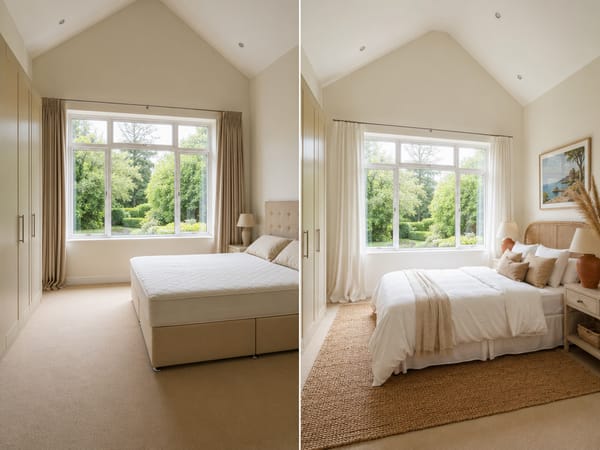
Byt rumstil med AI vid försäljning eller homestyling
Köpare behöver kunna se sig själva i en miljö, och en daterad eller personlig stil gör det svårare. Ladda upp annonsbilden och använd en referensbild med en ren, säljklar stil. AI:n applicerar looken på ditt rum, så du kan skapa stylade bilder utan stylingkostnader eller kamerateam.
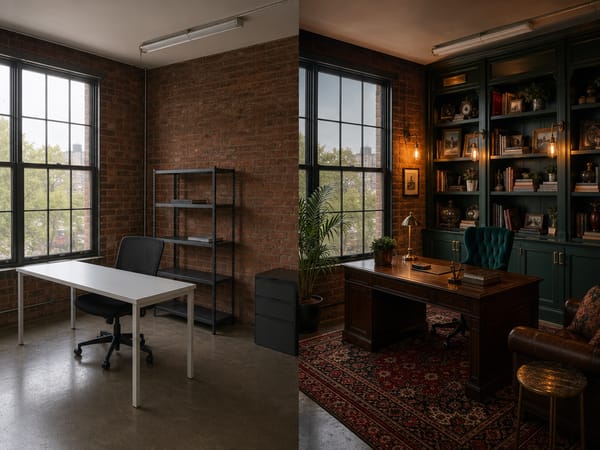
Testa designvägar på rum du inte kan ändra fysiskt
Vissa rum går inte att förändra — hyresbegränsningar, kundens budgettak, eller en fastighet som renoveras. Använd verktyget för att applicera en designstil på rumsfoton och bygga en visuell argumentation för vad som är möjligt. Tre olika stilreferenser på samma rum gör alternativen tydliga istället för abstrakta.
Om målet är att helt byta rumfunktion är Room Repurpose ett bättre startläge.
Så fungerar det
1. Ladda upp ett foto på rummet. Ta en bild på utrymmet du vill förändra. Mobilbilder funkar fint — bara rummet är synligt och bra upplyst.
2. Lägg till en stilreferens. Ladda upp en bild som visar designstilen du vill applicera. Det kan vara ett tidningsklipp, en Pinterest-skärmdump eller ett foto från ett rum du gillar.
3. Ange stilbyte-nivå. Använd Stilbyte-nivå för att tala om för AI:n hur mycket som ska ändras. "Byt ut möbler" behåller väggar, golv och tak men byter ut inredning. "Full renovering" återskapar hela rummet från grunden. Du kan även skriva egna instruktioner om exakt vad som ska behållas och ändras.
4. Skapa och jämför. Välj mellan Snabb- och Pro-modell, och få resultatet. Jämför före och efter sida vid sida. Testa fler varianter med olika referensbilder eller stilbyte-nivå tills du hittar rätt väg.
Vad som gör verktyget unikt
Applicerar stil på hela rummet – inte bara ett objekt
De flesta AI-verktyg för inredning jobbar med enstaka objekt — byt soffa, ändra matta. AI-stilöverföring för rum arbetar på scen-nivå. Den läser hela stilreferensen och applicerar den på möbler, material, belysning och färgskala i ett svep. En generation, ett samlat uttryck.
Referensbilden är prompten
Du behöver inte skriva beskrivningar och hoppas att AI:n tolkar dem rätt. Du visar exakt vad du menar. Ett foto på ett rum du gillar innehåller mer designinfo än någon prompt kan. Stilreferensen styr resultatet direkt.
Rumstruktur förblir intakt
Väggar, golv, tak, fönster och arkitektoniska detaljer ändras inte. Förändringen är helt estetisk — vilket gör att resultatet alltid är trovärdigt för ditt faktiska rum, inte fantasifasoner som ignorerar verkligheten.
Snabb- och Pro-modell för olika behov
Snabb ger resultat på några sekunder — perfekt för att utforska flera vägar snabbt. Pro ger mer noggrann rumsläsning: den behåller geometri, hanterar komplexa eller mörka referensbilder och levererar skarpare materialdetaljer. Om stilreferensen har stark struktur eller ovanlig belysning hanterar Pro det tydligt bättre. Växla mellan modeller utan att behöva mata in allt på nytt.