
Töm rummet
Använd AI för att ta bort möbler och inredning från valfritt rum på en bild. Få ett rent, tomt utrymme direkt – helt utan redigeringskunskaper.
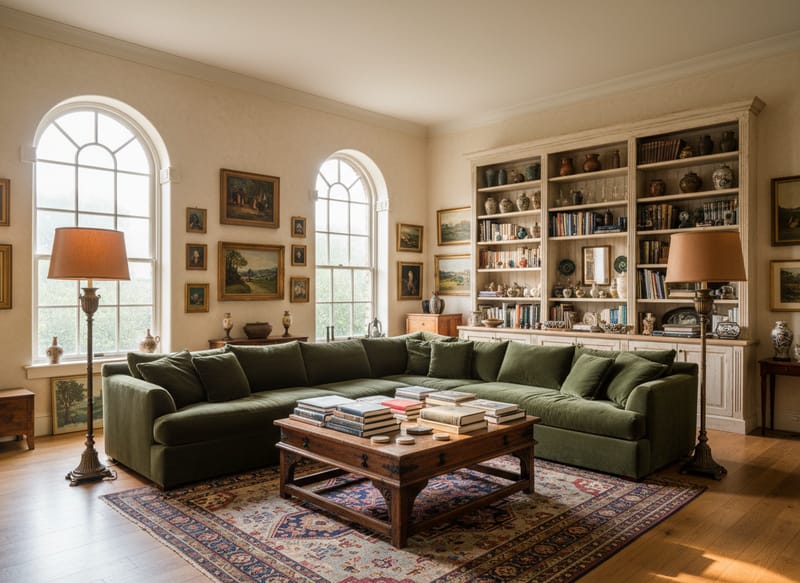
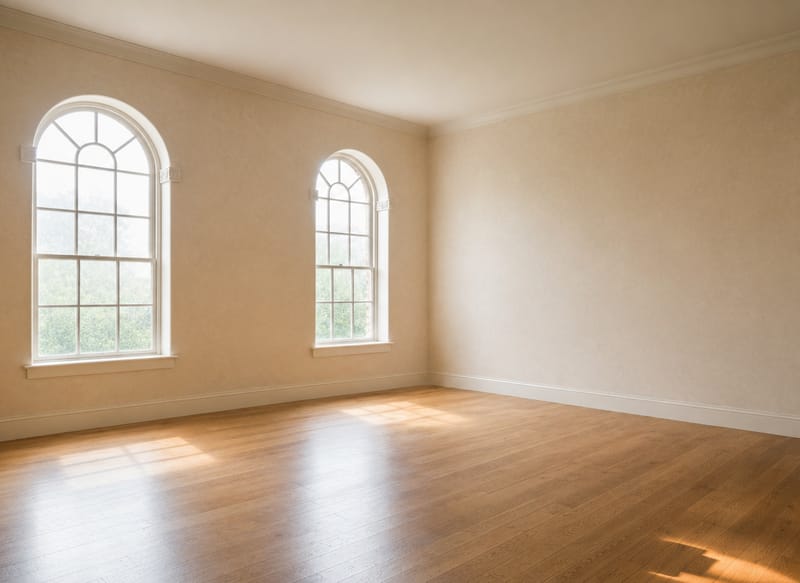
Töm vilket rum som helst på bilden med AI – få ett tomt utrymme på sekunder
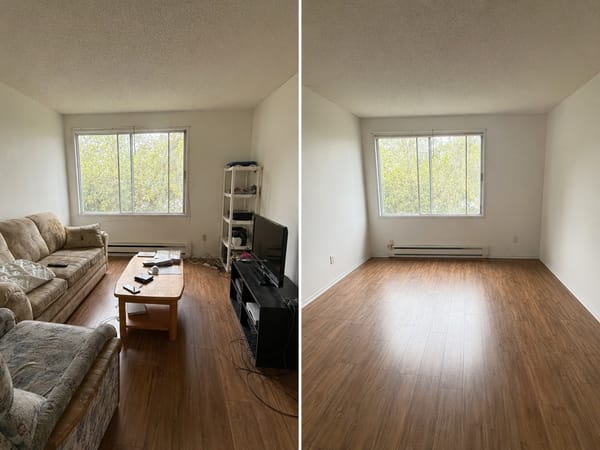
Du vill se själva rummet – inte möbler någon annan valt ut. Ladda upp en bild på vilket rum som helst och AI:n tar bort all inredning, möbler, vitvaror och belysning – så bara väggar, golv och tak återstår. Ingen markering, ingen maskning, klart på några sekunder.
Ett rent utgångsläge gör alla kommande beslut – som renovering, styling eller omgestaltning – mycket lättare att ta.
3 sätt att använda Töm rummet AI
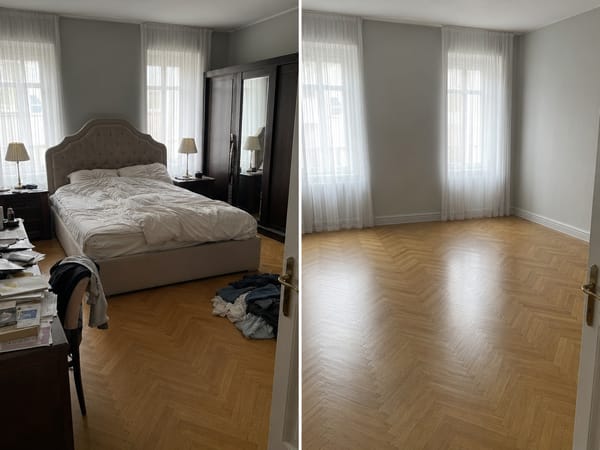
Se vad du verkligen har innan du renoverar
Möbler kan dölja skador på väggar, konstiga vinklar och skicket på golvet. Ladda upp en bild på ett möblerat rum och låt AI:n rensa det – så du kan bedöma rummets egentliga förutsättningar innan du bestämmer dig för en renovering. Kombinera med Redesign för att testa olika stilar på det tomma rummet.
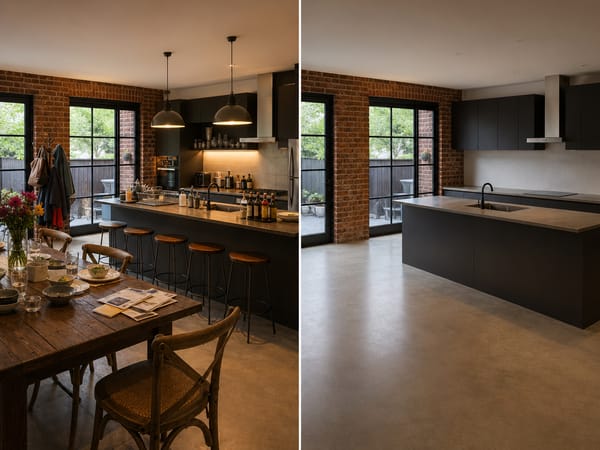
Få rena annonsbilder utan att bära ut möbler
Ett rörigt rum ser mindre ut på bild och kan distrahera köpare från planlösningen. Kör dina annonsbilder genom verktyget för att få rena, neutrala foton – och använd sedan Virtuell Styling för att möblera om dem med säljklara möbler till annonsen.
Dokumentera ett utrymme innan du flyttar in
Tydliga fotobevis minskar risken för tvister om redan befintliga skador. Töm rummet på bilden innan du flyttar in – eller ut – så har du en neutral dokumentation av utrymmet som det verkligen ser ut, utan att möbler skymmer väggar, golv eller installationer.
Så här använder du verktyget
Ladda upp en tydlig rumsbild. AI:n fungerar bäst med foton tagna i ståhöjd där större delen av rummet syns. Undvik kraftig fisheye-effekt eller bilder där möbler tar upp mer än 80% av motivet – rummets form måste vara synlig för ett bra resultat.
Välj modell. Fast ger dig resultat på bara några sekunder och passar för de flesta vanliga rum. Pro tar lite längre tid men klarar av mer komplexa miljöer – till exempel mycket skuggor, rörig inredning eller många överlappande objekt. Om det blir saker kvar i resultatet, prova att köra den med Pro-modellen.
Justera prompten vid behov. Förvalt prompt tar bort allt: möbler, vitvaror, dekorationer och belysning. Om du vill spara specifika saker – t.ex. inbyggda hyllor eller taklampor – ändrar du bara prompten. Exempel:
"ta bort alla möbler och dekorationer, behåll takbelysning och inbyggd förvaring."
Därför är verktyget unikt
Rensar hela rummet – inte bara ett objekt
De flesta AI-redigeringsverktyg är gjorda för att ta bort enstaka saker. Det här verktyget behandlar hela rummet på en gång och tar bort samtliga möbler, vitvaror och dekorationer i ett svep. Ingen maskning, inget lager-på-lager-redigering.
Redigerbar prompt – du bestämmer
Standardprompten löser de vanligaste behoven. Men promptfältet är öppet, så du kan vara exakt: spara vissa detaljer, ta bara bort mjuka möbler eller rikta in dig på specifika saker. Töm rummet AI följer instruktioner på vanligt språk.
Snabbaste sättet att få ett tomt rum med AI
Vardagsrum, sovrum, kök, badrum, kontor och offentliga miljöer – allt fungerar likadant. Modellen är tränad på flera olika rumstyper, så du behöver inte olika verktyg för olika ytor.







