
Pulizia
Rimuovi oggetti inutili, cavi e distrazioni dalle foto delle stanze. Carica l’immagine, spiega cosa sistemare e ricevi un risultato ordinato.
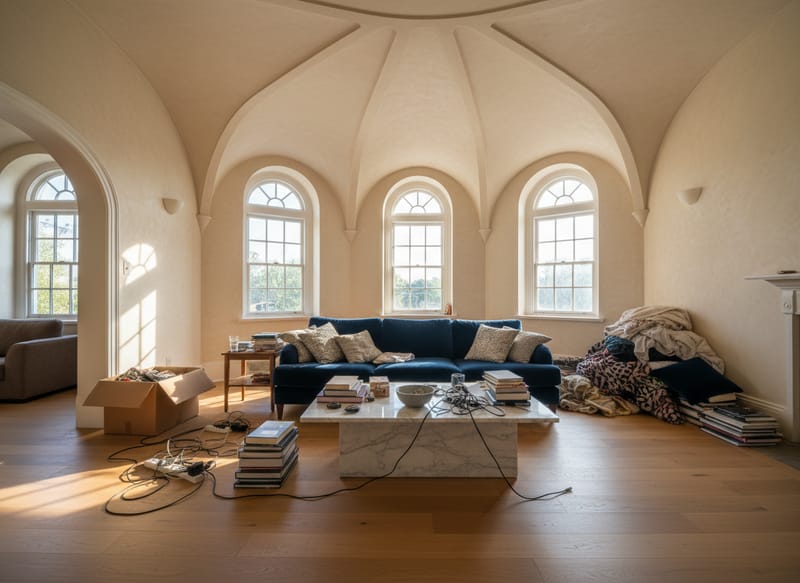
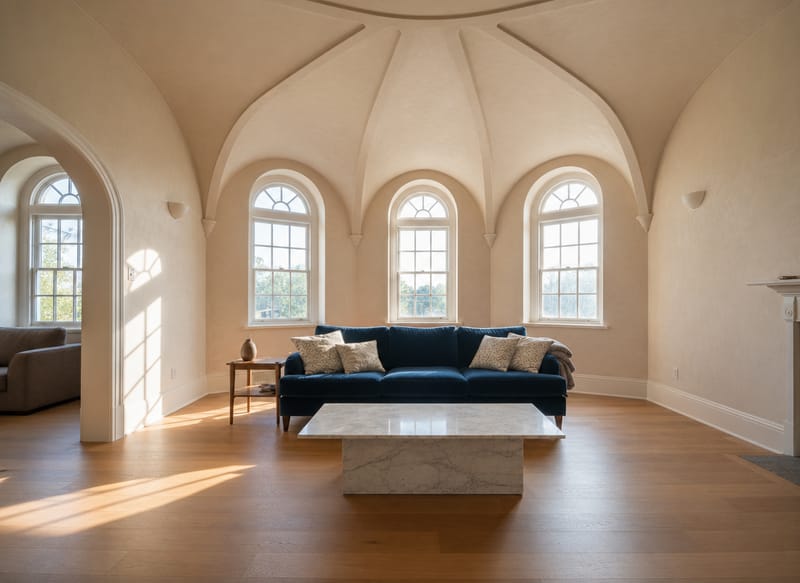
Pulizia Camera con AI: Elimina il Disordine dalle Foto Senza Riprenderle
Un ambiente disordinato può rovinare una foto altrimenti perfetta della stanza. Lo strumento di pulizia camera con AI ti permette di descrivere cosa vuoi togliere — oggetti sparsi, cavi a vista, accumuli di disordine — e li rimuove dall’immagine senza dover scattare di nuovo o fare editing manuale.
Cosa Puoi Sistemare con Questo Strumento
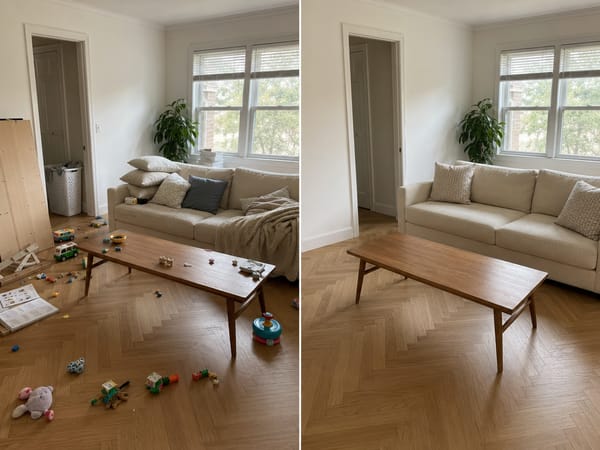
Ordina Prima di Pubblicare un Annuncio Immobiliare
Le foto con disordine scoraggiano i potenziali acquirenti ancor prima di leggere la descrizione. Carica la foto della stanza, indica cosa vuoi togliere — giochi dei bambini, un cesto di biancheria, un cavo in vista — e ricevi una versione ordinata pronta all’uso. Se vuoi rendere la stanza ancora più accogliente, prova anche la Messa in Scena Virtuale.
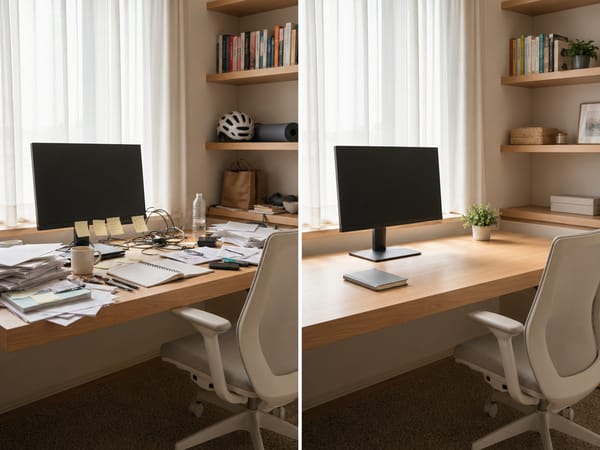
Mostra una Postazione di Lavoro Ordinata, non una Scrivania Caotica
Una scrivania piena di carte e cavi comunica caos, non produttività. Specifica quali oggetti vuoi eliminare e l’AI pulirà la superficie mantenendo intatta la struttura della stanza.
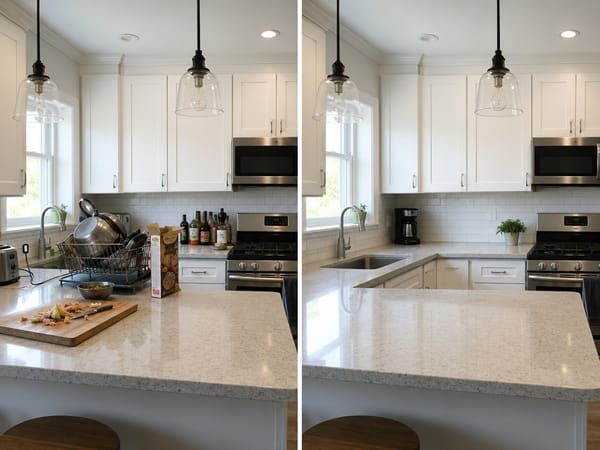
Fai Risaltare i Piani Lavoro nelle Foto
Scolapiatti, bottiglie di salse e confezioni aperte tolgono attenzione al vero punto focale. Lo strumento elimina esattamente ciò che descrivi, lasciando i piani lavoro liberi e la stanza più curata.
Come Si Usa
Carica la foto della stanza. Foto nitide e ben illuminate offrono risultati migliori rispetto a immagini sfocate o molto compresse. Se la foto ha una bassa risoluzione, provala prima con [Image Upscaler].
Scegli tra Fast o Pro. Fast è ideale per rimuovere oggetti piccoli e isolati. Pro gestisce scene più complesse — superfici piene, oggetti sovrapposti, zone con texture dettagliate come tappeti o pavimenti decorati.
Scrivi il prompt. Il prompt predefinito va bene per una sistemata generale. Per un risultato più preciso, indica bene cosa e dove: "Rimuovi la scatola di cartone nell’angolo in basso a sinistra, i cavi lungo la parete e il mucchio di vestiti sulla sedia."
Cosa Lo Rende Diverso
Pulizia Camera con AI Guidata dal Prompt
La maggior parte degli strumenti di fotoritocco richiede di selezionare e mascherare manualmente ciò che vuoi rimuovere. Qui invece basta descrivere a parole — l’AI interpreta la scena e toglie le cose giuste. Così puoi provare più volte velocemente se il primo risultato non convince.
Modalità Fast e Pro per Ogni Esigenza
La modalità Fast è pensata per la velocità. Pro è la scelta giusta per stanze con sfondi complessi, texture dettagliate o molti oggetti sovrapposti da eliminare. Scegliere la modalità corretta riduce il rischio di imperfezioni.
Funziona su Qualsiasi Tipo di Stanza
Lo strumento funziona su soggiorni, cucine, camere da letto, uffici e bagni allo stesso modo. Non è addestrato solo su un certo stile — anche spazi insoliti, ambienti misti o con disposizioni particolari possono essere sistemati.
Iterazioni Veloci se Il Primo Risultato non è Perfetto
Basta affinare la descrizione e ritentare: ci vogliono solo pochi secondi. Se il primo risultato non va o riempie male un’area, descrivi meglio cosa vuoi e riprova — niente mascheratura manuale o livelli da gestire.







