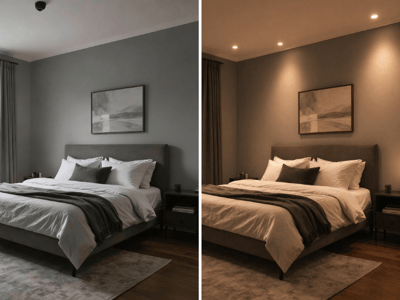
Testo in Design
Crea qualsiasi stanza con l’AI. Scegli stile, colori e illuminazione, poi descrivi i dettagli. Risultati fotorealistici in pochi secondi.
Genera il design di qualsiasi stanza partendo dal testo con l’AI — Nessuna foto necessaria
La maggior parte degli strumenti di interior design ti chiede di iniziare da una foto. Questo generatore di design per stanze con AI funziona al contrario: scrivi cosa vorresti, e l’AI costruisce l’immagine per te. Scegli il tipo di stanza, una delle oltre 15 tendenze di stile, definisci i colori e l’illuminazione — poi aggiungi i dettagli che preferisci in modo semplice. Otterrai così un’immagine realistica di una stanza che ancora non esiste. Non serve alcuna esperienza di design.
Cosa puoi fare con questo strumento
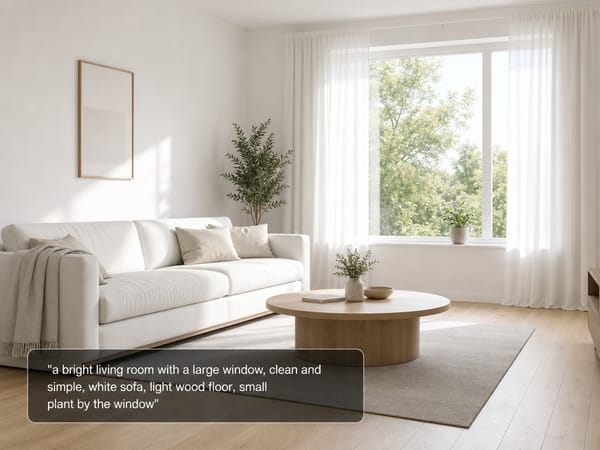
Guarda la stanza prima di comprare qualcosa
Hai già un’idea in testa — un soggiorno luminoso, dall’aspetto essenziale e pulito, con un’ampia parete finestrata — ma non hai modo di visualizzarlo prima di impegnarti. Scrivi qualche dettaglio, scegli stile e palette colori, e genera un render prima di spendere un euro.
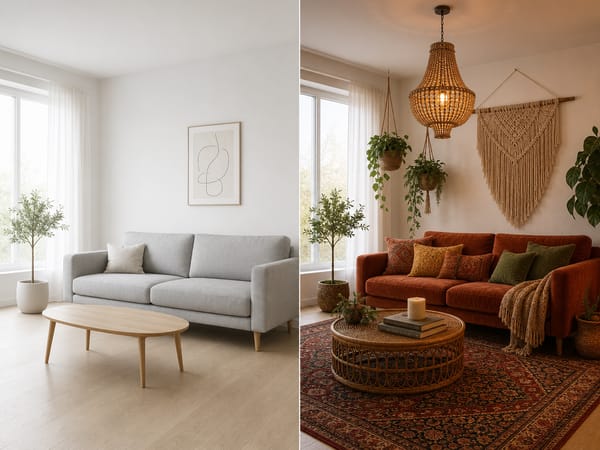
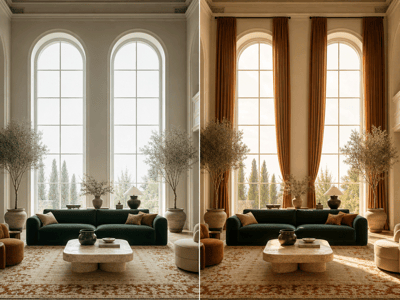
Confronta due stili nella stessa stanza
Non sai se preferisci un look moderno o qualcosa di più caldo e rustico? Usa lo strumento due volte con lo stesso tipo di stanza e gli stessi colori, cambiando solo lo stile. Così confronti davvero la stessa stanza con due atmosfere diverse — non l’appartamento di qualcun altro trovato online.
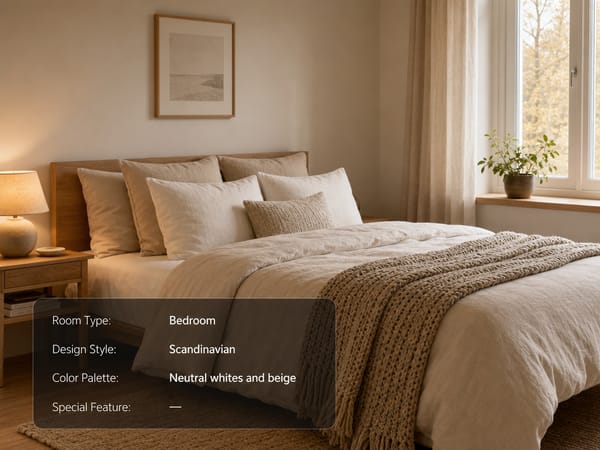
Inizia da uno spazio vuoto
Nessun mobile, nessuna idea precisa, non sai da dove partire?
Descrivi cosa c’è di fisso nella stanza — una finestra piccola su un lato, un armadio a muro, un angolo difficile — e lascia che sia l’AI a occuparsi del resto.
Usa il risultato come base per scrivere la tua lista della spesa, non solo per ispirarti. Una volta trovato uno stile che ti piace puoi andare oltre: carica la foto della tua stanza vera e visualizza degli arredi specifici prima di acquistarli davvero.
Come funziona
Scegli il tipo di stanza. Camera da letto, soggiorno, cucina, bagno o studio. Usa Personalizzato per tutto il resto.
Scegli uno stile di design. Oltre 15 opzioni, ognuna con una foto d’anteprima. Non sai cosa scegliere? Prendi la foto che si avvicina di più a ciò che immagini.
Scegli una palette colori. Luminoso e arioso, Caldo e accogliente, Calmo e fresco, Contrasto deciso, o Morbido e chiaro. Scegli quella che rispecchia l’atmosfera che cerchi, oppure inserisci la tua.
Imposta l’illuminazione. Cinque impostazioni predefinite, dalla luce naturale intensa alla luce dorata del tramonto. Se nessuna va bene seleziona Personalizzata e descrivila nel campo Caratteristica Speciale.
Scrivi il prompt della Caratteristica Speciale — oppure salta. Descrivi cosa c’è nella stanza in modo naturale: "una camera accogliente con una grande finestra" oppure "letto matrimoniale con biancheria in lino, comodini in rovere, coperta lavorata a maglia." Se lo lasci vuoto, l’AI riempie i dettagli. Non sai come scriverlo? Premi AI Improve.
Scegli il modello e genera. 4:3 funziona per la maggior parte delle viste. La modalità Veloce è ideale per i confronti al volo; Pro impiega un po’ più di tempo ma regala dettagli più nitidi.
Cosa lo rende diverso
Oltre 15 stili di design, ciascuno con un riferimento visivo
Di solito gli strumenti danno solo il nome dello stile e ti lasciano intuire il risultato. Qui invece ogni stile ha una foto d’anteprima di una stanza reale — così scegli guardando con i tuoi occhi, non solo dal nome. Gli stili spaziano dal moderno e pulito al caldo e rustico, coprendo tutte le principali tendenze possibili.
Un campo descrizione adatto a tutti
Non serve il vocabolario tecnico per descrivere la Caratteristica Speciale. "Una camera accogliente con luce calda e una grande finestra" funziona davvero — e anche "letto matrimoniale con biancheria in lino, comodini in rovere, parquet a spina di pesce". Scrivi come parleresti normalmente di una stanza. Puoi sempre usare il pulsante AI Improve se vuoi rendere la descrizione ancora più precisa.
Palette colori coerenti in tutta la stanza
Invece di scegliere ogni singolo colore, usi una palette — cinque diverse, tutte pensate per dare uniformità e armonia a pareti, pavimenti, tessuti e superfici. Cambiare da Caldo e accogliente a Calmo e fresco trasforma l’atmosfera dell’intera stanza, anche mantenendo lo stile.
Imposti l’illuminazione prima della generazione dell’immagine
Negli editor fotografici aggiusti la luce dopo. Qui invece la scegli prima — cinque preset più Personalizzata — quindi l’atmosfera viene creata fin dall’inizio. Se preferisci modificare la luce su una foto vera, c’è un flusso dedicato per quello.