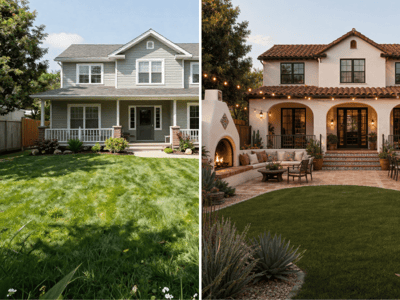
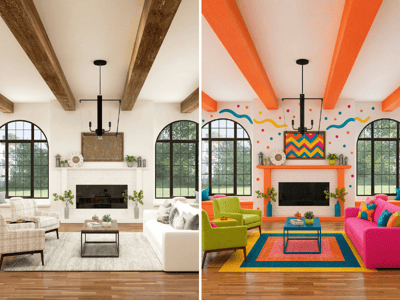
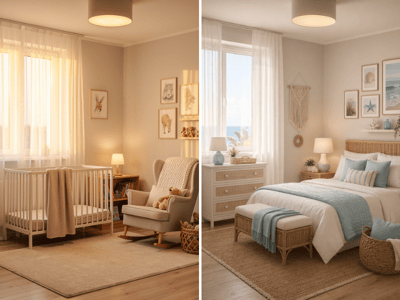
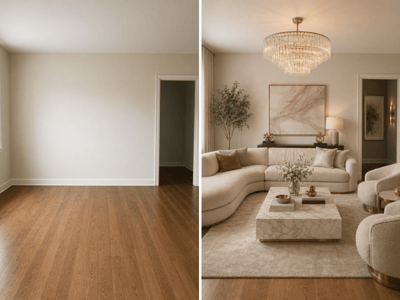
Cambia Illuminazione
Prova nuovi stili di illuminazione nelle foto della tua stanza in pochi secondi con l’intelligenza artificiale. Carica l’immagine e sorprendi i tuoi occhi!
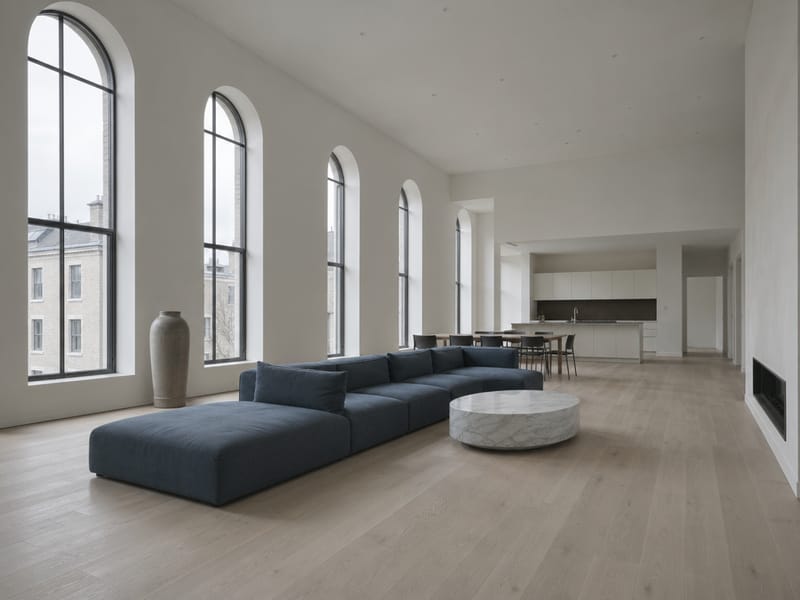
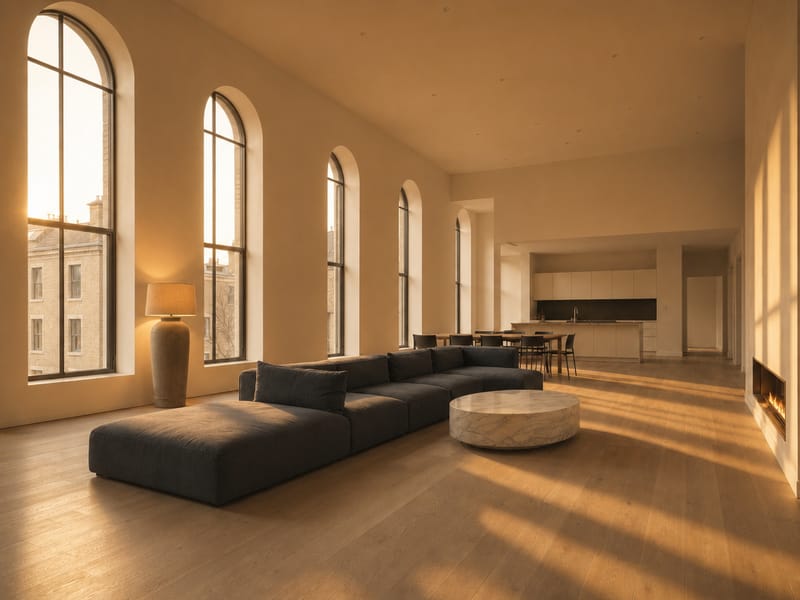
Cambia Illuminazione in Qualsiasi Foto Stanza con l’AI — Scopri il Risultato Prima di Ristrutturare
L’illuminazione può valorizzare o rovinare una stanza, ma provare un nuovo lampadario o un’atmosfera diversa significa spesso adattarsi prima di decidere. Con Cambia Illuminazione delle Foto Stanza con l’AI puoi vedere come cambia il tuo spazio sotto la luce calda dell’Ora d’Oro, quella fresca da ufficio, applique soffuse o altri 8 stili, prima di sostituire anche solo una lampadina. Basta caricare una foto, scegliere uno stile e ottenere un risultato realistico in pochi secondi.
Cosa Puoi Fare con Questo Strumento
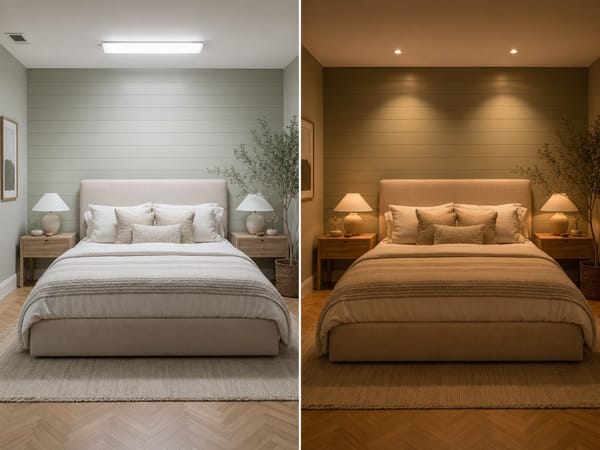
Scopri Tutto il Potenziale della Stanza Prima di Acquistare
Stai valutando tra un lampadario caldo e una striscia LED fredda. Entrambi sembrano diversi in negozio rispetto alla tua stanza reale. Carica una foto del tuo spazio e prova entrambi gli stili di illuminazione per capire quale si abbina meglio a pavimenti, pareti e mobili.
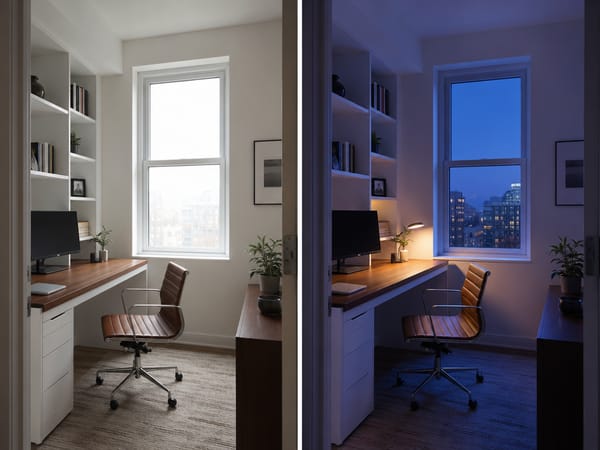
Mostra Diverse Atmosfere di Illuminazione a un Cliente
Spesso chi arreda ha bisogno di far vedere come una stanza passa dal look funzionale di giorno all’atmosfera accogliente di sera. Invece di creare ogni variante da zero, basta usare la stessa foto home office con Luce del Mattino, Blue Hour e Downlight Caldo in pochi minuti. Il confronto diretto con la stanza vera del cliente è più rapido di qualsiasi moodboard.
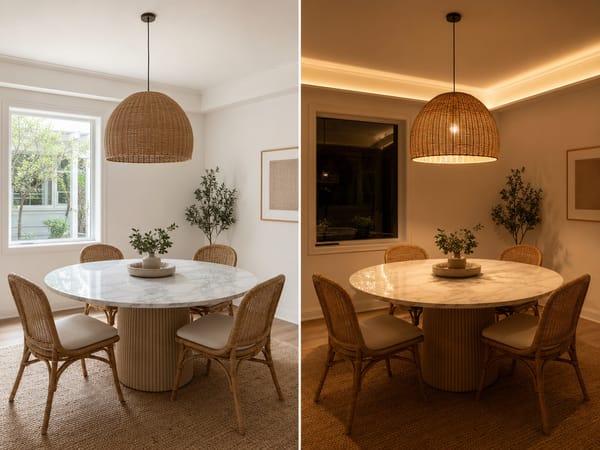
Rilumina una Foto di Annuncio Senza Richiamare il Fotografo
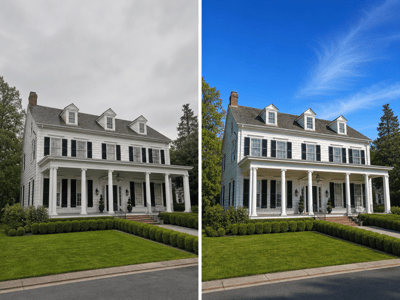
Una foto scattata in un pomeriggio nuvoloso può risultare piatta, anche se la stanza è curata. Passa all’Ora d’Oro per il soggiorno o usa la luce soffusa del lampadario per la cucina. Per un effetto completo, abbinala al Auto Edit Tool.
Come Funziona
Carica una foto nitida della stanza. Funziona al meglio con foto frontali o da angoli, dove pareti e superfici sono ben visibili.
Scegli modalità Veloce o Pro. Veloce offre un’anteprima rapida. Pro genera risultati dettagliati con ombre e riflessi realistici — ideale se il risultato serve per un cliente o un annuncio.
Seleziona uno stile di illuminazione. Undici preset spaziano dalla luce naturale (Luce del Mattino, Luce diurna, Ora d’Oro, Blue Hour) a fonti artificiali (Downlight Caldo, Luce da ufficio fresca, Striscia LED, Applique, Lampadario, Lampada da tavolo, Piantana). Se nessuno ti convince, opta per Custom.
Per lo stile Custom: descrivi il tipo di luce, non solo l’atmosfera. “Caldo e accogliente” è troppo generico. Scrivi qualcosa come: “luce ambrata soffusa da una piantana bassa nell’angolo in fondo a destra, ombre calde sul soffitto”. Più specifici sono fonte e posizione, migliore sarà il risultato.
Cosa lo Rende Unico
11 Preset di Illuminazione Ideati per Ambienti Interni
I normali editor di foto ti fanno regolare luminosità e contrasto. Questo strumento simula come una fonte di luce concreta — un’applique, una striscia LED, un lampadario — interagisce davvero con pareti, pavimenti e arredi. Ogni preset è progettato per un vero scenario di illuminazione, non per un filtro generico.
Cambia Illuminazione con l’AI Che Legge La Geometria della Stanza
L’intelligenza artificiale riconosce superfici, materiali e profondità prima di applicare la luce. Così il preset della lampada crea ombre nella direzione giusta, quello della finestra mostra la luce che entra e si diffonde sul pavimento con angolazione realistica — non è solo una tinta colore sullo scatto.
Due Livelli di Qualità del Risultato
La modalità Veloce è perfetta per esplorare. La modalità Pro va bene per risultati finali — gestisce meglio superfici riflettenti, ombre soffuse e sfumature di temperatura colore.