
Rendi nitide le immagini
Rendi più nitide le tue foto di casa sfocate con l’AI. Carica JPG, PNG o WEBP e ottieni immagini dettagliate in 2K, 4K o 8K.
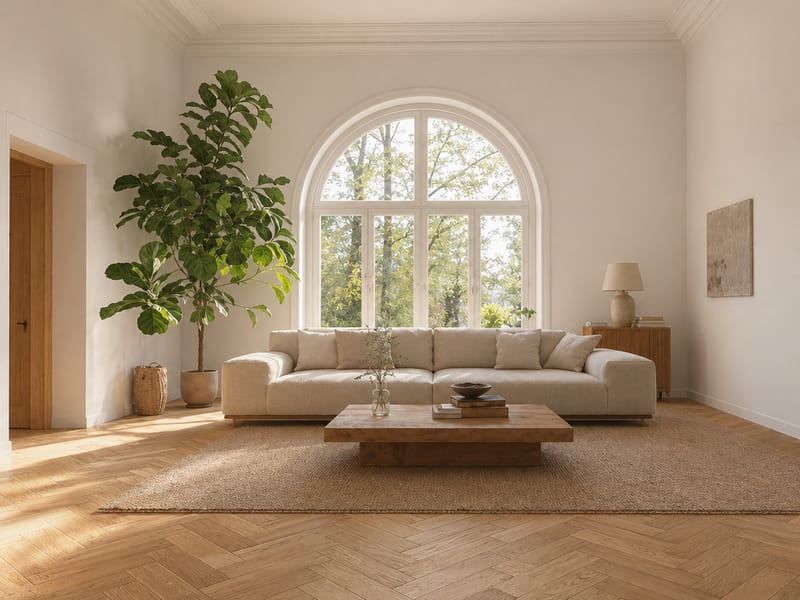
Rendi nitide le foto di casa sfocate con Rendi nitide le immagini — fino a 8K
Hai scattato la foto. La stanza era splendida dal vivo. Ma l’immagine è venuta poco definita, offuscata o troppo bassa risoluzione per poterla usare. Rendi nitide le immagini risolve il problema — carica la tua foto, scegli la risoluzione desiderata e ottieni un risultato nitido in pochi secondi.
Quando una foto sfocata ti complica la vita
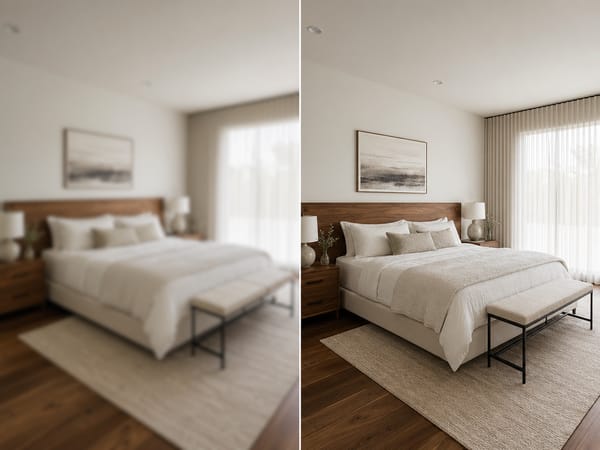
Sistema una foto dell’annuncio prima di perdere un potenziale acquirente
Una foto sfocata della camera o della cucina fa calare l’interesse in un attimo. Chi cerca casa se ne accorge e passa subito oltre.
Carica lo scatto, seleziona l’output in 4K, e la foto attira l’attenzione. Se la stanza è disordinata, rimuovi gli oggetti prima o dopo aver reso più nitida l’immagine. Per appartamenti vuoti, puoi arredare virtualmente la foto già migliorata per l’annuncio, senza spostare un mobile.
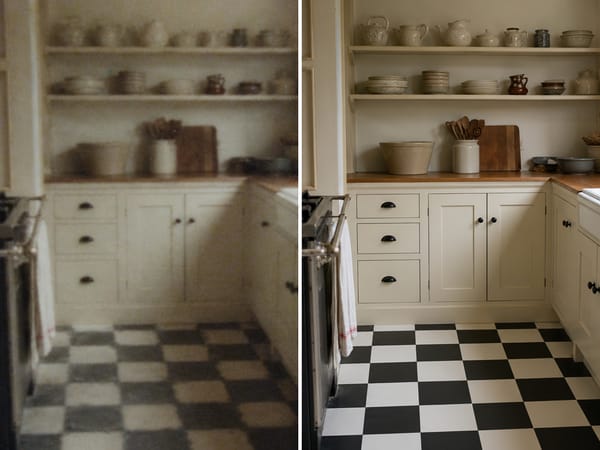
Recupera una vecchia foto di casa che pensavi fosse persa
Archivi di famiglia, scansioni datate, file a bassa risoluzione salvati anni fa: queste foto possono rivivere. Rendi nitide le immagini recupera dettagli che il tempo e la compressione hanno attenuato. Il risultato non sembrerà appena scattato, ma avrà la definizione che merita.
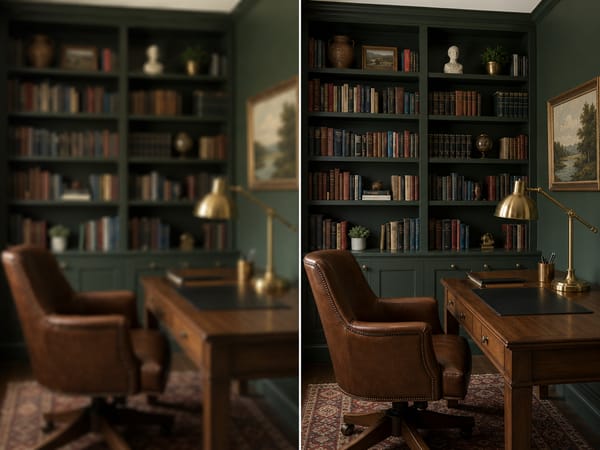
Porta una foto d’ispirazione a una qualità adatta per la presentazione
Hai trovato la foto perfetta, ma è troppo piccola o pixelata per mostrarla? Scegliendo 8K aumenti di molto la risoluzione, mentre l’intelligenza artificiale recupera contorni, texture e profondità.
Il risultato è un’immagine pulita, grande e perfetta per mood board o presentazioni ai clienti.
Come rendere più nitida una foto
Carica la tua immagine. Usa la versione con la qualità più alta che hai — più dettagli originali ci sono nel file, più il risultato sarà efficace.
Scegli la risoluzione finale. Il 4K di default va benissimo per il web e per la stampa standard. Scegli 8K se devi stampare in grande formato o esportare su un software di design professionale. Il 2K è utile se la dimensione del file è più importante della massima nitidezza.
Avvia il tool e controlla il risultato. Osserva bene i bordi e le texture — tessuti, venature del legno, fughe delle piastrelle — per giudicare la nitidezza. Se il risultato ti sembra troppo artificiale, prova il 4K invece dell’8K.
Perché la nitidezza AI va oltre il semplice ingrandimento
Recupera i dettagli, non solo la risoluzione
I semplici upscaler aumentano i pixel senza recuperare davvero i dettagli. Questo strumento usa l’AI per ricostruire texture, contorni e profondità — così tornano le venature del legno, la trama dei tessuti e i motivi delle piastrelle, non solo una versione più grande della stessa sfocatura.
Capisce la scena, non solo i pixel
La nitidezza standard applica lo stesso effetto su tutta l’immagine. Questo strumento riconosce le superfici — tessuto, legno, vetro, intonaco — e le migliora singolarmente. Uno specchio riceve una nitidezza sui bordi; un cuscino in lino recupera la trama. Il risultato sembra una foto migliore, non un’immagine elaborata.
Nessun software di editing o impostazione tecnica
Carica, seleziona la risoluzione, e il gioco è fatto. Niente livelli, mascherature o slider da regolare. Se ti serve una foto pronta subito, fa davvero la differenza.







