
Sostituisci Oggetti
Sostituisci facilmente qualsiasi oggetto nelle foto della tua stanza con uno nuovo. Carica due immagini, descrivi la modifica e guarda subito il risultato.
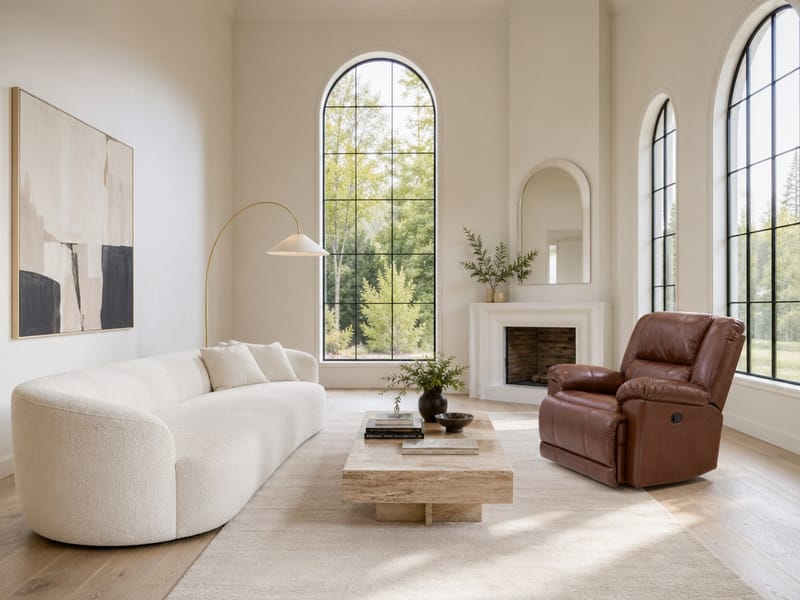
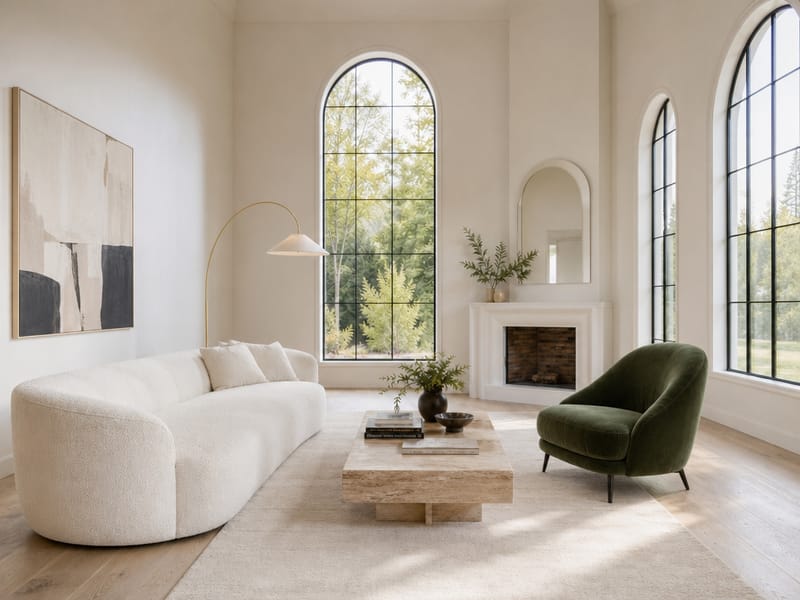
Sostituisci qualsiasi oggetto nelle foto della tua stanza con l’IA — Guarda subito il risultato
Vuoi vedere come starebbe un altro divano, una lampada diversa o un nuovo tavolo da pranzo nel tuo spazio? Lo strumento Sostituisci Oggetti ti permette di cambiare oggetti specifici di una stanza con altri nuovi. Carica la foto della tua stanza, quella dell’oggetto che vuoi inserire, scrivi una breve descrizione della modifica e il gioco è fatto.
Cosa puoi fare con questo strumento
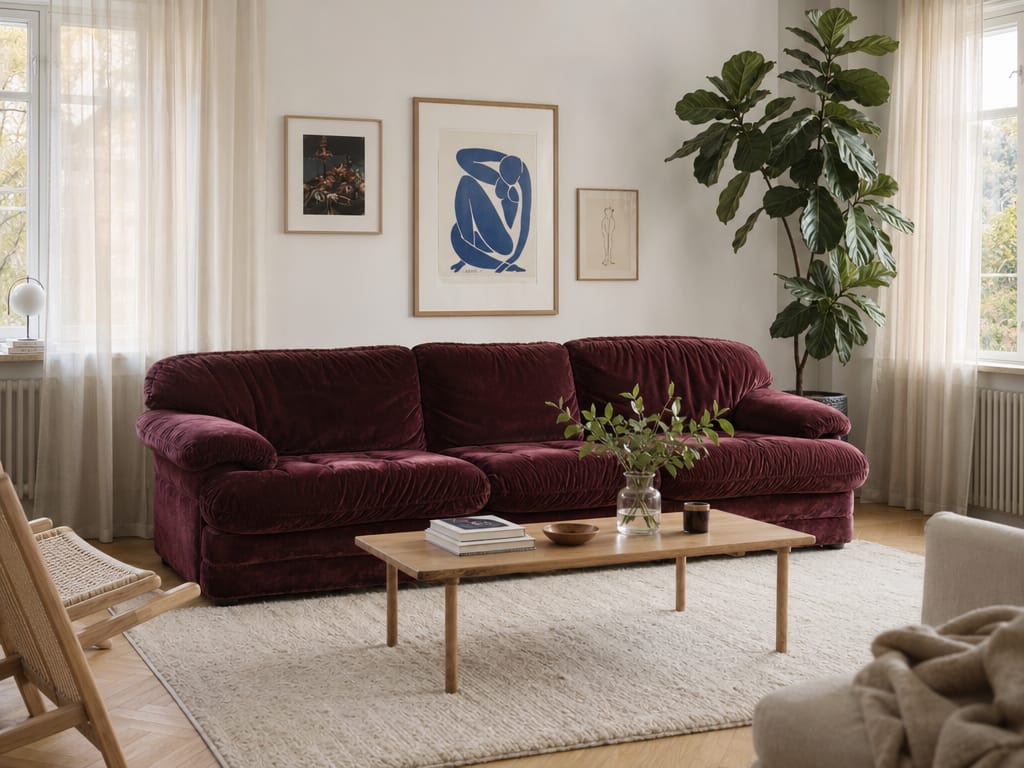
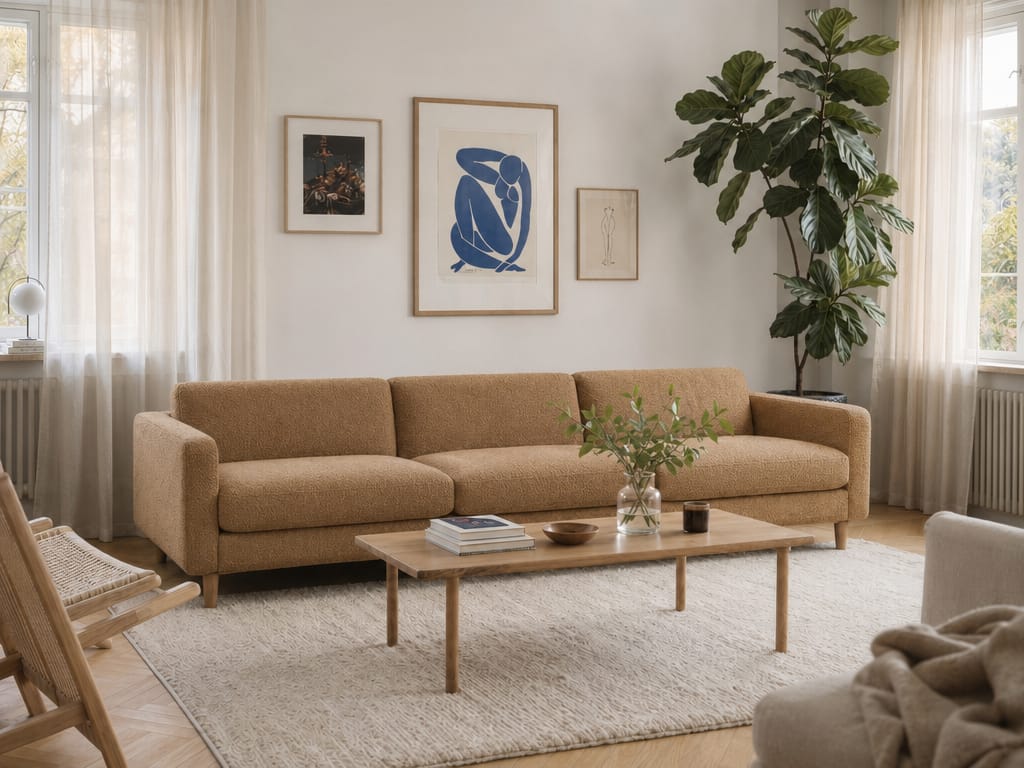
Prova i mobili prima di acquistarli
Il rischio maggiore quando si acquistano mobili online è capire se staranno davvero bene nella tua stanza. Inserisci il divano, il tavolino o la mensola che ti interessa vedere e guardali nel tuo ambiente reale, con la tua illuminazione — niente render da showroom. Se vuoi rivoluzionare lo stile invece di sostituire solo un oggetto, prova lo strumento di redesign.
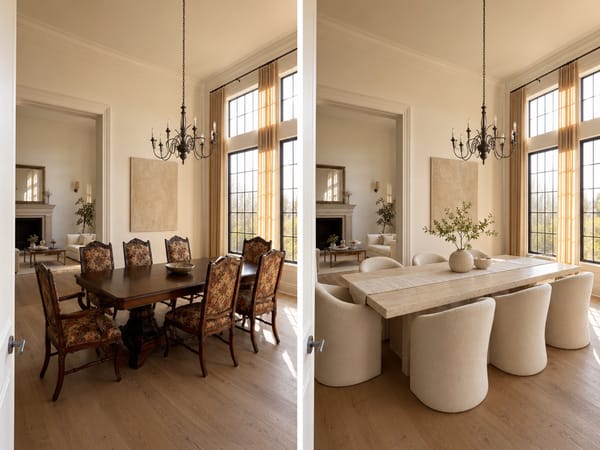
Aggiorna le foto degli annunci senza allestire
Mobili datati danno subito una cattiva impressione. Sostituisci gli elementi vecchi nelle foto degli annunci con proposte moderne — senza traslochi, noleggi o appuntamenti da fissare.
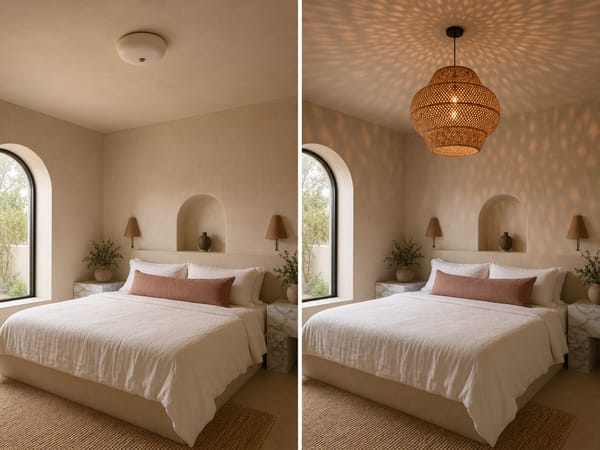
Prova cambi di stile un oggetto alla volta
Non sei sicuro che una nuova lampada, un tappeto o un set di sedie da pranzo stiano bene nella tua camera da letto? Sostituisci un elemento per volta e lascia invariato tutto il resto. Applica modifiche su più passaggi per arrivare a un vero restyling della stanza.
Come funziona
Scegli tra modalità Veloce o Pro. La modalità Veloce va benissimo per confrontare idee diverse. Passa alla Pro quando vuoi un risultato finale più rifinito.
Carica la foto della stanza e quella dell’oggetto sostitutivo. La foto dell’oggetto non deve essere ambientata — basta anche una foto su sfondo bianco.
Modifica il prompt. Il modello di partenza è perfetto per casi semplici. Se nella stanza hai più oggetti simili — due sedie, diversi cuscini — specifica meglio quale vuoi cambiare: “la poltrona nell’angolo a sinistra” invece di scrivere solo “la sedia”.
Genera e ripeti. Se il risultato non ti convince, prova a cambiare la descrizione e rilancia — anche piccole modifiche nel testo fanno spesso una grande differenza.
Cosa lo rende diverso
Nessuna competenza di editing richiesta
Nessun taglio manuale, mascheratura o unione di livelli. Carica due foto, scrivi una descrizione e lo strumento fa tutto il resto: l’oggetto sostituito si integra con la luce, l’angolazione e le ombre della tua stanza.
Due modalità: anteprima veloce o risultato professionale
La modalità Veloce ti dà risultati in pochi secondi per valutare le opzioni. La modalità Pro richiede qualche istante in più ma garantisce angoli più nitidi e luci più precise — usala quando ti serve un’immagine di qualità da mostrare a un cliente o da caricare in un annuncio.
Funziona con qualsiasi oggetto in qualsiasi ambiente
Mobili, illuminazione, tessili, accessori — sia dentro che fuori casa. Lo strumento non è limitato a una sola categoria di oggetti o a un determinato tipo di stanza.







