
片付け
AIで部屋の写真から散らかりやケーブルをきれいに取り除きます。画像をアップロードして気になる部分を指定すれば、すっきりした写真に仕上がります。
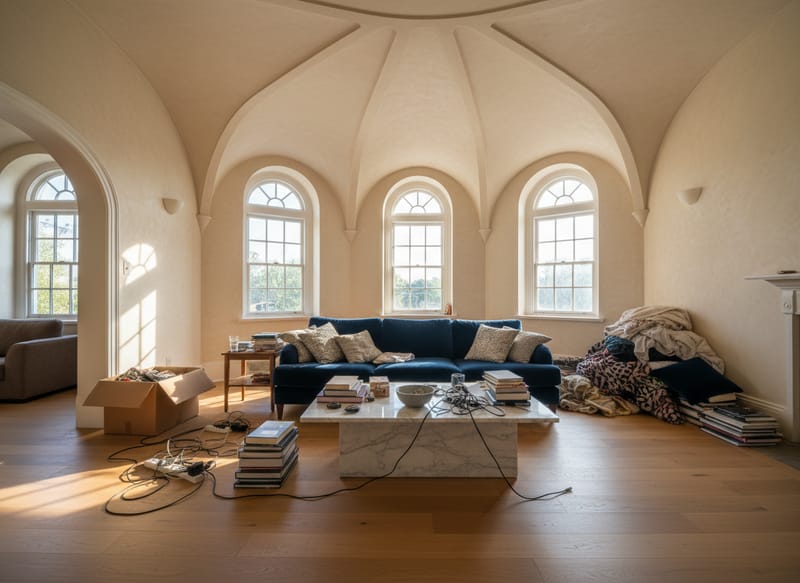
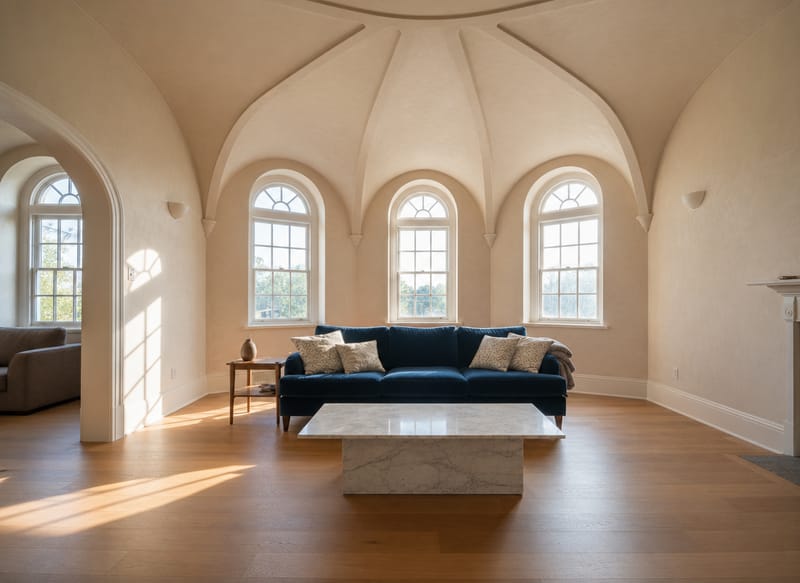
AIによる部屋の片付け:写真を撮り直さずに散らかりを消せます
背景がごちゃごちゃしていると、せっかくの部屋の写真も台無しですよね。AI片付けツールなら「どこを片付けたいか」を伝えるだけで、散らかった物や見えているケーブル、表面の雑多なものを写真から簡単に消せます。新しく撮り直したり、手作業で編集する必要はありません。
このツールでできること
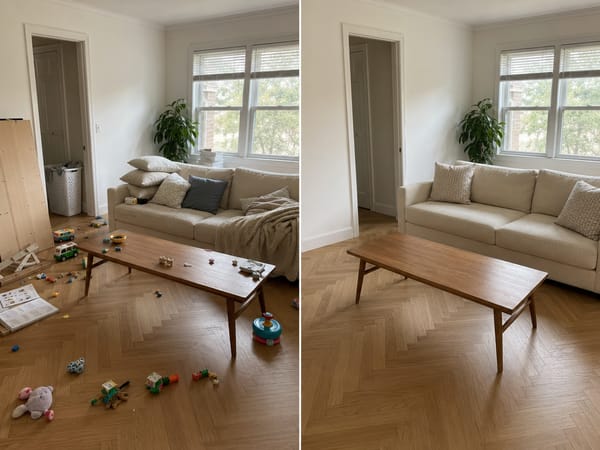
物件写真を片付けて印象アップ
散らかった部屋の写真は、説明を読む前に見た人の興味をなくしてしまいます。写真をアップロードして「消したいもの」を指定すれば—子供のおもちゃ、洗濯カゴ、むき出しのケーブルなど—きれいな画像がすぐに用意できます。後から部屋を本格的に演出したい場合は、バーチャルステージングもおすすめです。
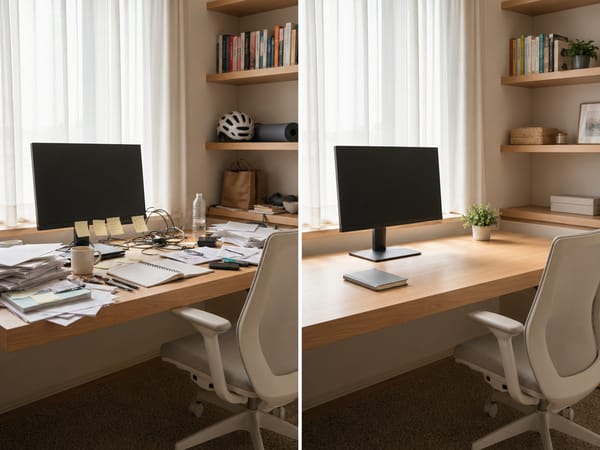
仕事ができるデスクに見せる
書類やケーブルで埋もれたデスクは、どうしても「散らかった印象」を与えてしまいます。消したい物を具体的に書けば、AIが表面をすっきり整えてくれます。部屋の構造はそのままなので安心です。
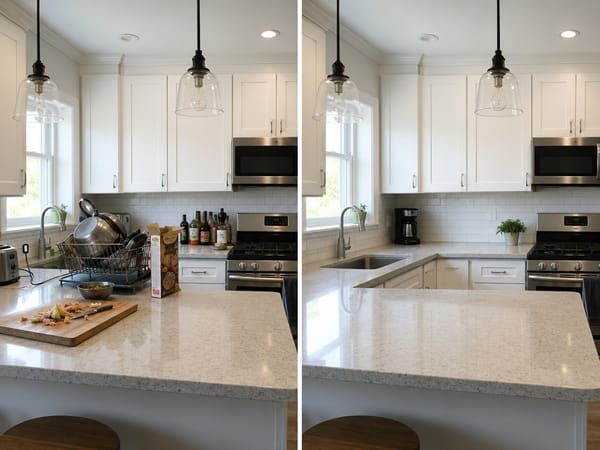
キッチンやカウンターも映える写真に
食器ラックや調味料、開封したパッケージがあると、肝心の空間が引き立ちません。指定したものだけをきれいに消して、カウンターが整理されてきちんとした雰囲気になります。
使い方
部屋の写真をアップロード明るくてピントが合った写真の方が、きれいに仕上がります。画質が低い場合は、先に[Image Upscaler]で画像を拡大してください。
FastかProを選択Fastは小さくて単体の物を消すのに最適。Proはもっと複雑な場面—散らかった表面や、重なり合った物、ラグや模様入りの床など細かい部分も対応します。
プロンプトを書くデフォルトのプロンプトでもざっくり片付けられますが、細かく指定したい時は「何を、どこを」と詳しく書きましょう。「左下の段ボール箱、床に沿ったケーブル、椅子の上の服の山を消してください」のように。
このツールならではの特徴
プロンプトで簡単指示できるAI片付け
一般的なフォト編集ツールは、消したい部分を手作業で選択やマスクしないといけませんが、このツールでは普通の日本語で説明するだけ。AIが写真全体を把握して、適切な物だけを消してくれるので、最初の仕上がりがイマイチでもすぐやり直せます。
用途ごとにFastとProモード搭載
Fastモードはスピード重視。Proモードは背景が複雑だったり、細かいテクスチャや複数の重なった物を消したい時におすすめ。場面に合ったモードを選ぶことで、不自然な仕上がりを減らせます。
どんな部屋タイプでも対応
リビング、キッチン、寝室、オフィス、バスルーム等、どんな空間でも使えます。特定のスタイルだけでなく、変わった間取りやミックススタイル、標準でない部屋にも対応可能です。
仕上がりが気になったらすぐやり直せる
プロンプトを調整してやり直すのも数秒でOK。初回の結果で消し残しや、不自然な埋め方があっても、説明文を変えるだけで何度でもやり直せます。面倒な再マスクやレイヤー作業は一切不要です。







