スケッチからレンダーへ
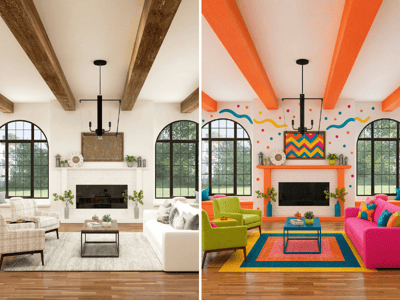
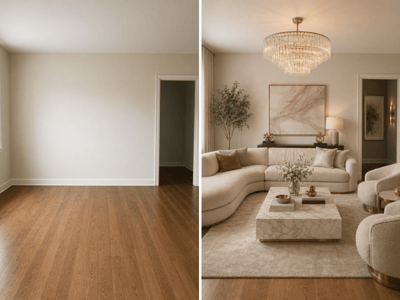
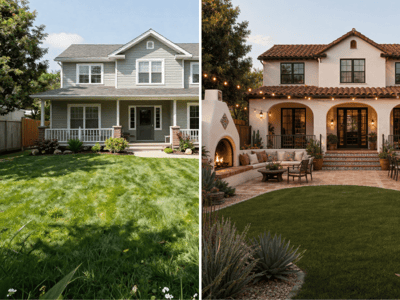
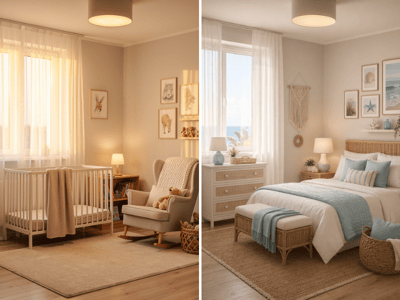
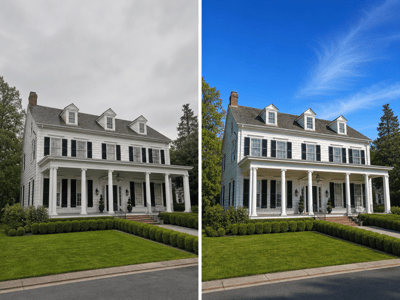
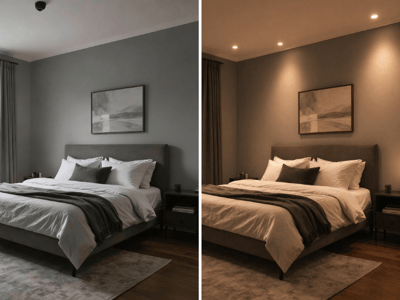
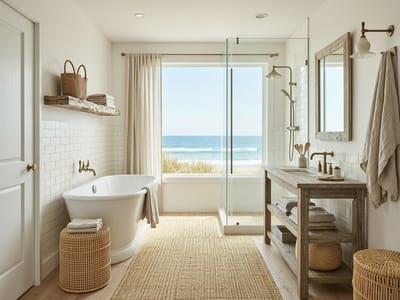
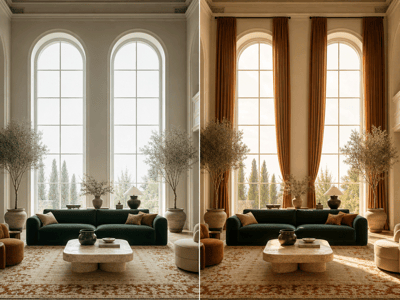
手書きのスケッチや間取り図、CAD画像を、室内・屋外・庭のフォトリアルなレンダーに一瞬で変換できます。
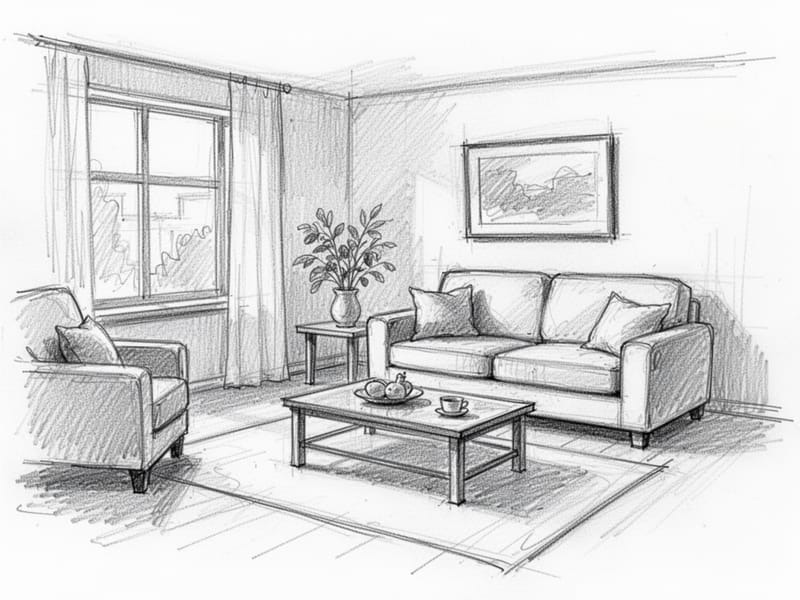
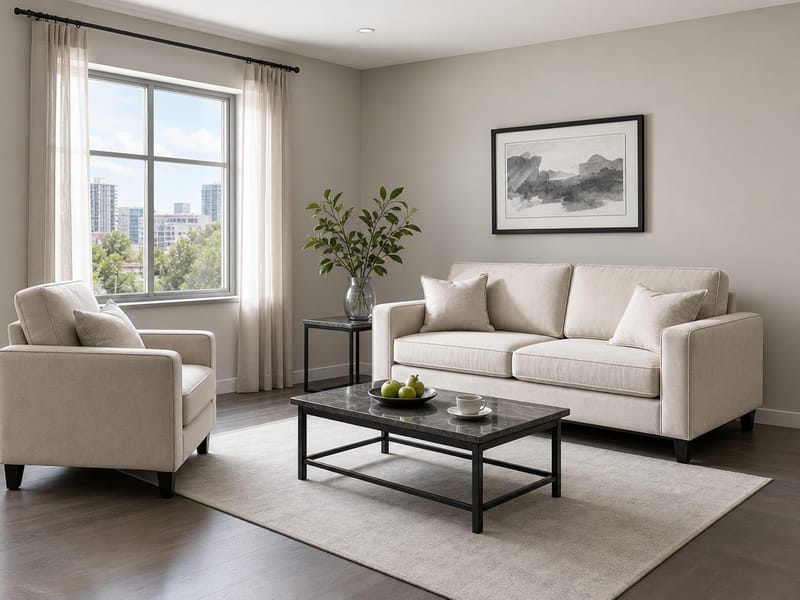
AIスケッチからレンダーへ:どんな描画もフォトリアルデザインに
素晴らしいデザインは、ふとしたアイディアから生まれます。ナプキンに走り書きしたスケッチや、ノートの鉛筆画、CADソフトで作ったざっくりしたワイヤーフレーム——その最初のイメージとリアルな完成イメージの間には、いつも大きなギャップがありました。今までは、そのギャップを埋めるために、何時間もかけて3Dモデリングやテクスチャ設定、レンダリングをするか、誰かに依頼する必要があったんです。
HomeRestyle AIの「スケッチからレンダーへ」ツールなら、その面倒な手順はすべて不要。手書きスケッチ、間取り図、デザインソフトのスクリーンショット——どれでもアップロードして、お好みの設定を選ぶだけで、AIがリアルなレンダー画像に一瞬で変換します。インテリアのレイアウト、建物の外観、お庭のコンセプトなど、どんなシーンでも、あなたの「想像」を「見える形」に変えてくれます。
このツールが役立つのは?
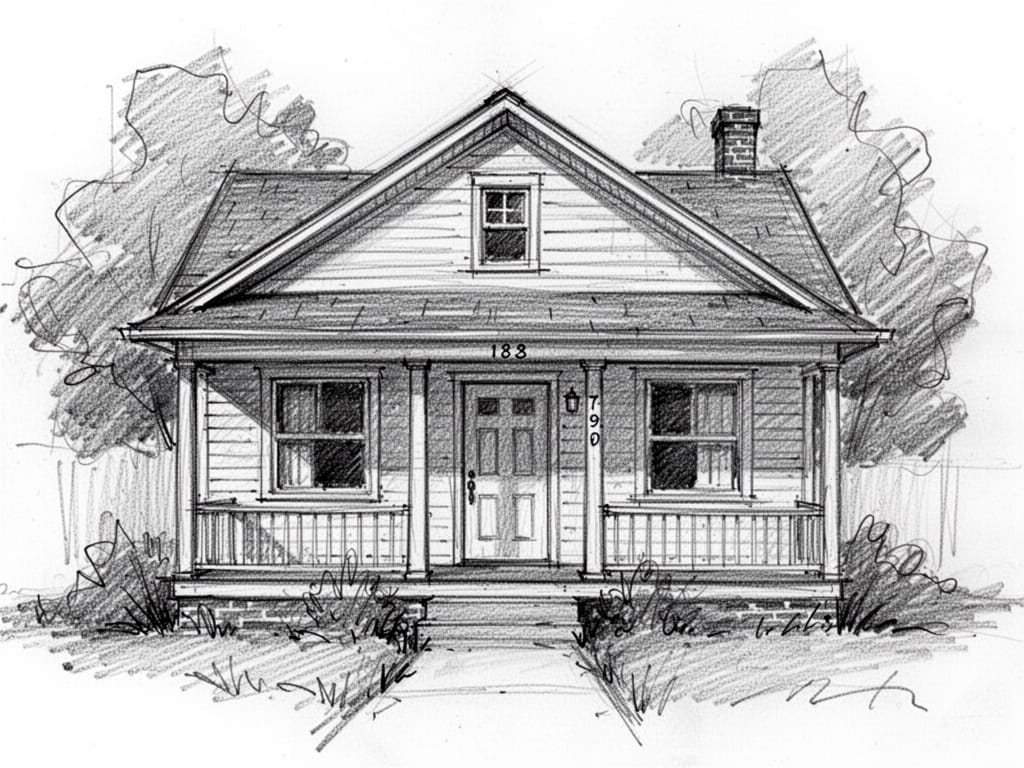
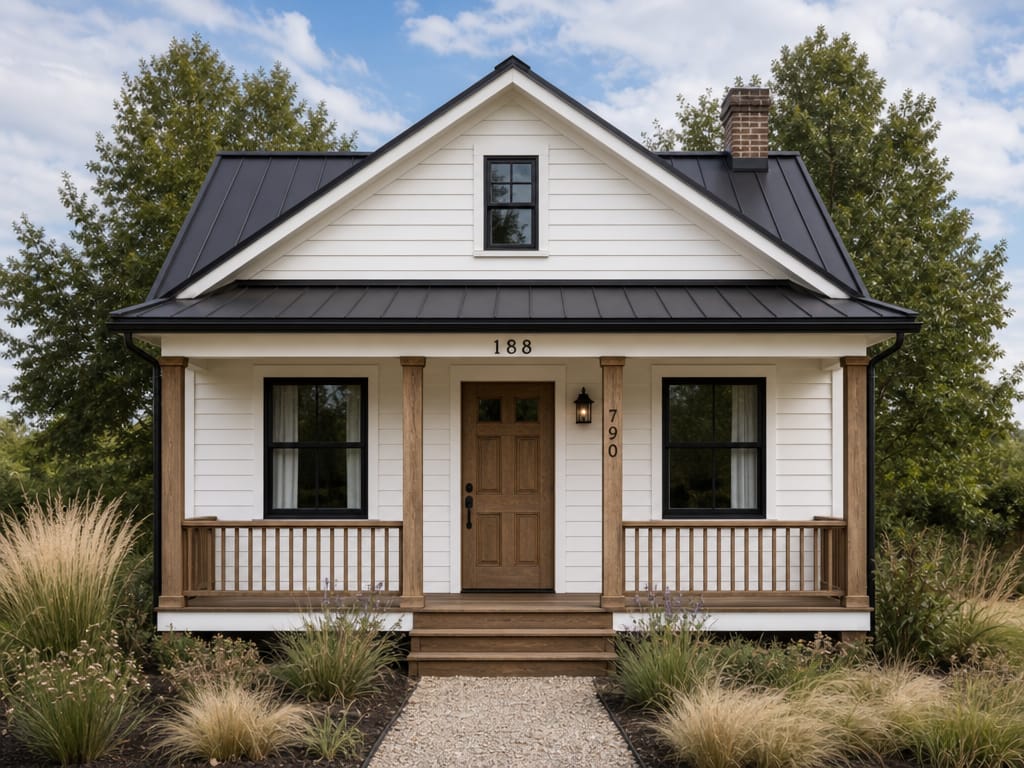
構想段階の建築士の方へ
プロジェクトの初期段階はスピードが命。アイディアをスケッチしたり、空間イメージを試したり、ざっくりした方針をクライアントに伝える場面が続きます。まだCADで線を引く前でも、「スケッチからレンダーへ」なら、そのラフ画を説得力のあるビジュアルにすぐ変換。『この絵が最終的にどうなるか』を説明するのは、もう必要ありません。見せれば伝わります。
理想を持つ住まい手の方へ
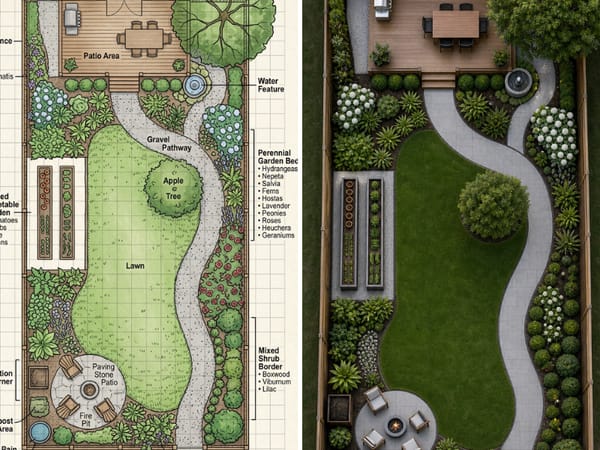
自分の空間がどうなったらいいか、プロでなくても頭にはっきり描いている人も多いはずです。方眼紙にキッチンリフォームの図を描いたり、お庭のデザインをざっくりスケッチしたことはありませんか?そのスケッチをアップロードすると、AIが「実際にこうなる」という姿を見せてくれるので、リフォーム会社やデザイナー、家族にも理想をしっかり伝えられます。
提案を通したいインテリアデザイナーの方へ
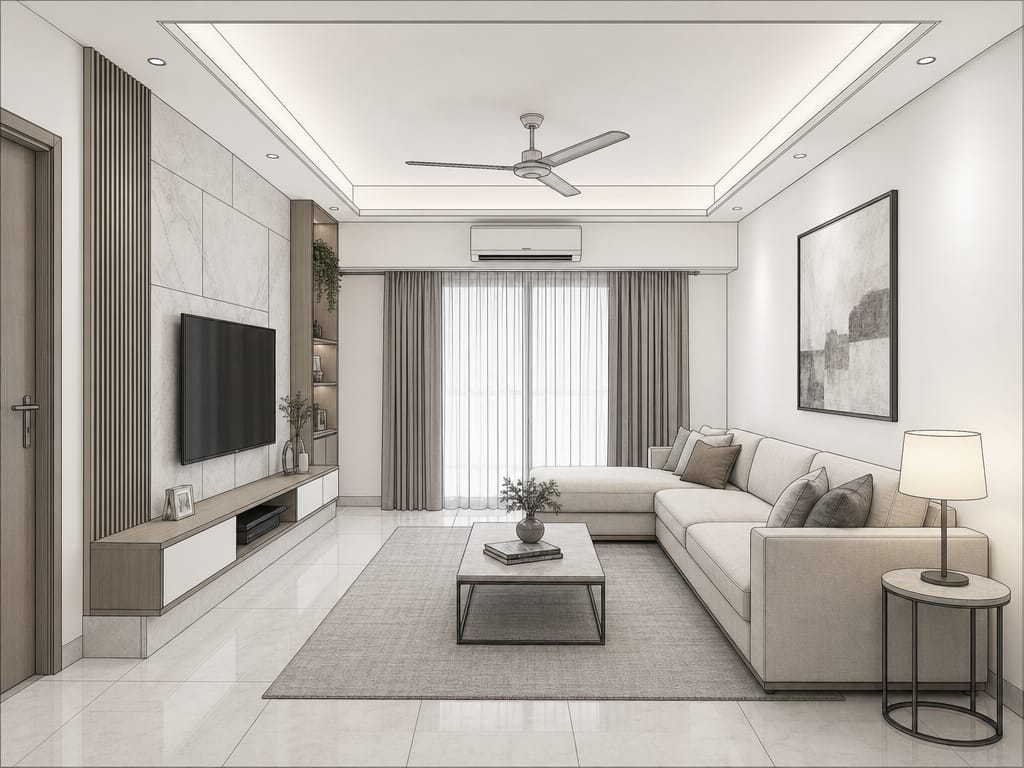
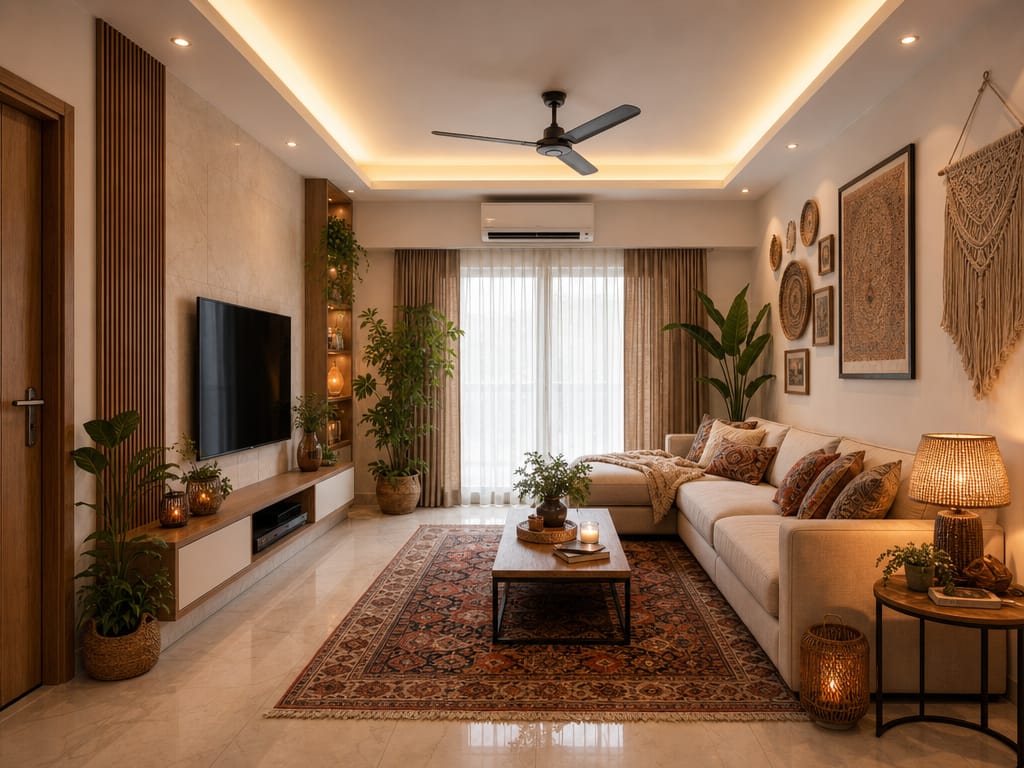
クライアントへのプレゼンは、アイディアの勝負どころ。平面のムードボードやイメージスケッチだけを見せるのではなく、部屋のレイアウト図をアップロードするだけで、空間の雰囲気までリアルに伝わるレンダーがすぐ完成します。同じスケッチで複数のスタイルを試してその場で比較すれば、説得力もバツグンです。
なぜHomeRestyle AI「スケッチからレンダーへ」なの?
ラフからリアルまで、数秒で完成
従来は、レンダリング作業は何時間、時には何日もかかることも。このツールなら、スケッチをアップロードして数秒でフォトリアルな仕上がりを手に入れられ、試行錯誤もスピーディーです。
どんな素材でもOK
紙に描いた手書きスケッチ、タブレットのデジタル画、SketchUpやRevitなどCADソフトのキャプチャ、シンプルな間取り図——すべて対応可能。写真に撮るか、スクリーンショットを用意してアップロードすればすぐ使えます。
3つの空間タイプに1つのツール
このページの3つのタブ——インテリア・エクステリア・ガーデン——それぞれ専用の設定フォームが用意されています。リビングのレイアウトならインテリアタブで部屋に合ったスタイルを、外観ならエクステリア、お庭の計画ならガーデンタブで設定を選ぶだけ。
3Dの知識は一切不要
Blenderや3ds Maxなどのソフトは全く必要ありません。スケッチの空間構成や比率、構造をAIが読み取って、素材や照明、家具まで自動でリアルに仕上げてくれます。
いろいろな方向性をすぐ比較
同じスケッチに異なるスタイルを複数生成して、現代風のミニマルから温かみのあるクラシックまでをサッと並べて比較可能。数日かかっていた作業が、たった数分でOKです。
「スケッチからレンダーへ」ツールの使い方
スケッチ画像をアップロード
まずは、あなたのプロジェクトに合ったタブ——インテリア、エクステリア、ガーデン——を選びましょう。そのあと、スケッチ画像をアップロードします。手描きの間取り写真、部屋レイアウトの鉛筆画、デジタル図面、どんなデザインソフトのスクショでもOKです。
レンダー設定をカスタマイズ
選んだタブに合わせてフォーム内容が切り替わります。イメージ通りの仕上がりになるよう、お好みの設定をしてAIに思い通りのビジュアルを指示しましょう。
フォトリアルレンダーを生成
「生成」をクリックするだけでAIが自動でレンダー画像を作成。数秒ですべて完了し、素材や照明、質感、空間の奥行きまでがリアルに再現されます。