
部屋を空っぽにする
AIの力で家具や家電、インテリアを写真から一瞬で取り除き、すっきりした空間を手軽に作成。編集スキル不要で簡単です。
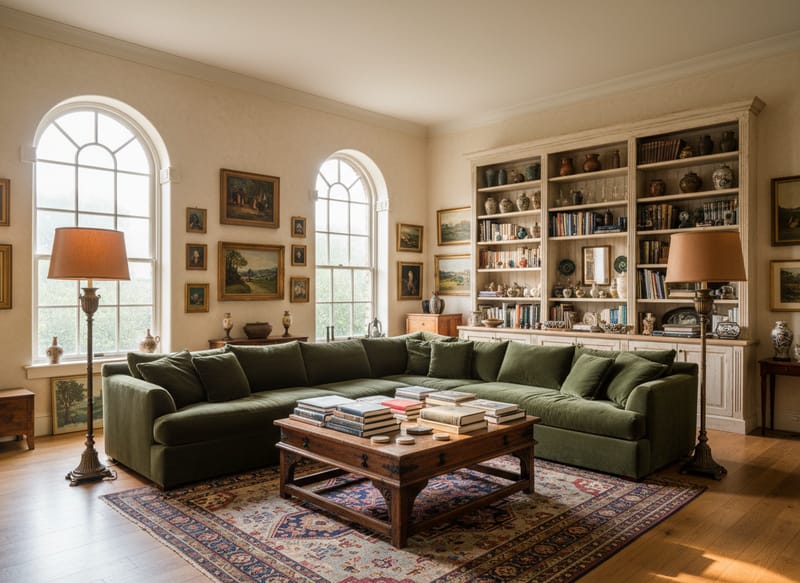
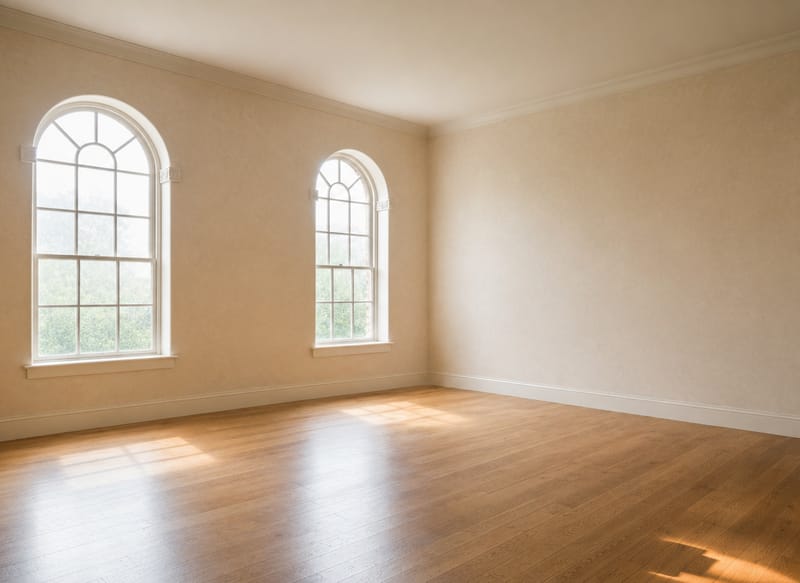
AIでどんな部屋写真も瞬時に空っぽに — 無駄のないスペースをすぐ手に入れる
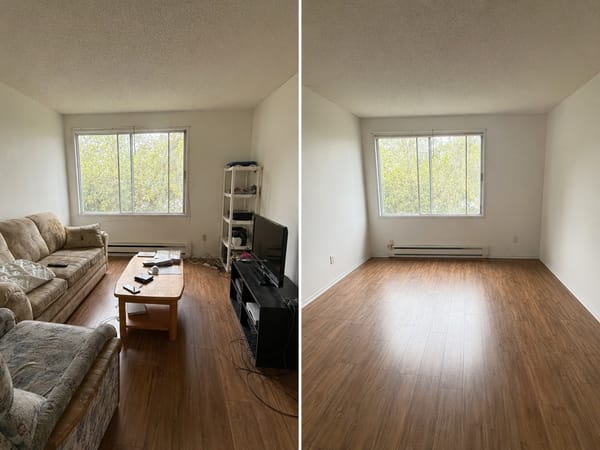
本当に見たいのは部屋そのもの。他の人が選んだ家具じゃありません。どんな部屋写真でもアップロードするだけで、AIが家具や家電、インテリア、小物、照明まで一気に取り除き、壁・床・天井だけのすっきりした空間に変えます。細かい選択やマスク作業は不要、数秒で完了します。
部屋がシンプルになると、その後のリノベーションやホームステージング、模様替えの計画もグッと立てやすくなります。
部屋を空っぽにするAIの活用シーン3選
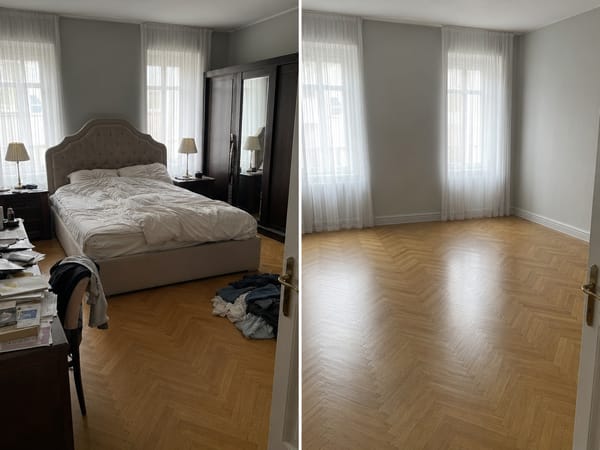
リノベ前に“本来の空間”をチェック
家具に隠れている壁の傷や変な角度、床の状態は意外と見落としがち。家具が入った部屋の写真をアップロードすれば、AIがサッと中身をクリアにしてくれるので、リノベ計画を立てる前に実際の空間そのものを確認できます。Redesignと組み合わせて、空っぽの状態でさまざまなスタイルを試すこともできます。
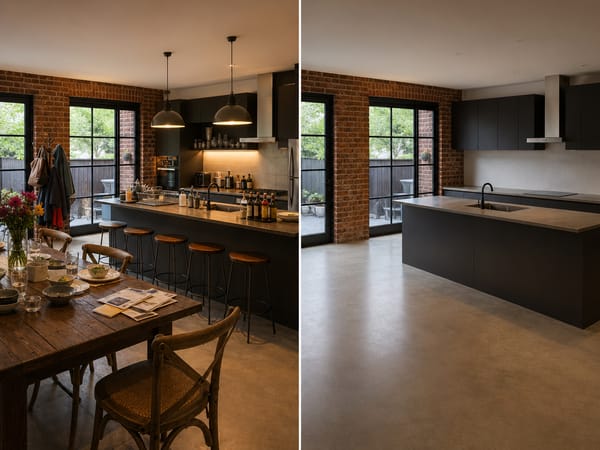
引っ越し作業ゼロできれいな掲載写真を作成
物が多いと、部屋は写真で実際より狭く見えがち。掲載用の写真も、このツールで一度まっさらな状態にすれば、間取りが分かりやすいシンプルな写真に変わります。さらに、バーチャルステージングで売り出し向けの家具をコーディネートすれば、理想的な写真を手間なく用意できます。
入居前の“現状記録”にもぴったり
既存の傷や汚れを巡るトラブルも、明瞭な記録写真があれば未然に防げます。入居や退去のタイミングで部屋を空にして撮影しておけば、家具に隠れていない状態の“本来の姿”が残るので安心です。
使い方
部屋の写真をアップロード。立った状態から撮影した、部屋全体がよく見えている写真がベストです。極端な魚眼レンズや、家具が画面の8割以上を占めている写真は避けてください。精度が下がる可能性があります。
モデルを選択。「Fast」は標準的な部屋でサクッと結果を出したい時に。より複雑な間取りや、影・モノが重なっている空間は「Pro」がおすすめ。もし「Fast」で見落としがあれば、「Pro」に切り替えて再度お試しください。
必要ならプロンプトを編集。初期設定では、家具・家電・インテリア・照明すべてが取り除かれます。造り付けの棚や天井の照明など、残したいものがあればプロンプト(指示文)を編集して調整できます。例:
「家具と飾りだけ取り除き、天井照明と造り付け棚は残す」
このツールが選ばれる理由
部屋全体を一気にクリア
従来のAI編集ツールは、通常“1つの物だけを消す”仕様。でもこのツールなら部屋まるごと一括処理。選択やマスクを使わずに、家具や家電、インテリアすべてまとめて消せます。
自由に編集できるプロンプト
初期設定は“一番よくあるパターン”向け。でも入力欄で細かい指定ができるので、造作棚だけ残す・ソファだけ消す、など自分好みに調整OK。自然な言葉で指示すれば、その通りにAIが空間を編集します。
全ジャンル対応、一番速い“空っぽ化”
リビングも寝室もキッチンもオフィスも。どんな空間の写真でもワークフローは同じ、使い分け不要です。いろんな部屋でトレーニングされたモデルだから、別のツールを使う必要はありません。







