
オブジェクトの交換
部屋の写真の中のオブジェクトをAIで新しいものに交換。2枚の画像をアップし、交換内容を入力すると、すぐに結果を確認できます。
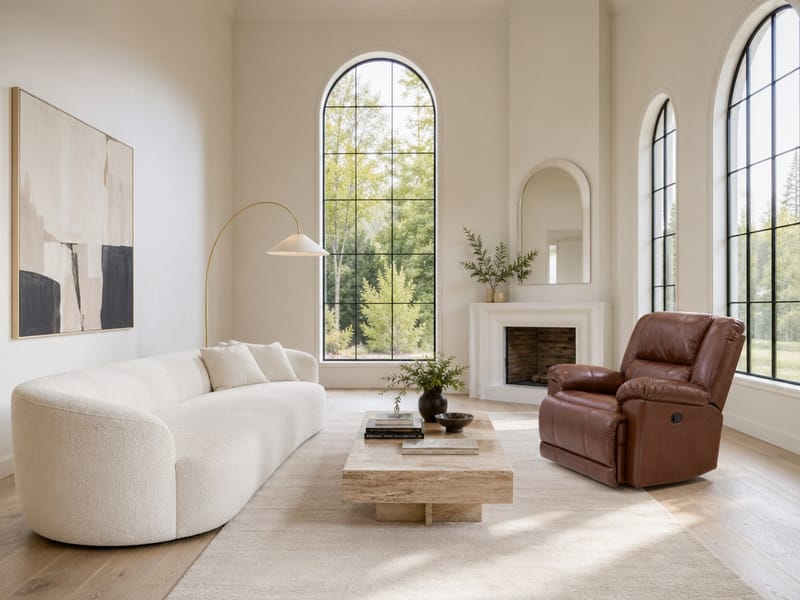
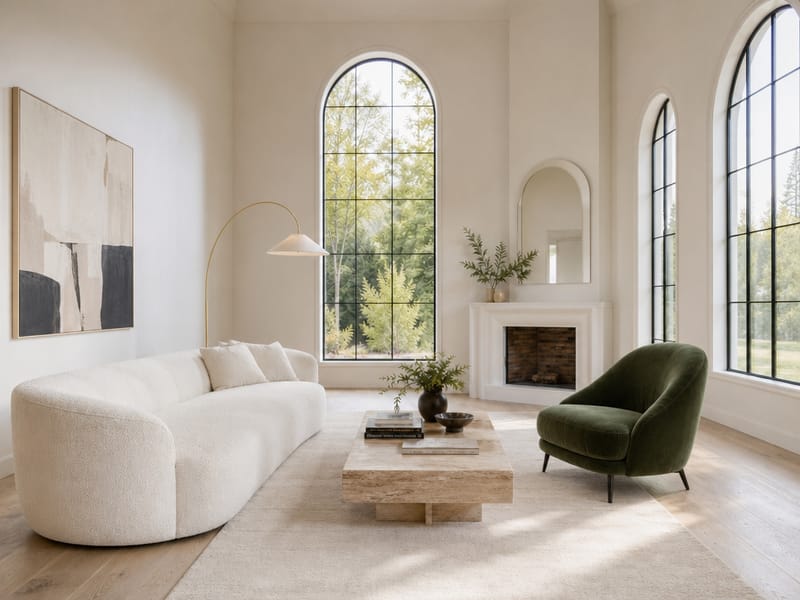
AIで部屋の写真のオブジェクトを瞬時に交換 — 結果をすぐ確認
新しいソファやランプ、ダイニングテーブルを置いたらどうなるか気になりませんか?オブジェクトの交換ツールなら、部屋の写真で特定の家具やアイテムを新しいものに入れ替えできます。部屋の写真と交換したいアイテムの写真をアップし、交換内容を書き込むだけでOKです。
できること
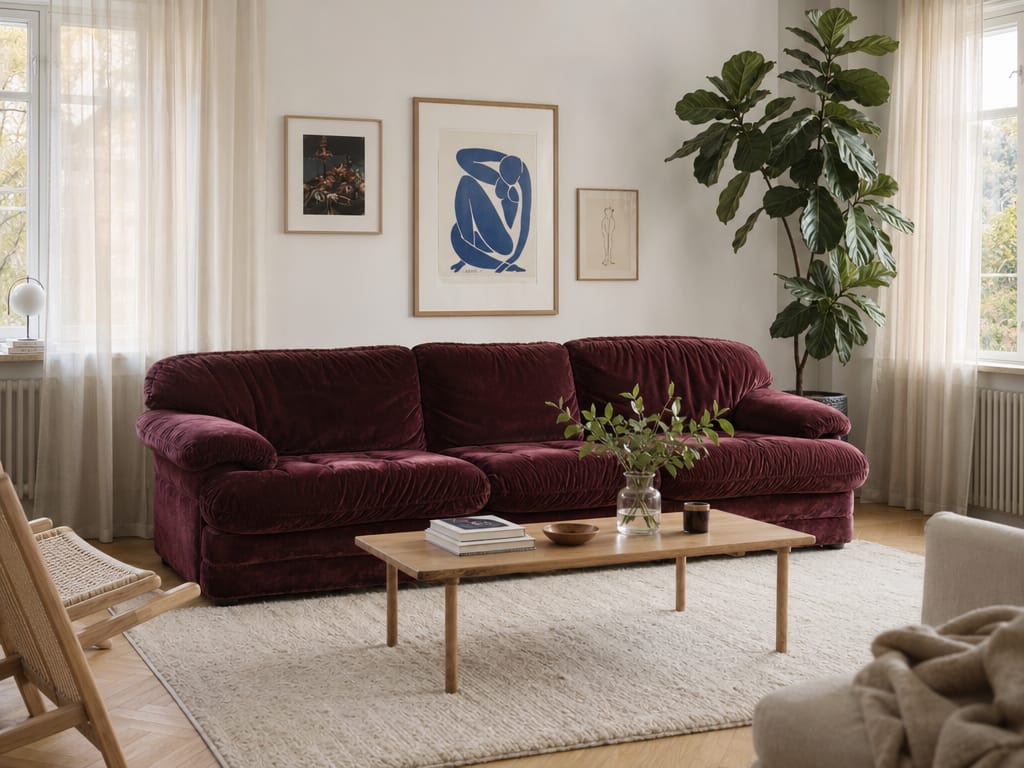
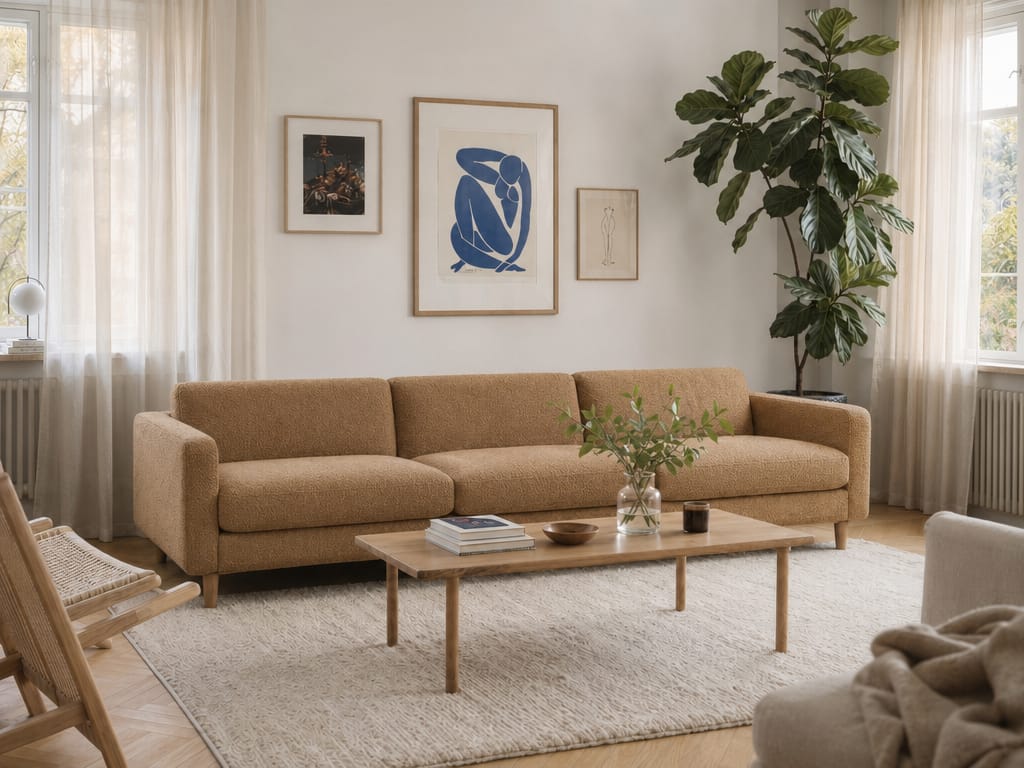
購入前に家具を試してみよう
ネットで家具を買うとき、部屋に本当に合うかどうかが一番の悩みですよね。気になっているソファやコーヒーテーブル、棚などを部屋の写真に入れて、実際の空間や照明で確認できます — ショールームの画像とは違います。もし全体を丸ごと変えたい場合は、リデザインツールもぜひ試してみてください。
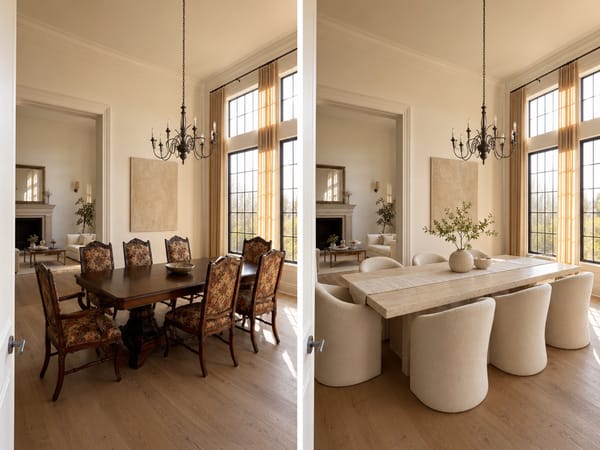
ステージングなしで掲載写真をアップデート
古い家具は第一印象を悪くします。掲載写真の古い家具をモダンなものにAIで入れ替えるだけ — 引っ越しやレンタル、日程調整も不要です。
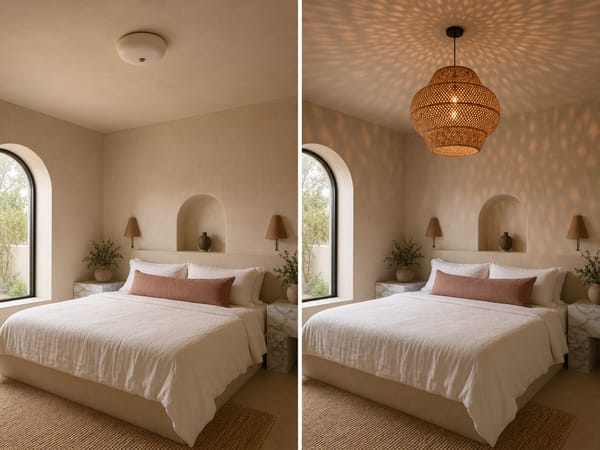
インテリアを少しずつ試し変更
新しいランプやラグ、ダイニングチェアが寝室に合うか迷ってますか?一度に一つだけ交換して、他はそのまま。複数回使えば段階的に部屋全体を刷新できます。
使い方
FastモードかProモードを選択。オプションを比べるならFast、最終結果が欲しい時はProがおすすめです。
部屋の写真と交換したいアイテムの写真をアップロード。アイテム写真はわざわざステージングしなくても大丈夫 — 白背景の製品写真でもOK。
プロンプトを編集。シンプルな場合はデフォルトのテンプレートでOK。もし同じようなアイテムが複数ある場合(例:椅子が2脚、クッションが数個など)、どれを交換したいか具体的に書いてください。「左奥のアームチェア」など。
生成&調整。結果がイメージと違う場合は、プロンプト内容を調整して再実行 — ちょっとした言い回しの変更だけでも違いが出ることが多いです。
他との違い
画像編集スキル不要
面倒な切り抜きやマスク、レイヤーの合成は不要です。2枚の写真とプロンプトをアップするだけで、ツールが自動で合成してくれます — 交換したオブジェクトも部屋の照明や角度、影に自然に合わせてくれます。
2つのモード: 簡易プレビュー or 仕上げ画像
Fastモードならオプション比較が数秒で完了。Proモードは少し時間がかかりますが、エッジや照明の再現度がアップ — クライアントや掲載写真用にはこちらがおすすめ。
部屋やオブジェクトを問わず利用可能
家具や照明、ソフトファニシング、小物類など — 屋内でも屋外でもOK。オブジェクトや部屋の種類は問いません。







