Changer le ciel
Remplacez le ciel sur n'importe quelle photo extérieure de maison grâce à l'IA. Choisissez parmi 8 styles de ciel ou décrivez le vôtre. Résultat en quelques secondes.

Changez le ciel sur n’importe quelle photo extérieure de maison — 8 styles, résultat instantané
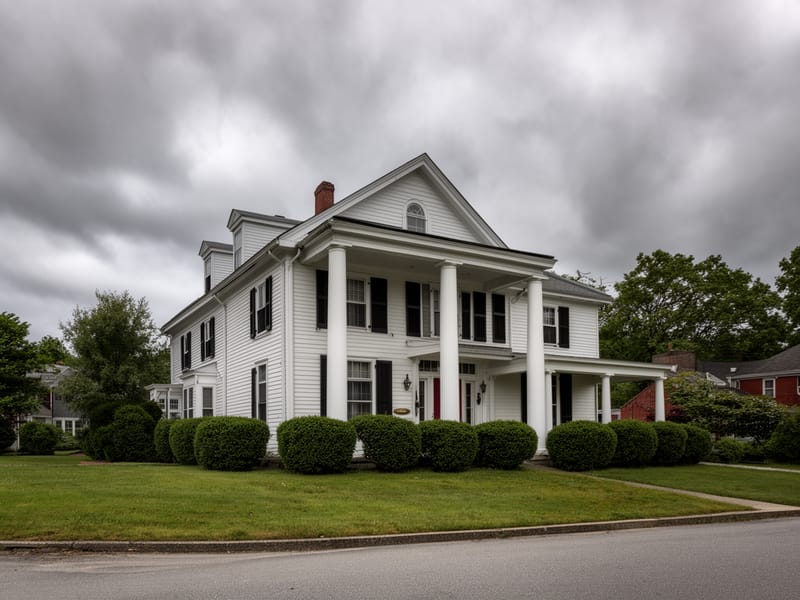
Un ciel gris, terne ou uniformément pâle peut rendre une superbe photo de façade moins attrayante, comme si elle avait été prise au mauvais moment. Changer le ciel vous permet de le remplacer par un style qui correspond à votre envie — un bleu éclatant pour les annonces, un coucher de soleil doré pour l’ambiance, ou une heure bleue dramatique pour les photos architecturales. Aucun logiciel de retouche nécessaire.
Ce que vous pouvez faire avec Changer le ciel
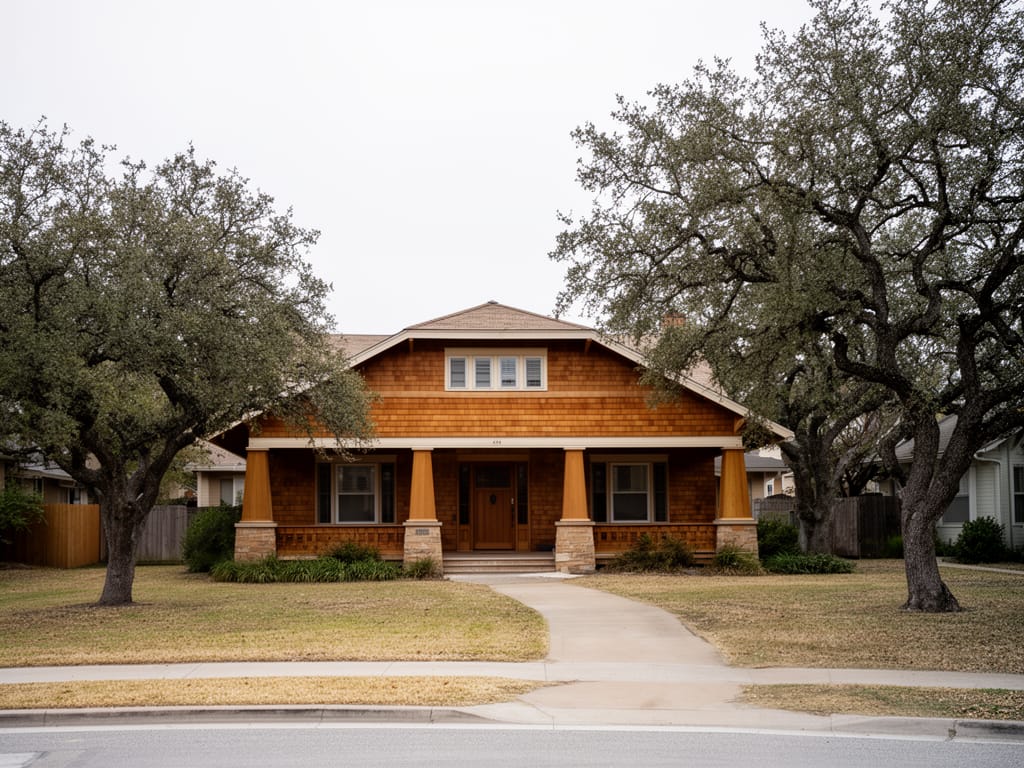

Obtenez une photo parfaite pour une annonce sans devoir reprogrammer le shooting
Les ciels couverts sont souvent la raison pour laquelle les photos extérieures n’ont pas le rendu attendu dans l’immobilier. Passer à un ciel bleu ou légèrement nuageux donne à la photo une lumière naturelle auquel les acheteurs sont sensibles — sans avoir besoin de fixer une nouvelle séance photo. Combinez-le avec la mise en scène virtuelle pour finaliser tout le processus d’annonce, du dehors vers l’intérieur.
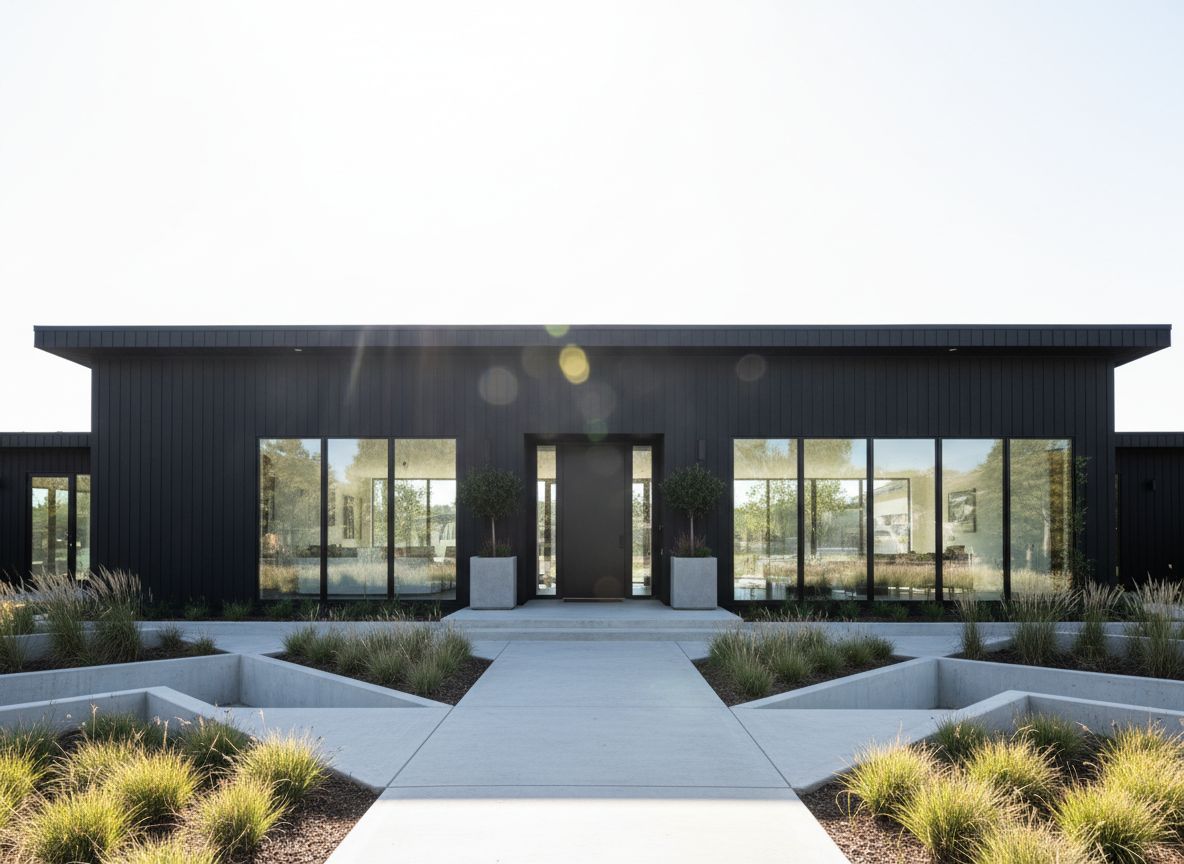
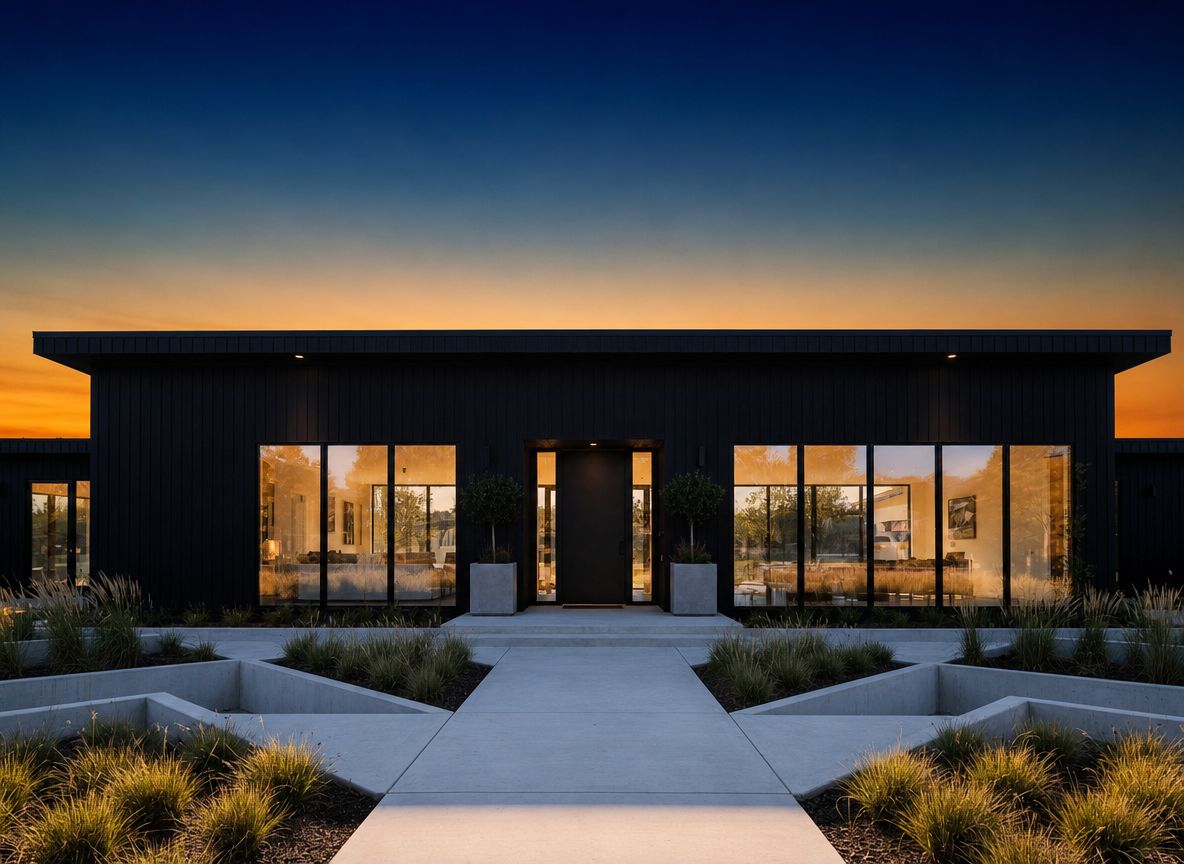
Essayez différents rendus avant de choisir
Vous hésitez entre un lever de soleil doré ou un ciel bleu éclatant ? Téléchargez la même photo, appliquez différents styles et comparez les résultats côte à côte.
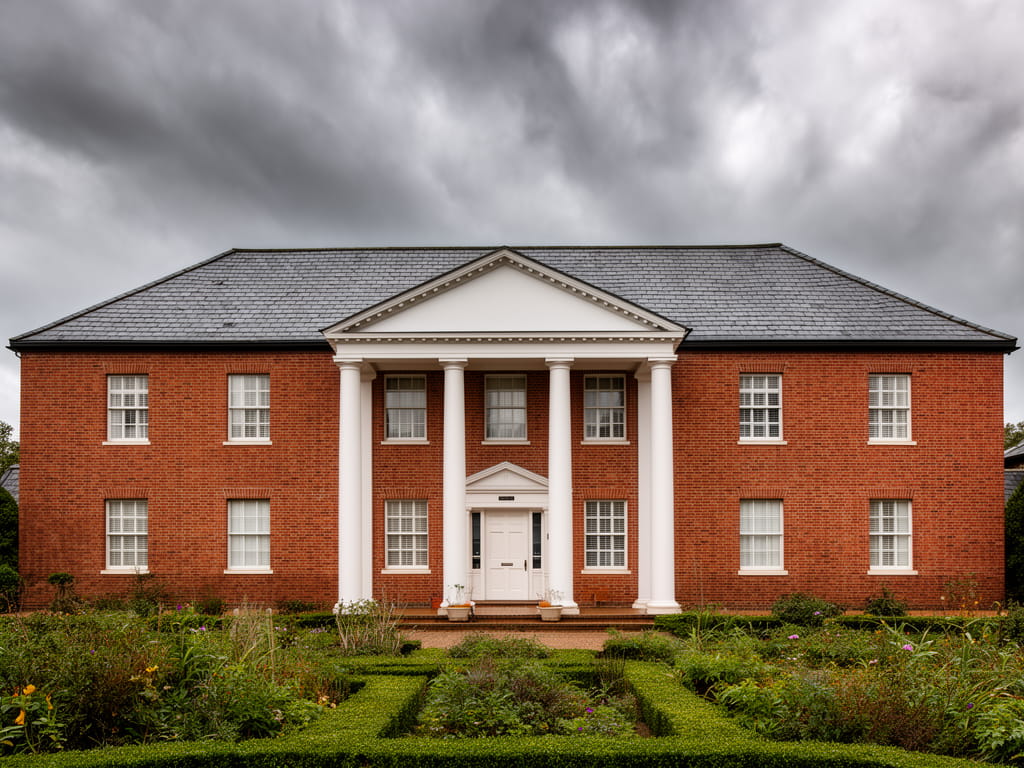
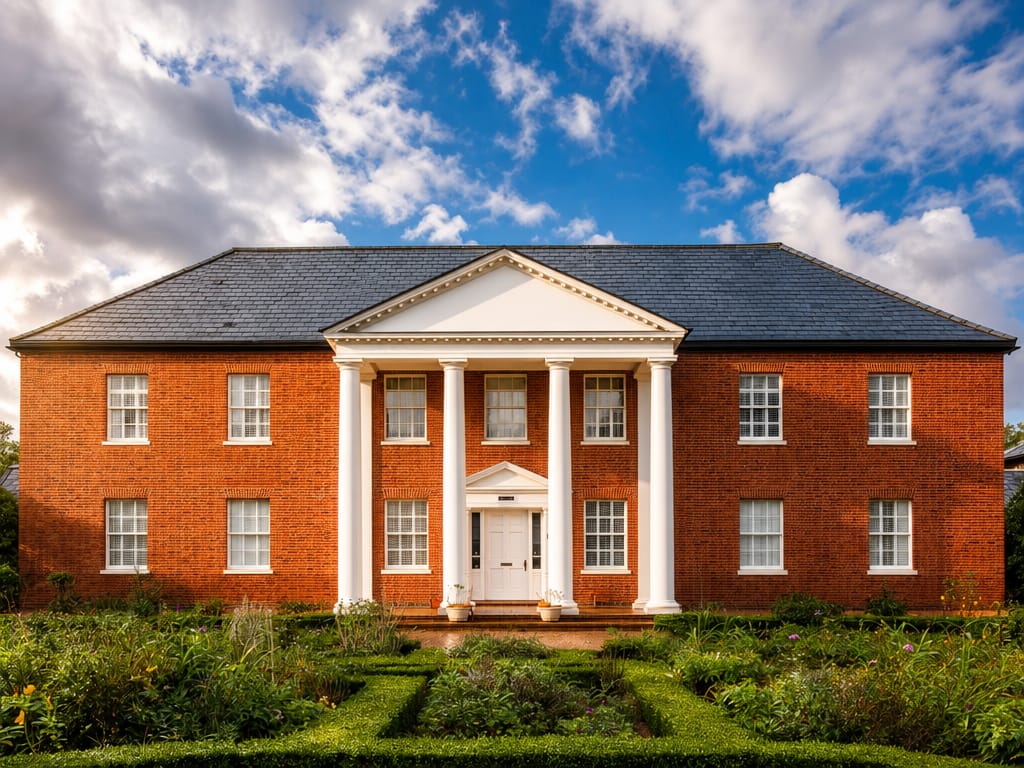
Rattrapez une photo que vous avez déjà
Vous avez retrouvé une belle photo de votre maison, prise l’an dernier, mais le ciel était couvert ce jour-là. Pas besoin de refaire la prise de vue. Changez simplement le ciel, tout le reste — jardin, lumière sur la façade, allée — restera parfaitement identique.
Comment ça fonctionne
Téléchargez votre photo extérieure. L’outil fonctionne mieux avec des images nettes où la ligne du toit ou les cimes des arbres délimitent bien le ciel.
Choisissez un style de ciel. Sélectionnez parmi 8 styles prédéfinis ou optez pour Personnalisé pour décrire le ciel de vos envies en quelques mots.
Choisissez Rapide ou Pro. Le mode Rapide donne un résultat immédiat pour la plupart des photos classiques. Pro utilise un modèle plus détaillé — parfait pour les images avec des contours complexes comme des branches qui empiètent sur le ciel.
Vérifiez et ajustez si besoin. Si la frontière entre le bâtiment et le nouveau ciel n’est pas parfaite, c’est souvent le manque de contraste sur la ligne du toit de la photo d’origine. Passez en mode Pro pour un rendu plus propre. Si la photo manque aussi de luminosité ou de couleurs, améliorez automatiquement l’ensemble de l’image après coup.
Ce qui rend l’outil unique
Changer le ciel en un clic — sans détourer à la main
L’IA détecte automatiquement la zone du ciel et la remplace — vous n’avez pas besoin de faire une sélection ou d’ajuster un masque.
8 styles sélectionnés pour un rendu vraiment naturel
Les styles de ciel sont adaptés pour offrir un éclairage réaliste — le nouveau ciel influence la couleur de la lumière ambiante comme si la photo avait été prise dans ces conditions. Un coucher de soleil doré ne se contente pas d’appliquer un dégradé orange ; il réchauffe toute l’image pour correspondre à l’ambiance. Pour modifier l’éclairage à l’intérieur, changez l’éclairage intérieur séparément.
Décrivez le ciel que vous voulez grâce au texte
Si aucun style prédéfini ne convient, choisissez Personnalisé et décrivez le ciel en quelques mots — l’IA le génère selon votre description. Pratique pour créer une ambiance de saison, une séance photo pour une marque, ou toute autre envie que les styles ne couvrent pas.