
Remplacer des objets
Remplacez n'importe quel objet dans la photo de votre pièce grâce à l’IA. Téléversez deux images, décrivez l’échange et découvrez le résultat en quelques secondes.
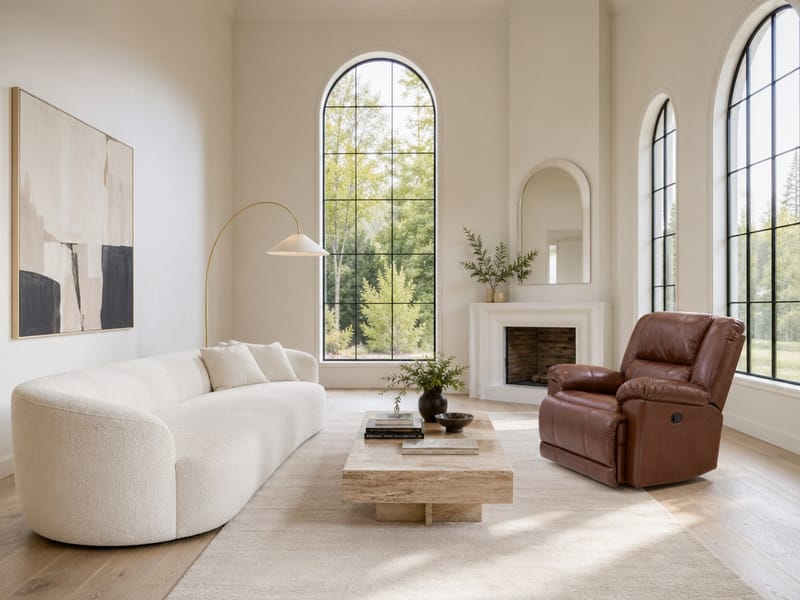
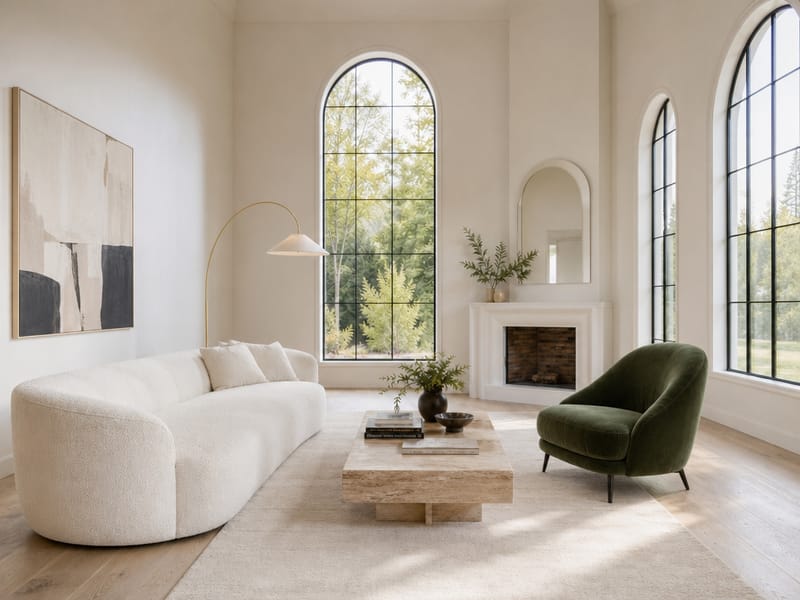
Remplacez n’importe quel objet dans la photo de votre pièce grâce à l’IA — découvrez le résultat instantanément
Envie de voir à quoi ressemblerait un nouveau canapé, une lampe ou une table à manger chez vous ? L’outil IA Remplacer des objets échange des éléments précis de votre pièce avec de nouveaux modèles. Téléversez votre pièce, téléversez l’objet de remplacement, écrivez votre demande, c’est fait.
Ce que vous pouvez faire avec
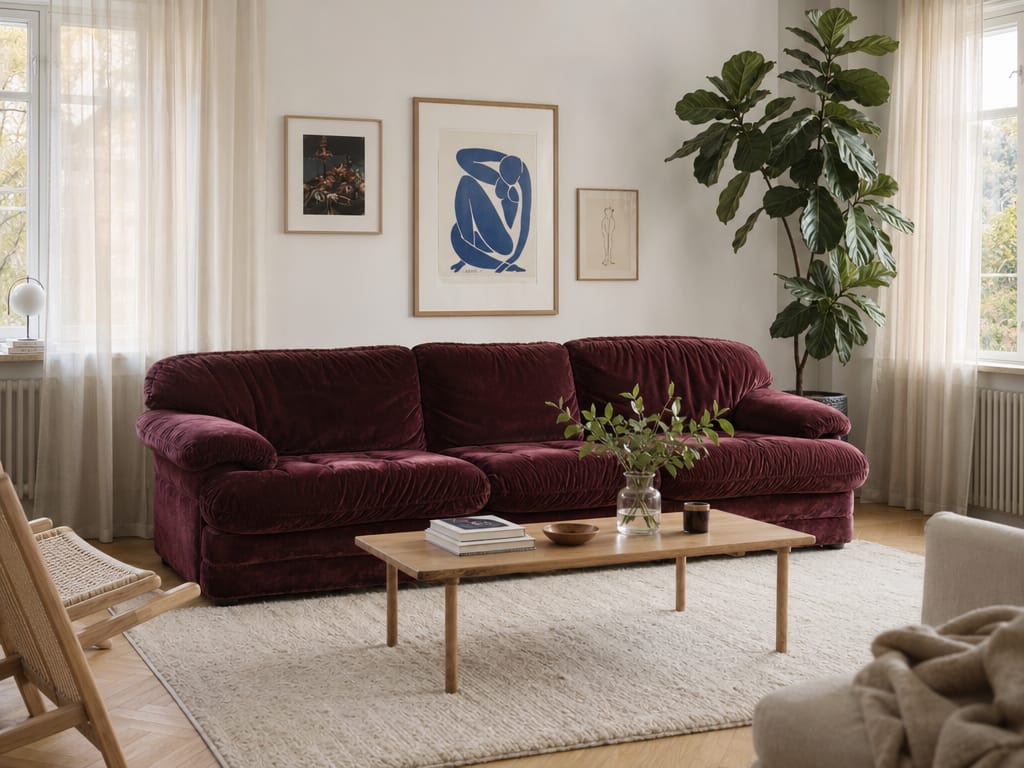
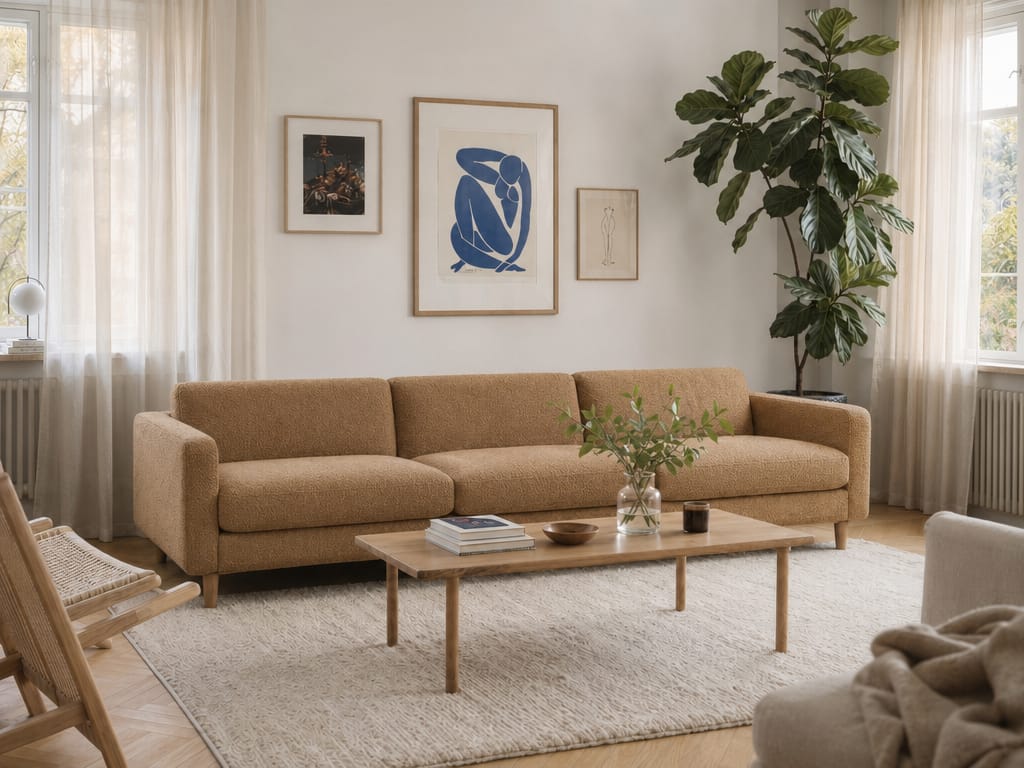
Essayez vos meubles avant d’acheter
Le plus gros risque avec l’achat de meubles en ligne, c’est de se demander s’ils vont vraiment dans votre pièce. Intégrez le canapé, la table basse ou l’étagère qui vous plaît et visualisez-le dans votre espace, avec votre lumière réelle — pas une image de showroom. Pour une transformation complète du style au lieu d’un simple échange, essayez l’outil redesign.
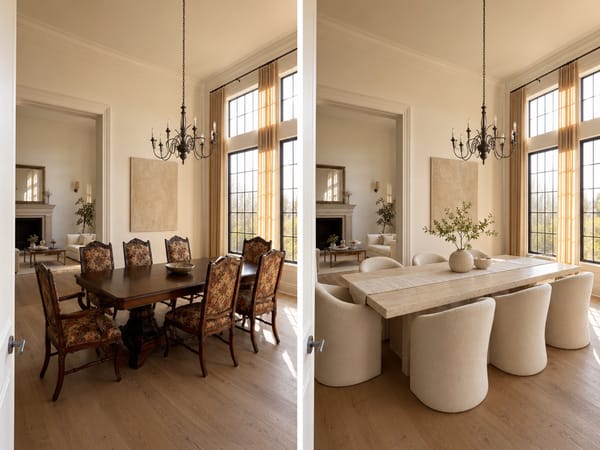
Mettez à jour vos photos d’annonce sans mise en scène
Des meubles datés donnent une mauvaise première impression. Remplacez les anciens éléments sur vos photos d’annonce par des modèles modernes — sans déménageurs, sans location de mise en scène, sans contraintes de planning.
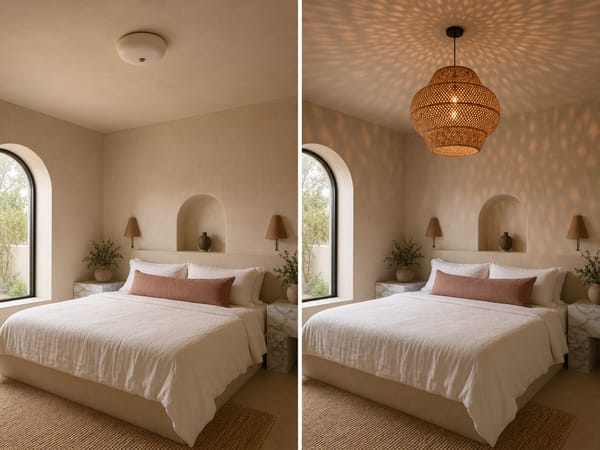
Testez votre déco pièce par pièce
Vous doutez qu’une nouvelle lampe, un tapis ou un lot de chaises de salle à manger convienne à votre chambre ? Remplacez un élément à chaque fois et gardez le reste intact. Cumulez les changements pour préparer un nouveau look de toute la pièce.
Comment ça marche
Choisissez le mode Rapide ou Pro. Le mode Rapide est parfait pour comparer. Passez au mode Pro pour un rendu final.
Téléversez la photo de votre pièce et celle de l’objet de remplacement. Pas besoin que la photo de l’objet soit mise en scène — une photo du produit sur fond blanc fonctionne très bien.
Modifiez la demande. Le modèle par défaut convient pour les cas simples. Si votre pièce contient plusieurs éléments similaires — deux fauteuils, plusieurs coussins — soyez plus précis : « le fauteuil dans le coin gauche » plutôt que juste « le fauteuil ».
Générez et ajustez. Si le résultat ne vous convient pas, modifiez la demande et relancez — de petits changements de formulation peuvent faire toute la différence.
Pourquoi c’est différent
Pas besoin d’être un pro du montage photo
Pas de découpe manuelle, de masques, ni de calques compliqués. Vous téléversez deux photos, vous rédigez une demande et l’outil s’occupe de tout — l’objet remplacé est ajusté à la lumière, à l’angle et aux ombres de votre pièce.
Deux modes : aperçu rapide ou rendu soigné
Le mode Rapide donne un résultat en quelques secondes pour tester différentes options. Le mode Pro est plus long mais fournit des contours nets et une lumière plus précise — idéal pour un usage client ou une annonce.
Fonctionne sur tout objet, dans n’importe quelle pièce
Meubles, luminaires, textiles, accessoires déco — intérieur ou extérieur. L’outil n’est pas limité à une catégorie d’objet ou un type de pièce.







