
Vider la pièce
Supprimez meubles, appareils et déco de vos photos grâce à l’IA. Un espace épuré en un clin d’œil, sans compétence en retouche.
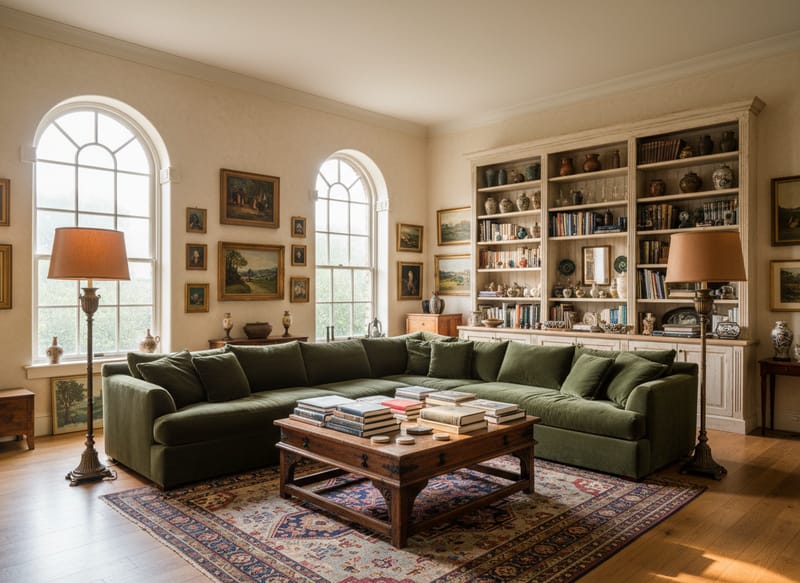
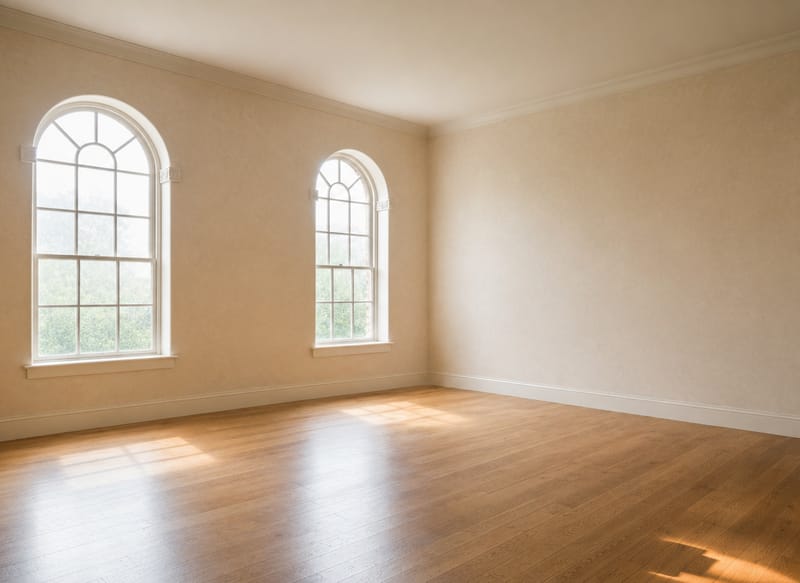
Videz n'importe quelle photo de pièce avec l’IA — Obtenez un espace vide en quelques secondes
Vous voulez voir la pièce elle-même — pas les meubles choisis par quelqu’un d’autre. Téléchargez une photo de n’importe quelle pièce et l’IA supprime tout le mobilier, les appareils, la déco et l’éclairage — ne laissant que les murs, sols et plafonds. Pas besoin de sélectionner, ni de détourer, c’est fait en quelques secondes.
Une base nette vous aide à prendre toutes les décisions suivantes — rénovation, home staging ou relooking — en toute simplicité.
3 façons d’utiliser l’IA Vider la pièce
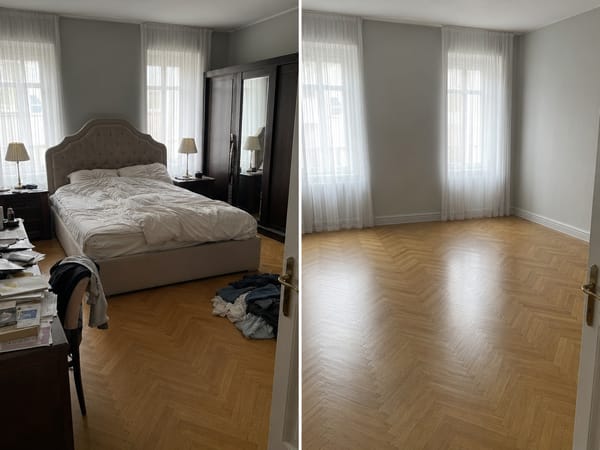
Visualisez la pièce avant de rénover
Le mobilier peut cacher des défauts sur les murs, des angles bizarres ou la qualité du sol. Téléchargez la photo d’une pièce meublée et l’IA la vide — vous pouvez ainsi évaluer la vraie structure de l’espace avant de faire un choix de rénovation. Combinez avec l'outil Redesign pour tester différents styles sur la pièce vide.
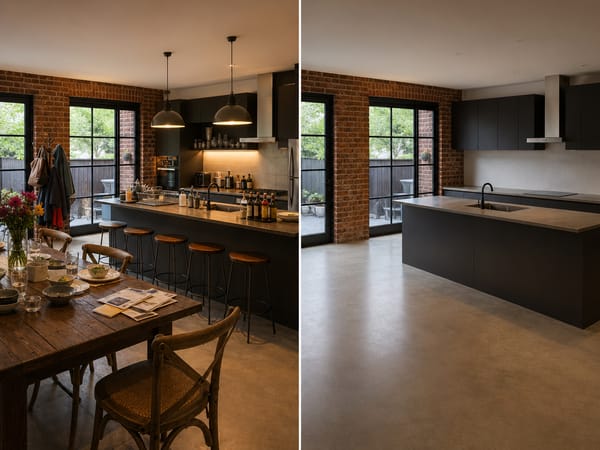
Des photos d’annonce nettes sans déménageurs
Une pièce encombrée paraît plus petite sur les photos et détourne les acheteurs du vrai potentiel. Passez vos photos d’annonce dans l’outil pour obtenir des images propres et neutres — puis utilisez la Mise en scène virtuelle pour remettre en valeur la pièce avec du mobilier adapté à la vente.
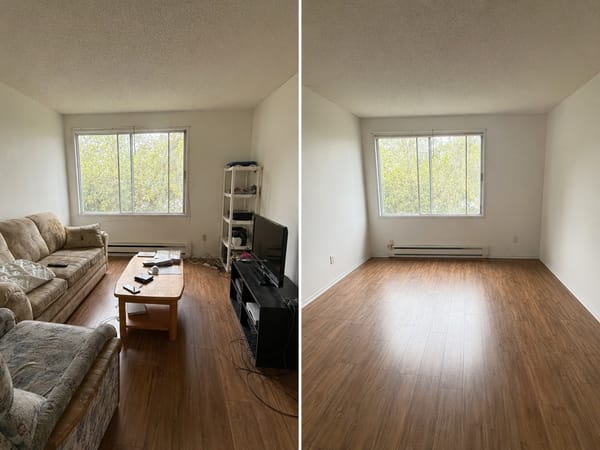
Gardez une trace de l’état d’une pièce avant d’emménager
Les litiges sur l’état initial sont plus simples à éviter grâce à des photos claires. Videz la pièce en photo avant d’entrer — ou de partir — et obtenez un état neutre des lieux, sans meubles pour masquer murs, sols ou installations.
Comment ça marche
Téléchargez une photo bien cadrée de la pièce. L’IA fonctionne mieux avec des photos prises à hauteur d’homme et montrant la majorité de la pièce. Évitez les angles extrêmes ou les photos où le mobilier occupe plus de 80% de l’image — la structure de la pièce doit rester visible pour bien être reconstituée.
Choisissez votre modèle. Le mode Rapide donne un résultat en quelques secondes et convient à la majorité des pièces. Le mode Pro prend plus de temps mais gère mieux les scènes complexes — ombres marquées, encombrement important ou objets qui se superposent. Si le premier essai oublie quelque chose, passez en mode Pro avant de relancer.
Modifiez la consigne si besoin. La consigne par défaut retire tout : mobilier, appareils, déco et éclairage. Si vous voulez garder certains éléments — comme des étagères intégrées ou des plafonniers — précisez-le dans la consigne. Exemple :
"retirer tous les meubles et la décoration, garder l’éclairage au plafond et les placards intégrés."
Ce qui le rend unique
Vide toute la pièce — pas seulement un objet
La plupart des outils d’édition par IA suppriment un seul élément à la fois. Ici, toute la pièce est traitée d’un coup : le mobilier, les appareils et la déco disparaissent en une seule étape. Sans masques, sans détourer objet par objet.
La consigne personnalisable vous donne le contrôle
La consigne par défaut gère la majorité des besoins. Mais le champ libre vous permet d’être précis : conserver certains éléments, ne retirer que les textiles, ou nommer les objets à supprimer. L’IA Vider la pièce suit vos instructions en langage naturel.
La façon la plus rapide d’obtenir une pièce vide avec l’IA
Salons, chambres, cuisines, salles de bains, bureaux ou espaces pros : le principe est le même partout. Le modèle a été entraîné sur tous types de pièce, inutile de multiplier les outils suivant l’espace.







