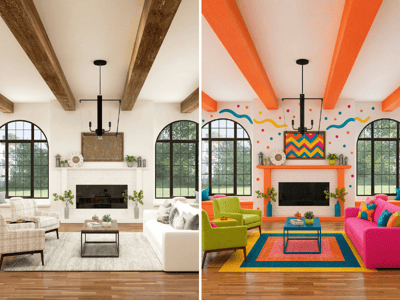
Design de meubles
Créez des concepts de meubles photoréalistes avec l’IA avant d’acheter ou de fabriquer, pour canapé, chaise, lit ou armoire.
Créez n'importe quel meuble avec un générateur de design de meubles IA
La plupart des personnes qui commandent un meuble sur mesure connaissent les dimensions et le style qu'elles souhaitent, mais elles ne voient le résultat final qu'une fois livré. L’outil Design de meubles est un visualiseur IA qui génère des images photoréalistes de chaque modèle selon vos critères.
Ce que vous pouvez faire avec
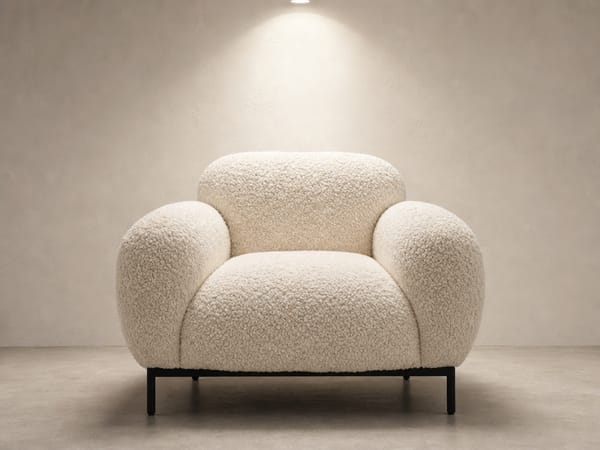
Visualisez votre canapé sur mesure avant de vous décider
Générez une image réaliste de votre canapé — dimensions précises, matière, finition des pieds — avant de passer commande. Ensuite, visualisez-le dans votre pièce pour voir comment il s’intègre.
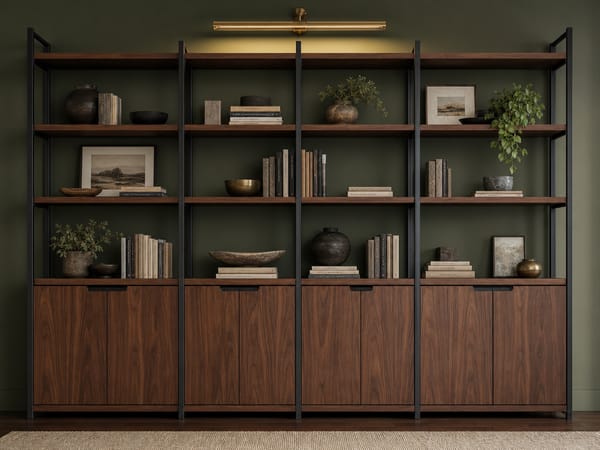
Vérifiez les dimensions avant de commander
Armoires, bibliothèques et placards doivent s’adapter à un espace précis. Générez un concept et vérifiez si les proportions conviennent réellement avant de commander.
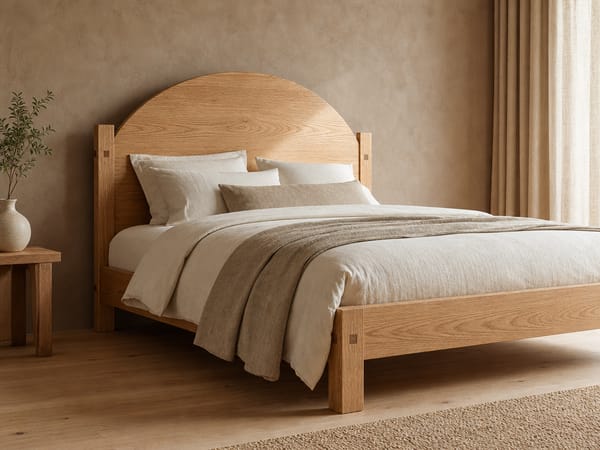
Montrez exactement ce que vous voulez à l’artisan
Décrire un meuble avec des mots laisse souvent place à l’interprétation — fini les moments « ce n’est pas ce que je voulais » une fois le meuble construit. Générez d’abord l’image du modèle puis partagez-la.
Comment l'utiliser
1. Sélectionnez un type de meuble. Commencez par le menu déroulant Type de meuble. Si votre modèle ne correspond à aucune catégorie, choisissez Personnalisé et décrivez-le dans le champ Taille & Détails.
2. Choisissez un style de design. Le sélecteur de styles affiche chaque style en aperçu rendu de meuble. Parcourez par catégorie ou cherchez par nom. Si aucun ne convient, choisissez Personnalisé.
3. Définissez le matériau et la couleur principale. Ces deux champs font toute la différence. Tissu lin + Beige chaleureux n’a rien à voir avec Cuir + Noir charbon. Si votre matériau n’est pas dans la liste — comme le velours ou le bouclé — saisissez-le dans le champ Personnalisé.
4. Rédigez une description précise. N’écrivez pas « grand canapé ». Précisez : « 2,20 m de large, 3 places, dossier bas, sans accoudoirs, pieds fuselés en noyer ». Pas sûr des bons termes ? Décrivez simplement ce que vous voyez : « pieds fins inclinés vers l’extérieur, dossier pas trop haut » cela suffit.
5. Choisissez Rapide ou Pro. Rapide est idéal pour explorer les premières idées. Pro offre un rendu plus détaillé — parfait lorsque vous finalisez un design à transmettre à un artisan ou un client.
Ce qui le rend unique
Génère des meubles, pas des scènes de pièce
La plupart des outils IA pour l’intérieur modifient une photo de pièce. Cet outil part de zéro — vous définissez le modèle et il le visualise isolément.
Couvre tous les grands styles
Quinze styles prédéfinis + Personnalisé. Chaque style est prévisualisé avec un rendu de meuble — vous comparez les formes et finitions réelles, pas juste des étiquettes abstraites.
Matériaux et couleurs rendus fidèlement
L’outil génère le meuble avec le matériau indiqué — Le rotin ressemble à du rotin, le tissu lin montre sa texture.
Allez plus loin avec le transfert de style
Une fois votre concept validé, appliquez un style de design à votre pièce — ou placez-le dans une photo de pièce.