
Nettoyage
Supprimez le désordre, les câbles et les distractions de vos photos de pièce grâce à l’IA. Importez votre image, décrivez les modifications à apporter et obtenez un résultat impeccable.
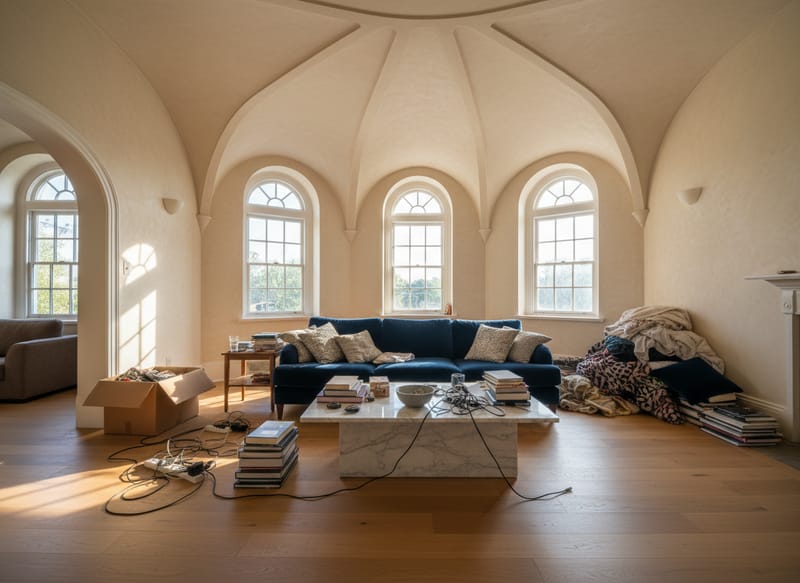
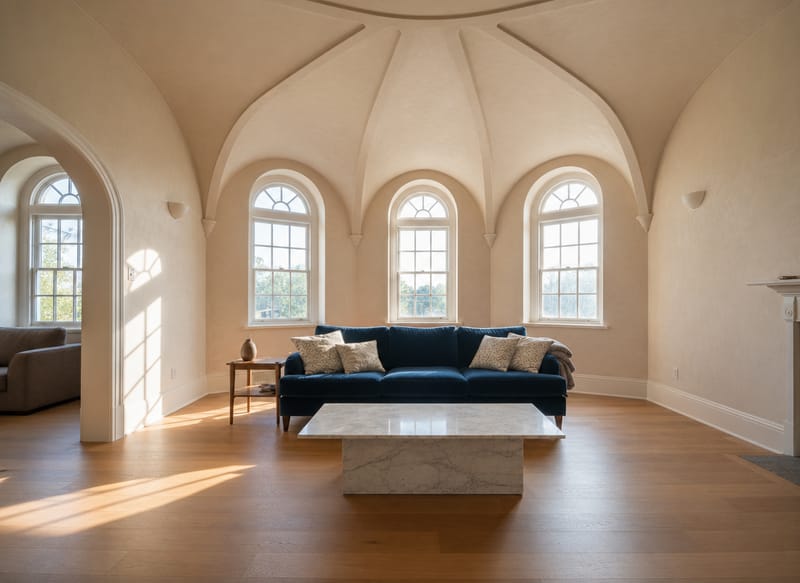
Nettoyage de pièce par IA : enlevez le désordre de vos photos sans avoir à en reprendre
Un fond encombré peut gâcher une photo de pièce pourtant réussie. Avec l’outil de nettoyage par IA, il suffit d’indiquer ce qui doit disparaître — objets éparpillés, câbles visibles, encombrement sur les surfaces — et il s’en charge à votre place, sans retouche manuelle ni nouvelle prise de vue.
Ce que vous pouvez corriger avec cet outil
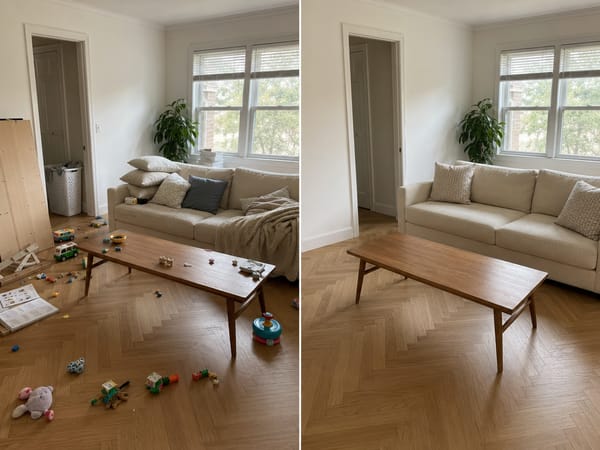
Désencombrez avant de publier une annonce immobilière
Des photos encombrées font fuir les acheteurs avant même qu’ils aient lu la moindre description. Importez la photo de la pièce, indiquez ce que vous souhaitez enlever — jouets d’enfants, panier à linge, câble apparent — et obtenez une version nette, prête à être utilisée. Pour un rendu totalement meublé ensuite, testez la Mise en scène virtuelle.
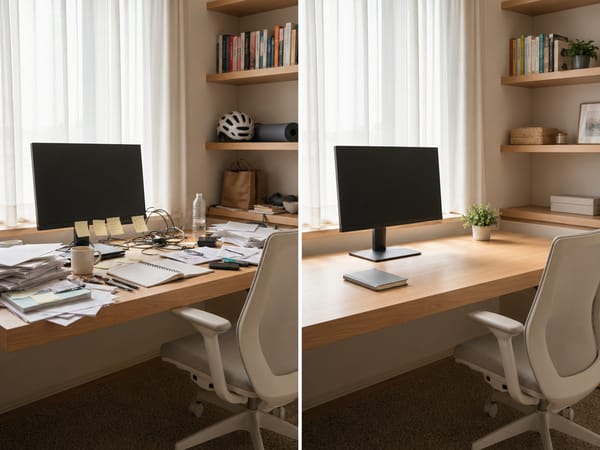
Montrez un espace de travail productif, pas un bureau en désordre
Un bureau encombré de papiers ou de câbles renvoie une impression de chaos, pas d’efficacité. Décrivez précisément les éléments à retirer et l’IA libère la surface tout en préservant la structure de la pièce.
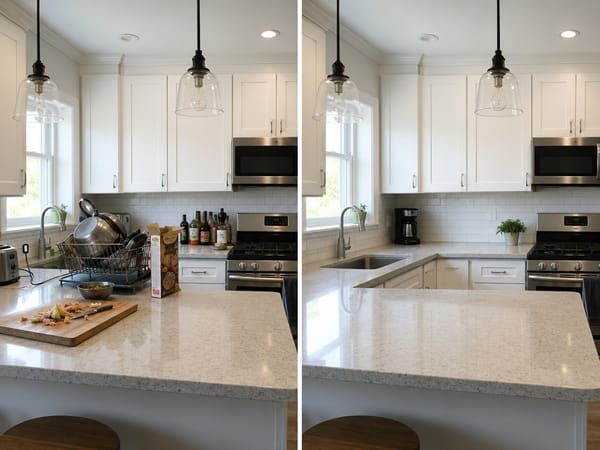
Des plans de travail impeccables sur vos photos
Égouttoir, bouteilles d’assaisonnement, emballages ouverts… tout cela prend le dessus sur le reste. L’outil enlève exactement ce que vous mentionnez, pour laisser des plans de travail dégagés et une pièce visuellement soignée.
Comment l’utiliser
Importez la photo de votre pièce. Plus la photo est nette et bien éclairée, meilleur sera le résultat. Si votre image est en basse résolution, passez-la d’abord dans [Image Upscaler].
Choisissez Rapide ou Pro. Le mode Rapide fonctionne très bien pour retirer de petits objets isolés. Le mode Pro est parfait pour des scènes plus complexes — surfaces très encombrées, objets qui se chevauchent, zones avec des textures riches comme des tapis ou des sols à motifs.
Écrivez votre requête. L’exemple proposé convient pour un rangement général. Pour plus de précision, soyez spécifique : « Supprimer le carton en bas à gauche, les câbles le long de la plinthe et le tas de vêtements sur la chaise. »
En quoi cet outil se démarque
Nettoyage de pièce par IA guidé par votre requête
La plupart des outils de retouche photo demandent de sélectionner et détourer à la main ce que vous voulez retirer. Ici, vous le décrivez tout simplement : l’IA interprète la scène et enlève les bons éléments. Cela permet de réessayer très rapidement si le premier résultat n’est pas parfait.
Deux modes pour tous les besoins
Le mode Rapide est optimisé pour la vitesse. Le mode Pro, lui, excelle sur les pièces très chargées, avec de nombreux détails ou objets qui se chevauchent. Bien choisir le mode réduit les risques d’imprécisions.
S’adapte à toutes les pièces
L’outil fonctionne dans les salons, cuisines, chambres, bureaux et salles de bains. Il n’est pas limité à quelques types d’intérieurs : même les configurations atypiques ou les pièces au style mixte passent très bien.
Réessayez en quelques secondes si besoin
Relancer le traitement avec une requête ajustée ne prend que quelques secondes. Si un élément persiste ou si une zone n’est pas comblée correctement, modifiez simplement votre description et relancez — plus besoin de détourages ou de calques compliqués.







