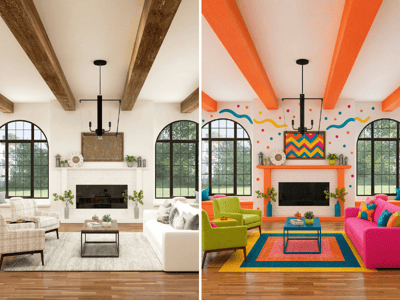
家具デザイン
AI家具デザインジェネレーターでソファや椅子、ベッドフレーム、キャビネットなどのリアルなデザインを購入や製作前に簡単に作成できます。
AI家具デザインジェネレーターでどんな家具でもデザインできる
オーダーメイド家具を頼む時、多くの人はサイズやスタイルを考えてはいるものの、完成品を実際に見ることはできません。家具デザインツールは、お好きな仕様からAIが家具のリアルなイメージを生成してくれるビジュアル化ツールです。
できること
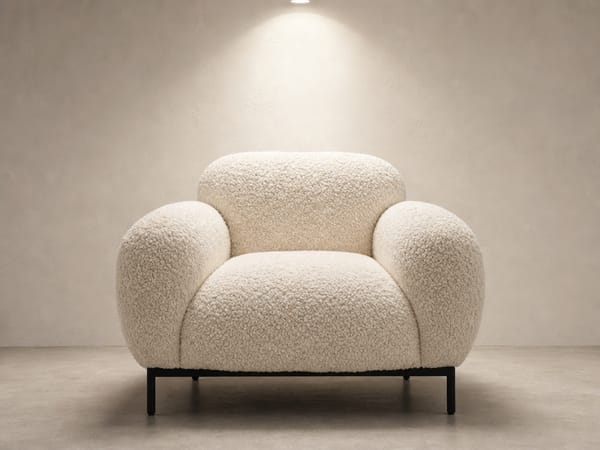
注文前に理想のソファを確認しよう
オーダー前に、サイズ・素材・脚の仕上げまで指定したリアルなソファ画像を生成できます。さらにお部屋でのイメージもチェックして、フィット感を確認しましょう。
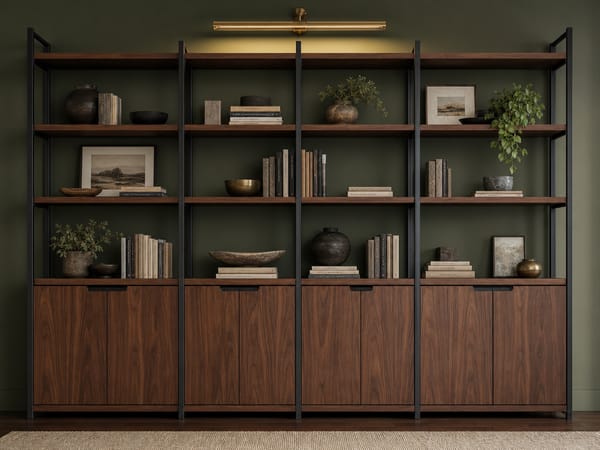
注文前にサイズ感をしっかり把握
ワードローブや本棚、キャビネットは置く場所にぴったり合う必要があります。事前にコンセプトイメージを生成して、バランスや寸法が合っているかを確認できます。
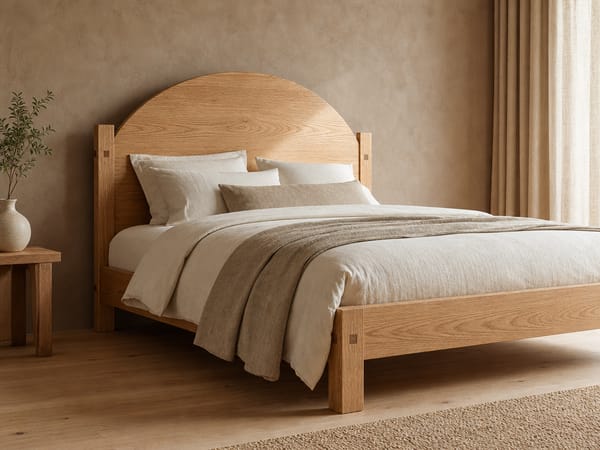
職人さんにイメージをしっかり伝えよう
言葉だけでは細かいニュアンスが伝わりにくく、「こんなつもりじゃなかったのに…」とならないように。先にコンセプト画像を作って渡すことで、より希望通りの家具に仕上げてもらえます。
使い方ガイド
1. 家具の種類を選ぶ。まず家具タイプのドロップダウンからスタート。もし分類できない場合は「カスタム」を選び、「サイズ・詳細」欄に希望を記入してください。
2. デザインスタイルを決める。スタイル選択では、各スタイルの家具イメージが表示されます。カテゴリから探したり、名前検索もOK。どれも当てはまらない場合は「カスタム」を選んでください。
3. 素材と主な色を指定。この2つの項目で印象が大きく変わります。リネン生地+暖かめのベージュと、レザー+チャコールブラックでは雰囲気が全然違います。もし素材リストにない場合(例:ベルベットやブークレなど)は、カスタム欄で指定できます。
4. できるだけ具体的に記入。「大きいソファ」ではなく、「幅220cm、3人掛け、背もたれ低め、肘掛けなし、ウォルナットの細いテーパード脚」など。言葉が分からなくても、見たまま「脚が細くて外側に斜め、背もたれは高すぎない」などでOKです。
5. FastかProを選ぶ。Fastは検討初期におすすめ。Proは細部まできれいに描画されるので、職人さんやクライアントと共有する時にぴったりです。
このツールの特徴
家具単体を生成する
多くのホームデザインAIツールは部屋写真を加工しますが、このツールはゼロから家具だけを生成。ご希望の家具を自由にビジュアル化できます。
幅広いスタイルに対応
15種類のスタイルプリセット+カスタム対応。各スタイルは実際の家具イメージで比較できるので、抽象的なラベルではなくシルエットや仕上がりを見て選べます。
素材や色も忠実に再現
指定した素材で家具を生成。ラタンならラタン、リネン生地なら質感まで表現されます。
スタイル転送でさらにアレンジ
気に入ったコンセプトができたら、デザインスタイルをお部屋に適用したり、部屋写真に家具を配置することもできます。