
Rydd opp
Rydd opp i rombilder med AI: fjern rot, ledninger og forstyrrelser. Last opp, beskriv hva som skal fikses, og få et rent resultat.
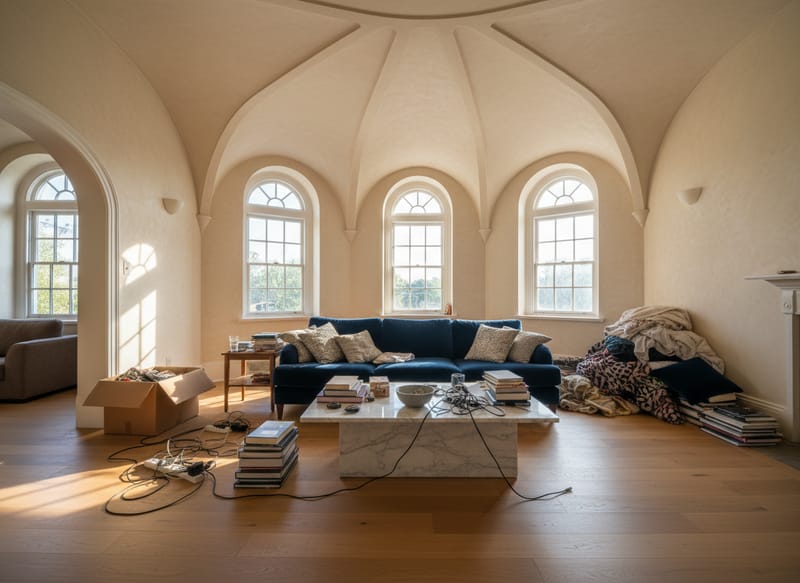
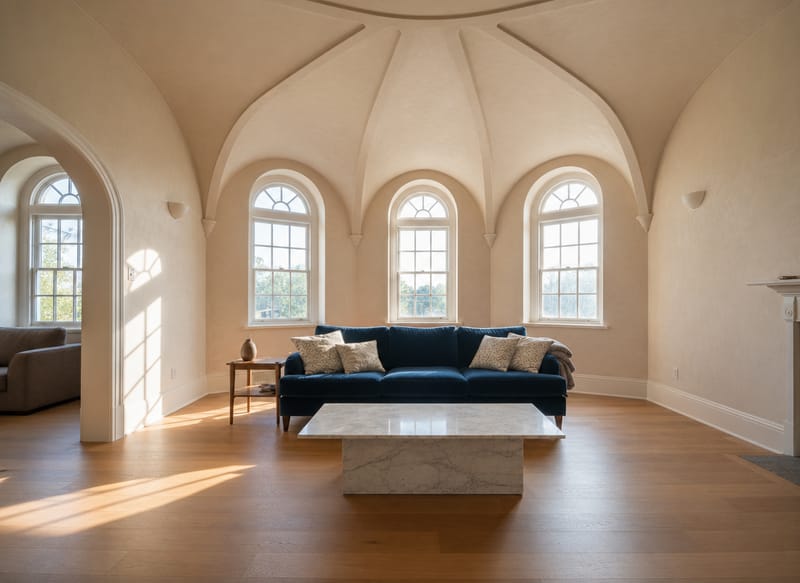
AI Rydding av Rom: Fjern rot fra bilder – uten å ta nye bilder
Et rotete bakgrunn kan ødelegge et ellers fint rombilde. Med Rydd opp-verktøyet lar AI deg beskrive hva som skal fjernes – spredte ting, synlige ledninger, rot på overflater – og rydder det bort fra bildet ditt uten at du trenger å ta nye bilder eller redigere selv.
Hva kan du fikse med verktøyet
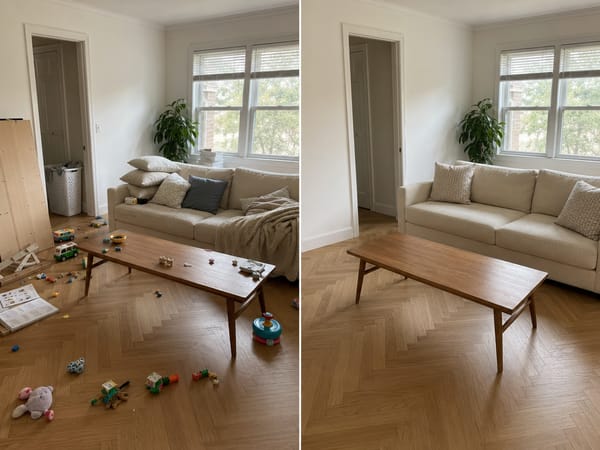
Rydd opp før boligannonse
Bilder med rot i annonsen får kjøpere til å klikke videre før de har lest ett ord. Last opp rombildet, beskriv hva som skal bort – barnas leker, en skittentøyskurv, en synlig kabel – og få en ryddig versjon klar til bruk. Vil du skape et innredet utseende etterpå, test Virtuell styling.
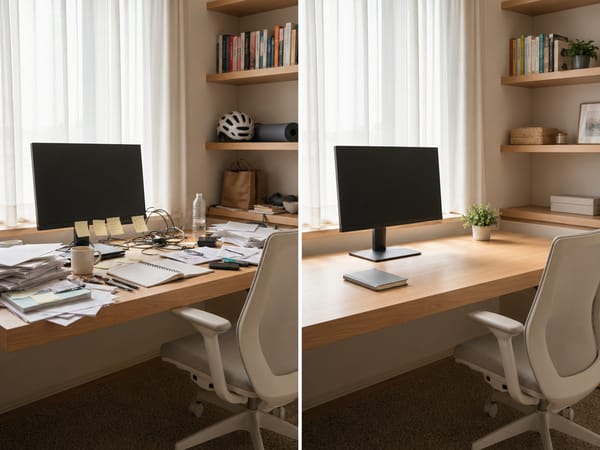
Vis et ryddig og produktivt arbeidsområde, ikke en rotete pult
En pult full av papirer og ledninger utstråler kaos – ikke produktivitet. Beskriv konkret hva som skal fjernes, så rydder AI overflaten og beholder rommets struktur.
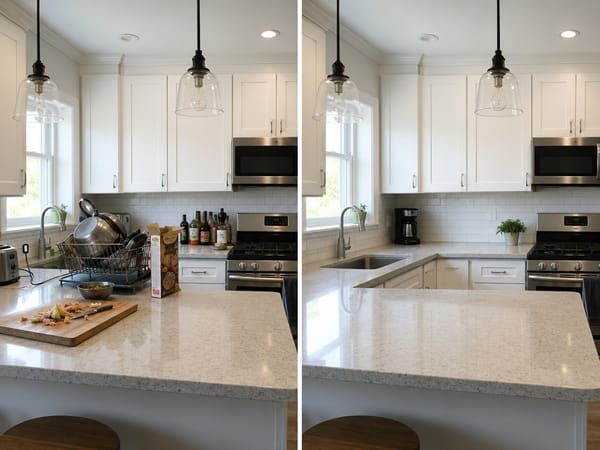
Gjør benkeplater klare for kameraet
Oppvaskstativ, krydderflasker og åpne pakker forstyrrer det som bør være rommets fokus. Verktøyet fjerner akkurat det du beskriver, og etterlater benkeplatene ryddige og rommet gjennomtenkt.
Slik bruker du verktøyet
Last opp rombildet ditt. Skarpe og godt opplyste bilder gir bedre resultater enn uklare eller sterkt komprimerte bilder. Dersom bildet har lav oppløsning, bruk [Image Upscaler] først.
Velg “Rask” eller “Pro”. Rask passer for små, separate objekter. Pro er laget for mer krevende scener – rotete flater, overlappende ting, områder med detaljer som tepper eller mønstret gulv.
Skriv en prompt. Standard-prompten funker for generell opprydding. Vil du ha presis kontroll, vær tydelig om hva og hvor: «Fjern pappesken nederst til venstre, ledningene langs gulvlisten og tøyhaugen på stolen.»
Derfor er verktøyet unikt
Promptbasert AI Rydding av Rom
De fleste fotoredigerings-verktøy krever at du selv velger og maskerer det som skal bort. Her beskriver du det enkelt med ord – AI tolker og fjerner riktig ting. Det gjør det lett å prøve på nytt hvis første resultat ikke ble helt som ønsket.
Rask og Pro-modus til ulike oppgaver
Rask-modus er trimmet for fart. Pro-modus er bedre for rom med kompliserte bakgrunner, detaljer eller flere overlappende objekter. Med riktig modus minsker sjansen for feil.
Fungerer på alle romtyper
Verktøyet tar seg av stue, kjøkken, soverom, kontor og bad like bra. Det er ikke trent kun på én romstil – uvanlige planløsninger, rom med blandet stil og spesielle områder går også fint.
Lett å prøve igjen hvis første resultat ikke blir perfekt
Å kjøre verktøyet på nytt med en mer presis prompt tar bare sekunder. Hvis noe mangler eller fyllet ikke passer, justerer du beskrivelsen og tester igjen – ingen maskering eller lagarbeid trengs.







