
Bytt objekter
Bytt enkelt ut et objekt på rombildet ditt med AI. Last opp to bilder, beskriv endringen, og få resultatet på få sekunder.
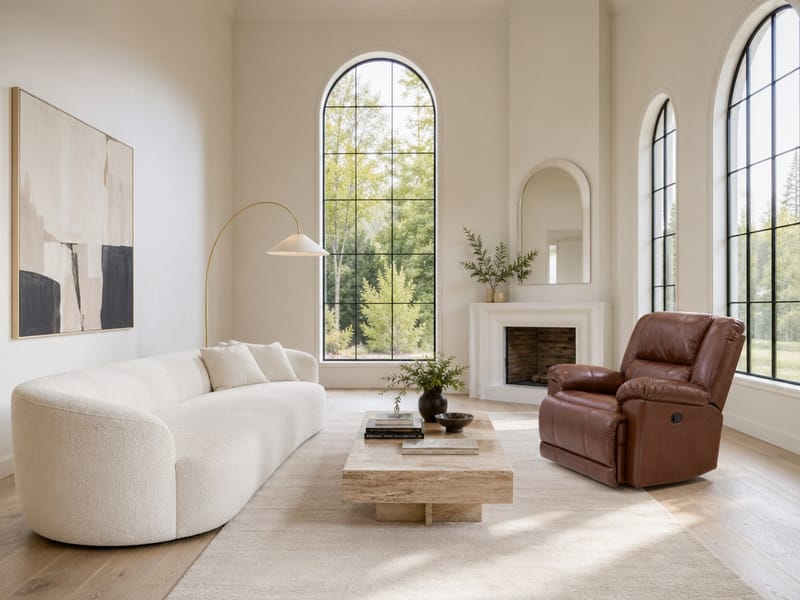
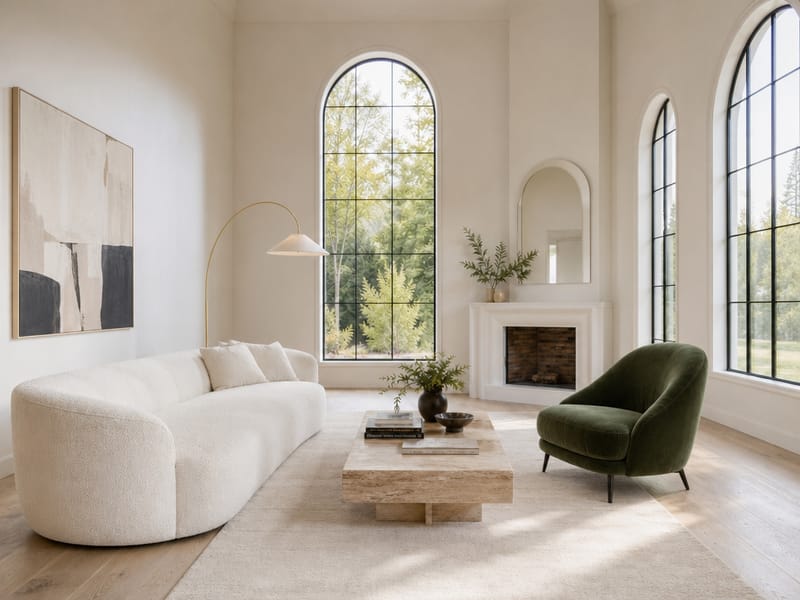
AI Bytt Objekter på Rombildet ditt – Se resultatet med én gang
Lurer du på hvordan en annen sofa, lampe eller spisebord ville sett ut i rommet ditt? Med AI Bytt Objekter kan du enkelt bytte ut spesifikke elementer på bilde av rommet ditt med nye. Last opp rombildet ditt, last opp det nye objektet, skriv en kort beskrivelse – ferdig!
Dette kan du bruke verktøyet til
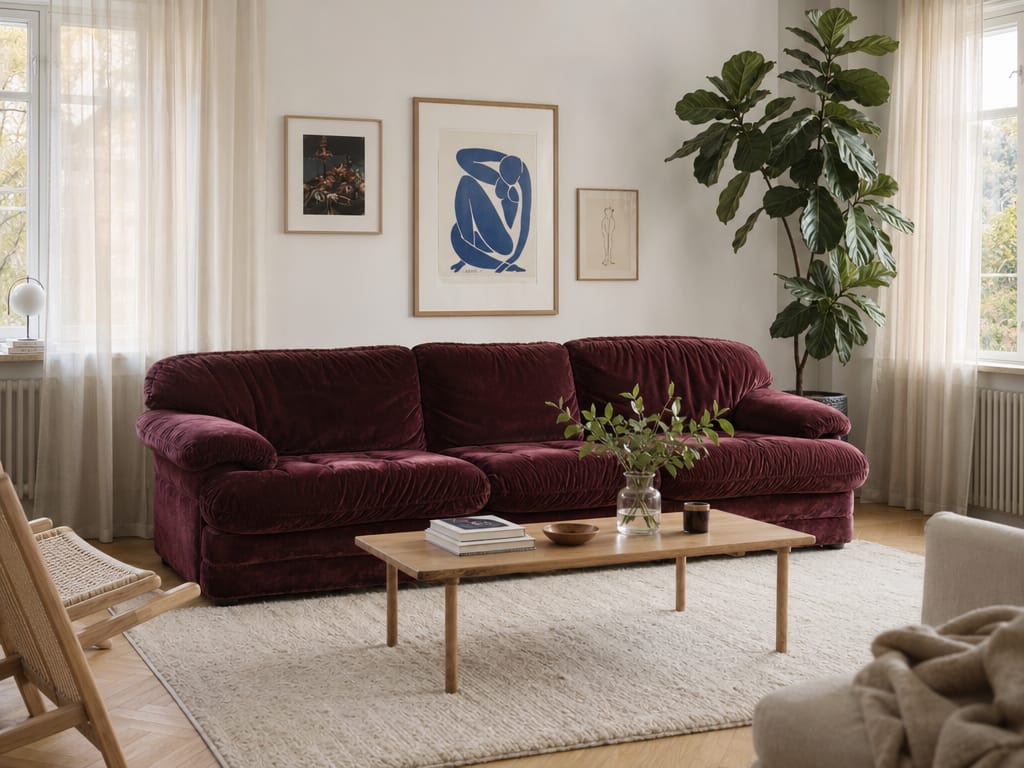
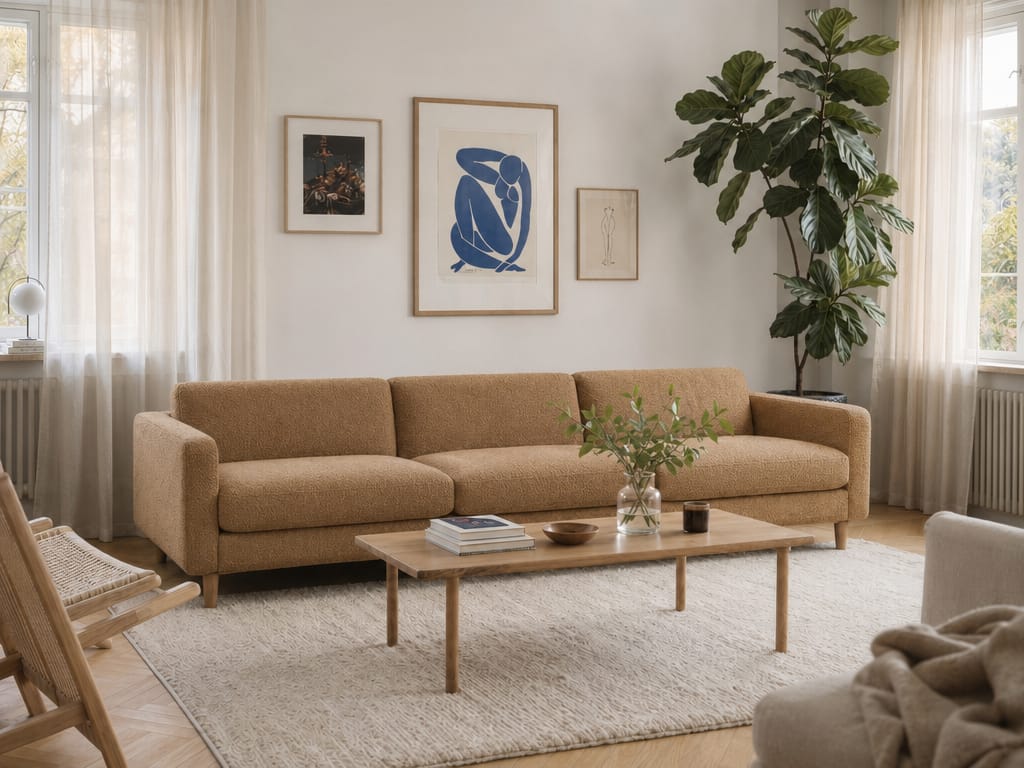
Bytt møbler før du kjøper
Den største utfordringen med å handle møbler på nett er å gjette om det faktisk passer inn hos deg. Legg inn sofaen, sofabordet eller hyllen du vurderer, og se dem i ditt eget rom med ditt eget lys – ikke bare et showroom-bilde. For en full stilforvandling i stedet for kun én utskifting, prøv redesign-verktøyet.
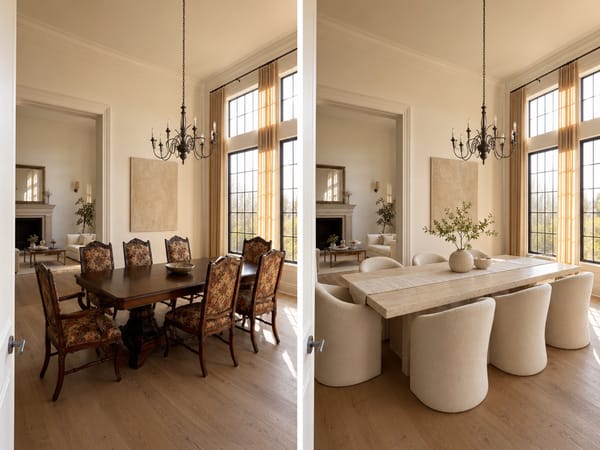
Oppdater boligbilder uten styling
Gamle møbler gir dårlig førsteinntrykk. Bytt ut de utdaterte tingene på boligbildene med moderne alternativer – ingen flytting, ingen styling-leie, ingen tidkrevende planlegging.
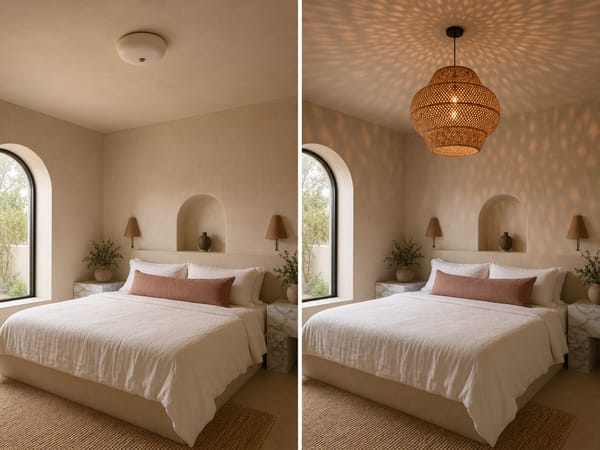
Test nye interiørvalg – en ting om gangen
Usikker på om en ny lampe, et teppe eller nye spisestoler passer på soverommet? Bytt én ting per gang og behold resten som det er. Kombiner endringer over flere runder for å oppnå en total fornyelse av rommet.
Slik fungerer det
Velg rask eller pro-modus. Rask fungerer fint for sammenligning. Pro er bedre når du vil ha et mer gjennomført resultat.
Last opp rombildet og bildet av det nye objektet. Det nye bildet trenger ikke være stylet – produktbilder med hvit bakgrunn funker veldig bra.
Rediger beskrivelsen. Standardmalen passer til enkle oppgaver. Hvis rommet har flere lignende ting – to stoler, flere puter – bør du være tydelig på hvilken: «Lenestolen i venstre hjørne» i stedet for bare «stolen».
Generer og prøv igjen. Hvis resultatet ikke blir som ønsket, juster beskrivelsen og kjør på nytt – små endringer i teksten kan gi stort utslag.
Hvorfor denne er annerledes
Ingen redigeringsferdigheter kreves
Du trenger ikke å klippe ut, maskere eller blande lag manuelt. Last opp to bilder, skriv en beskrivelse – resten fikser verktøyet. Objektet matches til rommets lys, vinkel og skygger.
To moduser: Rask forhåndsvisning eller skarp, ferdig bilde
Rask modus gir resultater på sekunder for å prøve forskjellige alternativer. Pro-modus bruker litt mer tid, men gir skarpere kanter og mer nøyaktig lys – bruk denne når bildet skal til kunde eller boligannonse.
Kan brukes på alle objekter i alle rom
Møbler, lamper, tekstiler, dekor – inne eller ute. Verktøyet er ikke begrenset til spesifikke objekter eller romtyper.







